
Spliter un panier en plusieurs groupes de facturation
Spliter un panier en plusieurs groupes de facturation
Made by Service Formation with Scribe
Tip: L’utilisation des groupes de facturation permet de regrouper des articles selon des critères précis, notamment le délai de livraison lié à leur zone d’approvisionnement. Lors de l’édition des documents, seuls les articles appartenant à un groupe donné apparaissent dans le document correspondant.
En pratique, cela signifie qu’il est nécessaire de créer autant de groupes de facturation qu’il existe de délais de livraison différents. Chaque groupe génère donc son propre document.
Par exemple :
- Les articles provenant de la zone 1 avec un délai de livraison d'une semaine sont rattachés à un premier groupe.
- Ceux provenant de la zone 2 avec un délai de trois semaines sont associés à un second groupe.
- Si une troisième zone impose un délai de 6 semaines, un troisième groupe sera créé, et ainsi de suite.
Ce fonctionnement garantit une meilleure organisation et une édition claire des documents, en évitant de mélanger des articles soumis à des conditions de livraison différentes.
Créer un groupe de facturation par délai de livraison
1\. Ouvrez le panier de commande de votre client
2\. Cliquer sur le bouton [[Ajouter un commentaire]]

3\. Sélectionner [[Le commentaire]] de la durée de livraison la présente dans votre panier. Dans notre exemple la majorité du stock est en france

4\. Cliquer sur [[Ok]]

5\. Cliquer et maintenir le [[bouton de réagencement]] pour faire glisser le commentaire à la première ligne

6\. Renommer le groupe de facturation avec le délai de livraison le plus présent puis [[Valider]]

7\. Cliquer sur [[Ajouter un groupe de facturation]]
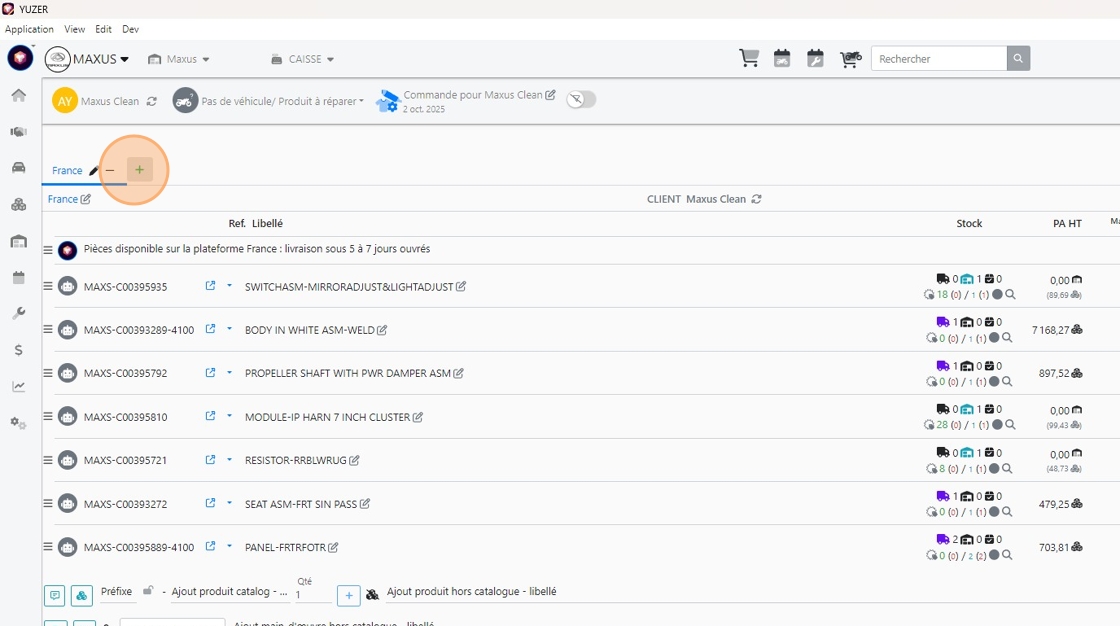
8\. Cliquer sur le sous menu [[Client]]

9\. Renommer le groupe de facturation avec le second délai de livraison le plus présent puis [[Valider]]

10\. Ajouter là aussi un commentaire avec le bouton [[Ajouter un commentaire]]

11\. Sélectionner [[Le commentaire]] de la durée de livraison présente dans ce nouveau groupe de facturation. Dans notre exemple, ce groupe contient les articles présents sur la plateforme Europe.

12\. Cliquer sur [[Ok]]

13\. Au besoin, répéter les mêmes étapes pour créer un troisième groupe de facturation, dans le cas où l’approvisionnement provient d’une troisième zone avec un délai spécifique.
👉 Cela signifie que le processus est identique aux deux premiers cas, mais doit être adapté :
- à la nouvelle zone d’approvisionnement,
- au délai particulier qui s’y applique,

Déplacer un article d'un groupe de facturation à l'autre
14\. Cliquer et maintenez le [[bouton de réagencement]] pour faire glisser l'article vers la droite de la fenêtre.
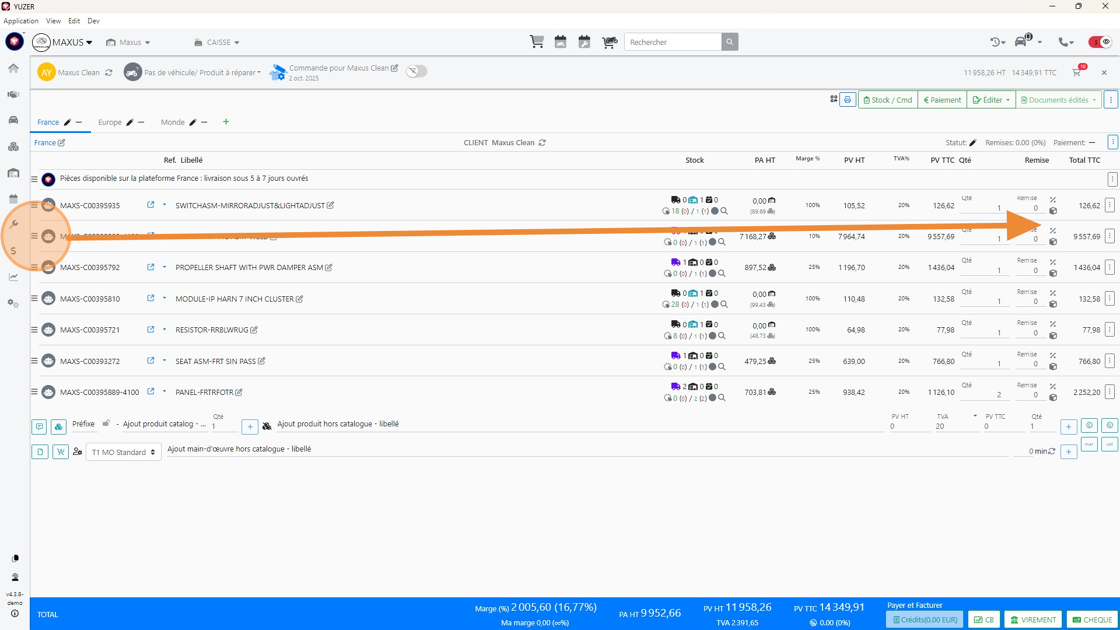
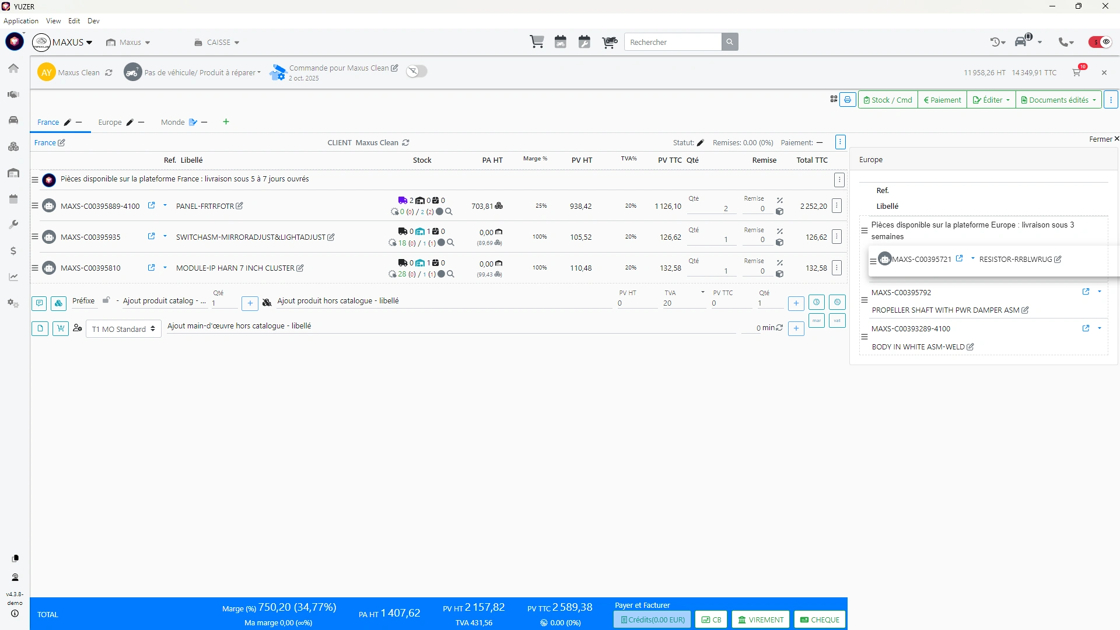
15\. Un menu se déplie alors avec les [[Autres groupes de facturation]]

16\. [[Survoler]] tout en maintenant le [[glisser-déposer]] le groupe de facturation ou vous souhaitez déplacer l'article.
Puis déposer l'article à partir de la seconde ligne
Tip: Dans le cas où un article n’est que partiellement disponible sur un site, il est possible de le répartir entre plusieurs groupes de facturation.\
Pour cela :
- Copiez la référence de l’article depuis le premier groupe.
- Mettez à jour la quantité correspondant à ce qui sera livré depuis cette première source d’approvisionnement.
- Collez la même référence dans le ou les autres groupes de facturation, en indiquant cette fois la quantité restante qui sera livrée par les autres sources.
De cette manière, la totalité de la commande est bien couverte, tout en respectant les contraintes de disponibilité et les délais propres à chaque zone d’approvisionnement.
17\. Recommencer cela pour chaque article avec un délai de livraison différent de celui du groupe de facturation.

Editer des documents
Tip: - Le groupe de facturation sert de filtre : on ne retrouve dans un document que les articles appartenant à ce groupe.
- Conséquence : vous devrez éditer autant de documents qu’il y a de délais de livraison (1 groupe = 1 délai = 1 document).
18\. Cliquer sur [[Éditer ]]

19\. Choisisser le document que vous souhaitez éditer

20\. Au besoin compléter les données nécessaire à l'édition du document.

21\. Attention à bien préciser la date de livraison réelle la plus lointaine si plusieurs groupe de facturation ont été sélectionnés.

22\. Lors de l’édition d’un document, vous avez le choix d’inclure un ou plusieurs groupes de facturation. Pour cela, utilisez le bouton curseur associé à chaque groupe : il permet de sélectionner ou désélectionner les groupes que vous souhaitez intégrer au document en cours.
⚠️ Notez toutefois que certains types de documents, comme les factures, ne peuvent reprendre qu’un seul et unique groupe de facturation.
En pratique, il est recommandé de générer un document par délai de livraison. Cette méthode permet de définir correctement l’échéance pour chaque document et d’assurer que les articles sont bien associés à leur délai de livraison spécifique, tout en conservant une organisation claire et précise.

23\. Cliquer sur [[OK]]

24\. Le document éditer aura alors les articles regroupés par groupe de facturation avec le nom de ce dernier en entête.
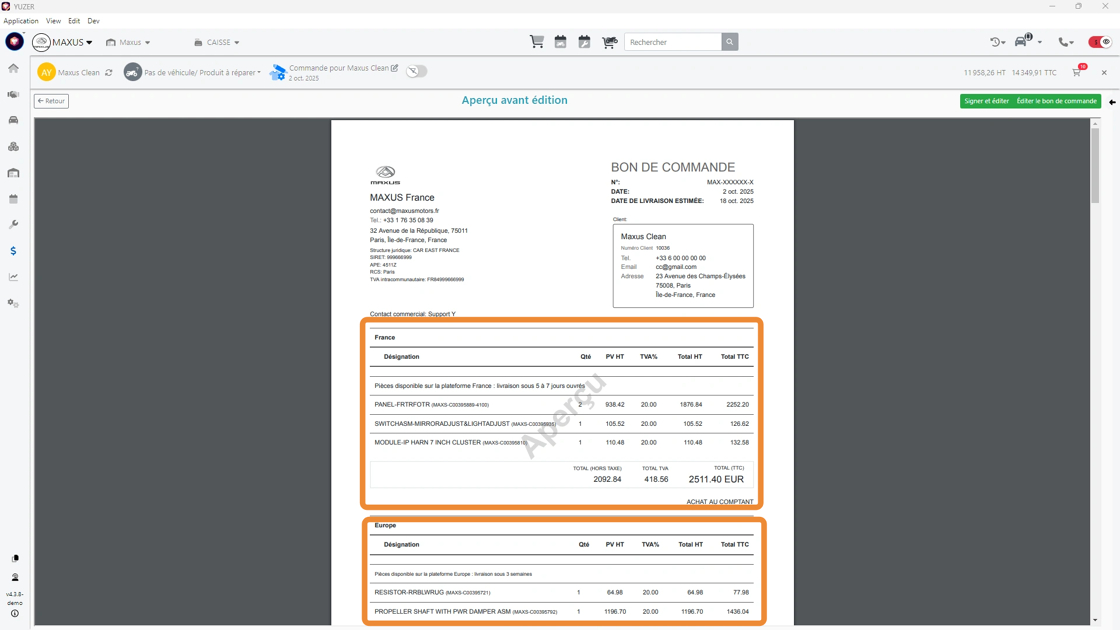
25\. Cliquer sur[[Éditer le bon de commande]]

26\. Cliquer sur [[Fermer]]

27\. Au besoin, revenez dans le panier afin d’éditer les autres documents si vous avez choisi de ne générer qu’un seul document par groupe de facturation.

Mis à jour le : 03/10/2025