
Créer une vente de véhicule
Créé un panier de vente de véhicule
Créé un panier de vente de véhicule
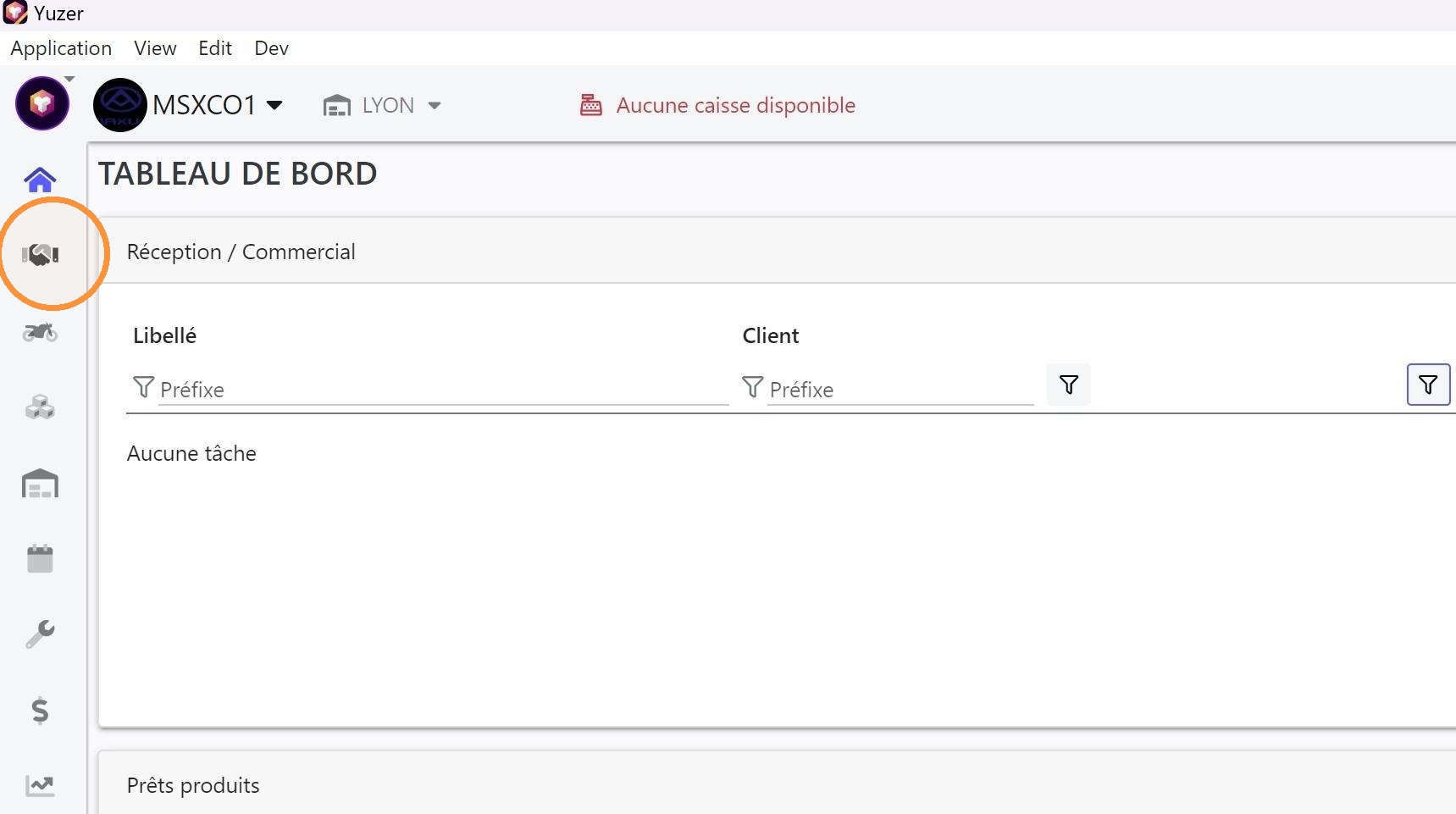
- Aller au menu client
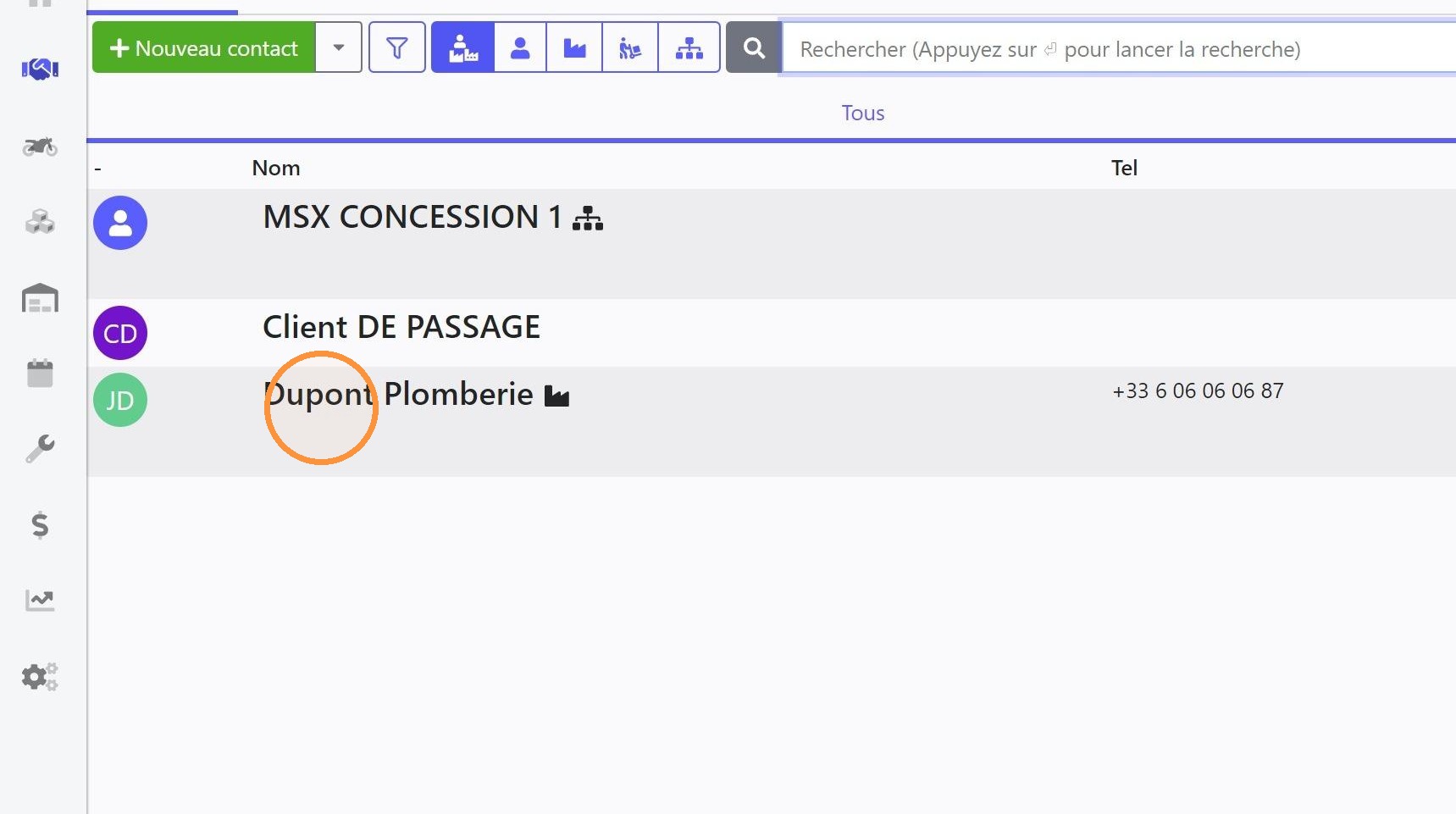
- Rechercher puis selectionner votre client
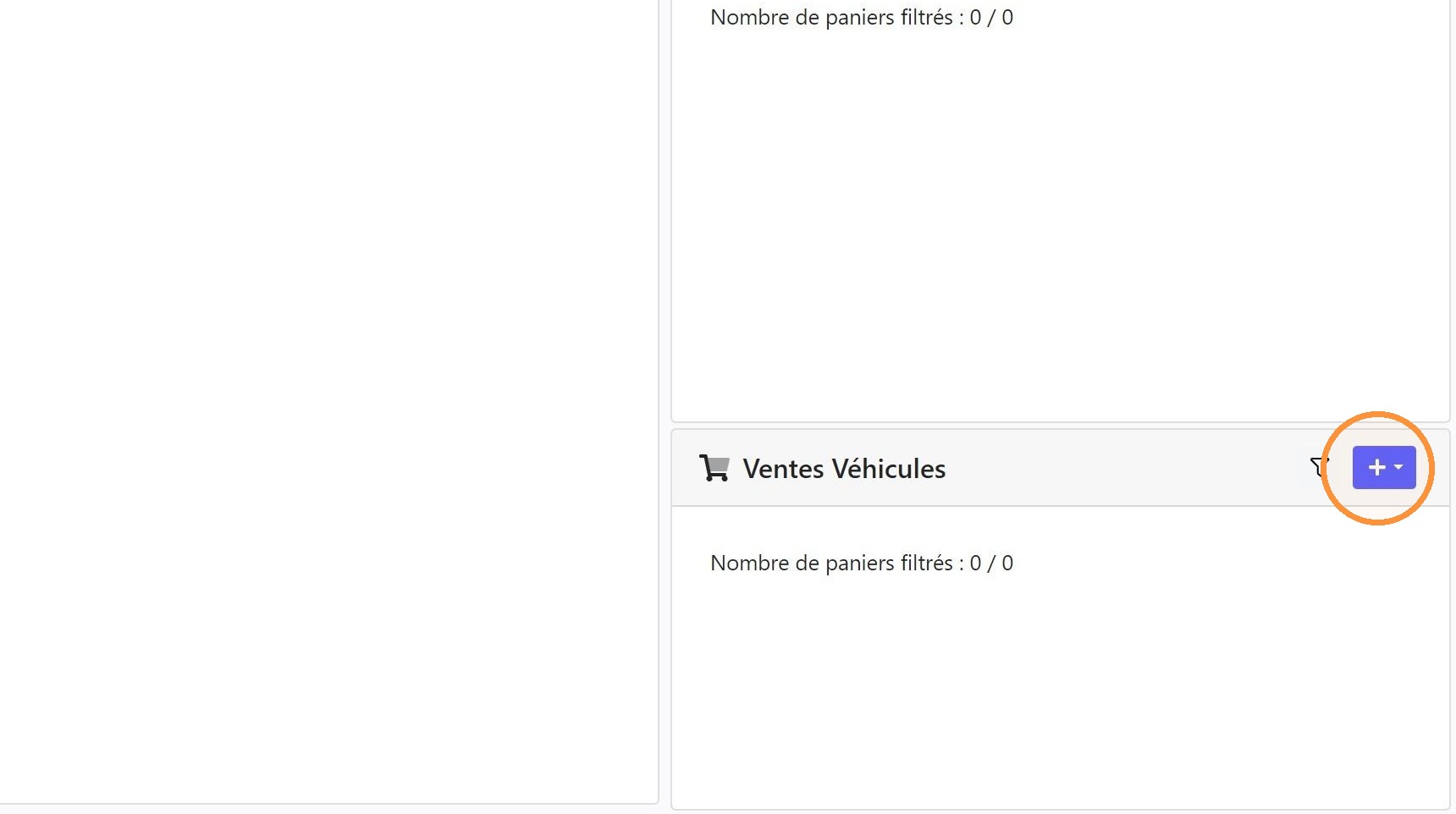
- Cliquer en bas à droite sur la touche "+" dans le bloc "Ventes Véhicules"
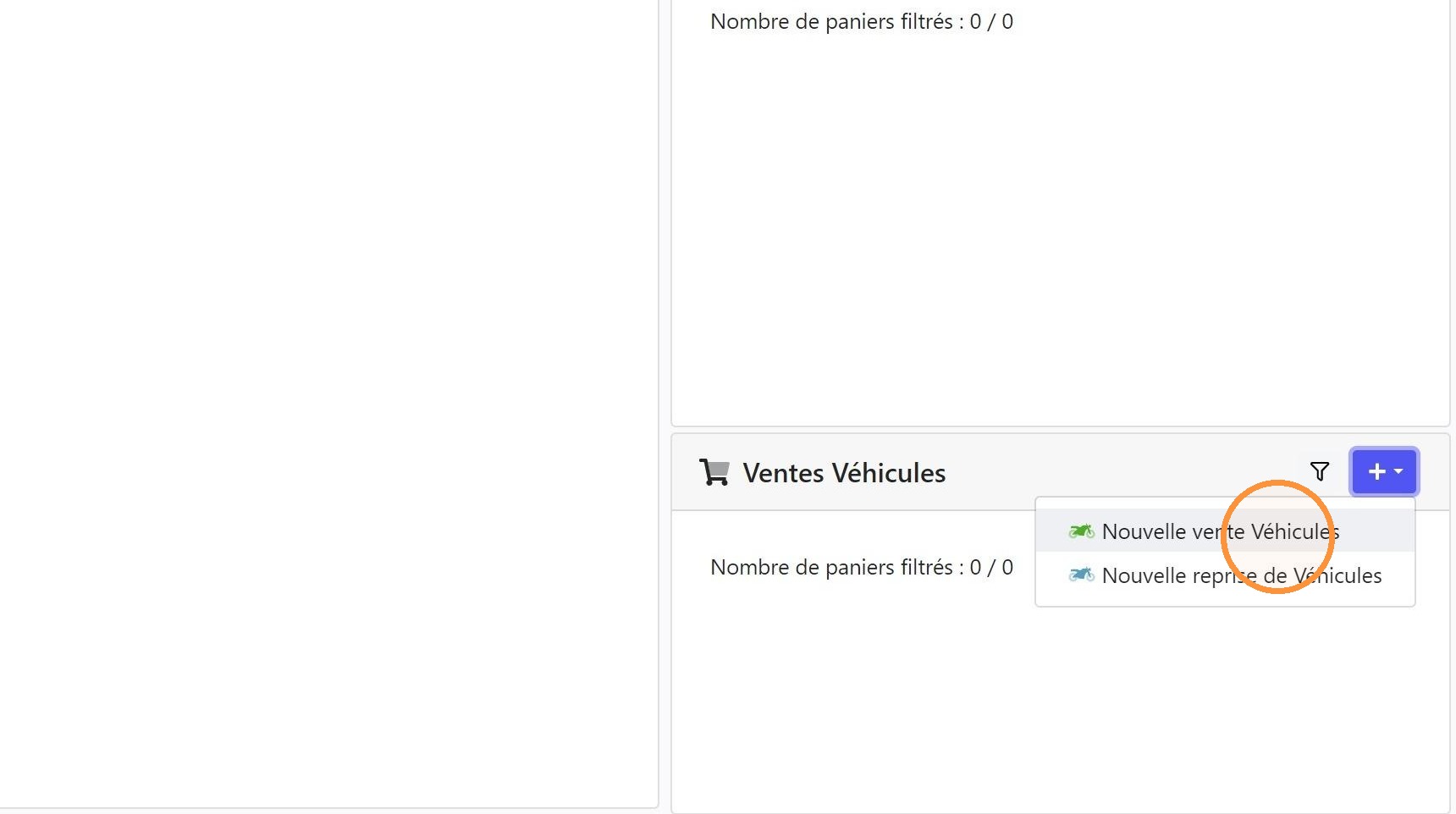
- Cliquer sur "Nouvelle vente Véhicules"
Ajouter un dossier véhicule déjà créé
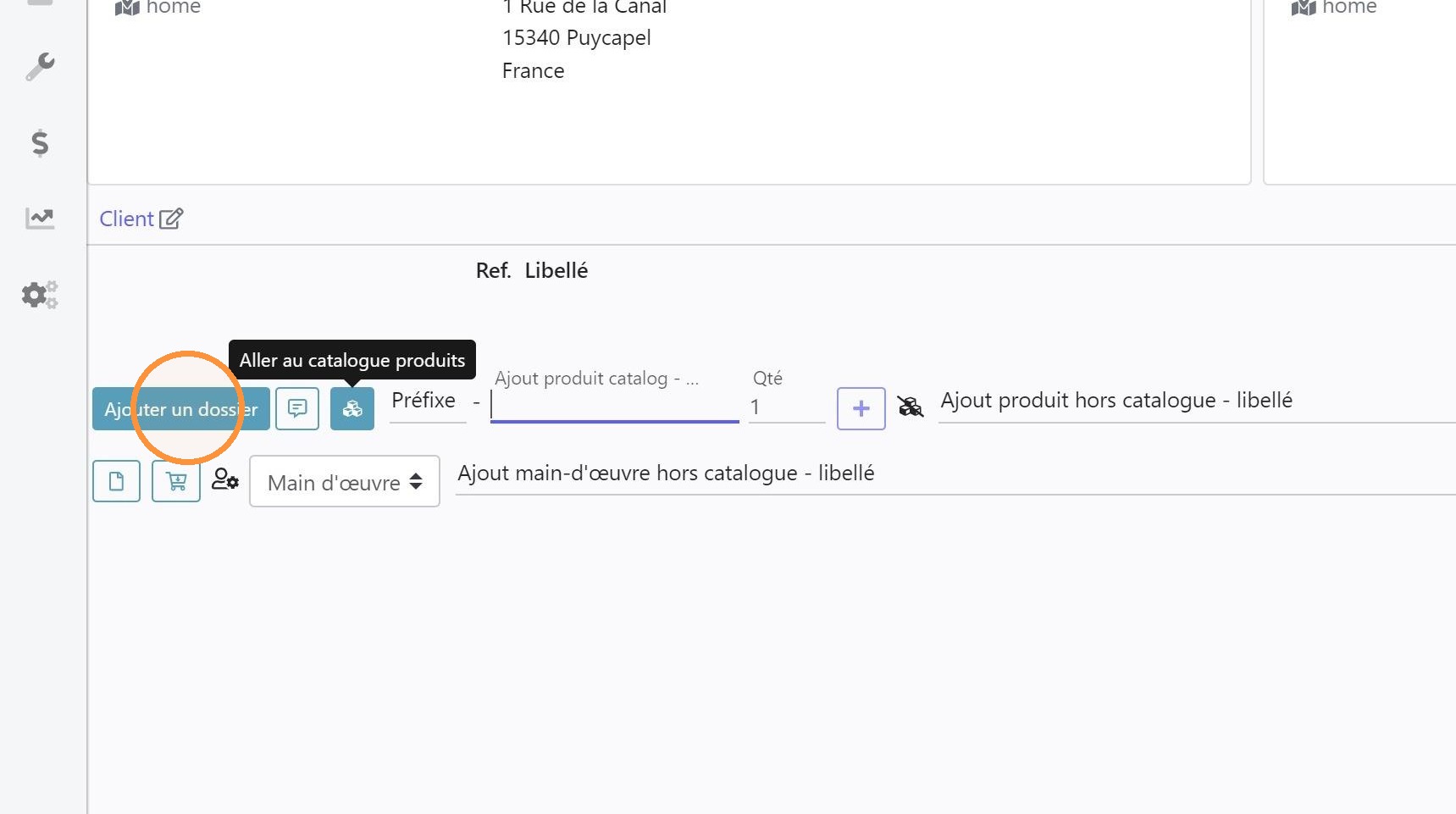
- Si le véhicule est en stock, cliquer sur "Ajouter un dossier"
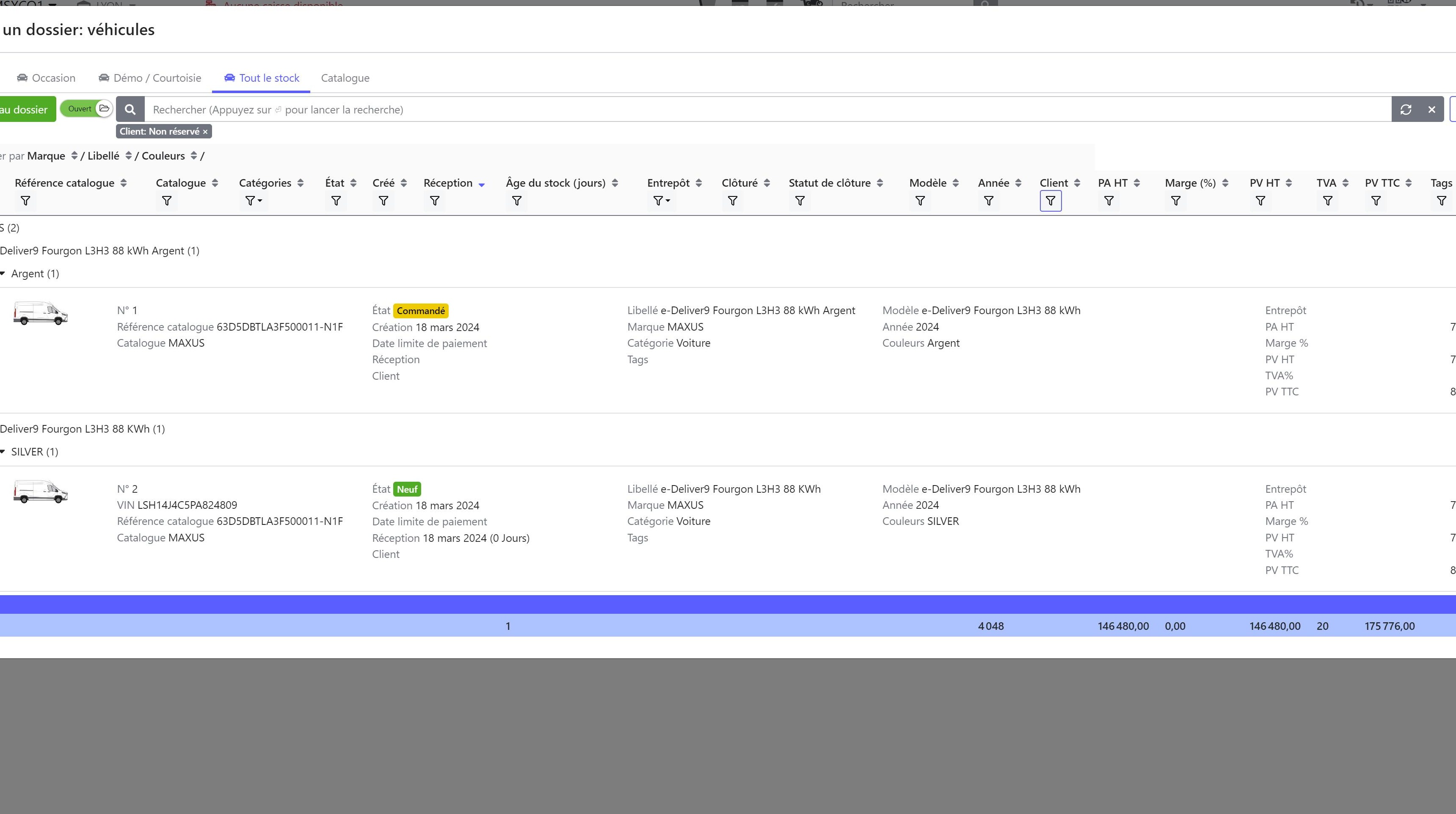
- Selectionner le dossier véhicule souhaité
Ajouter un véhicule dont le dossier n'a pas encore été créé
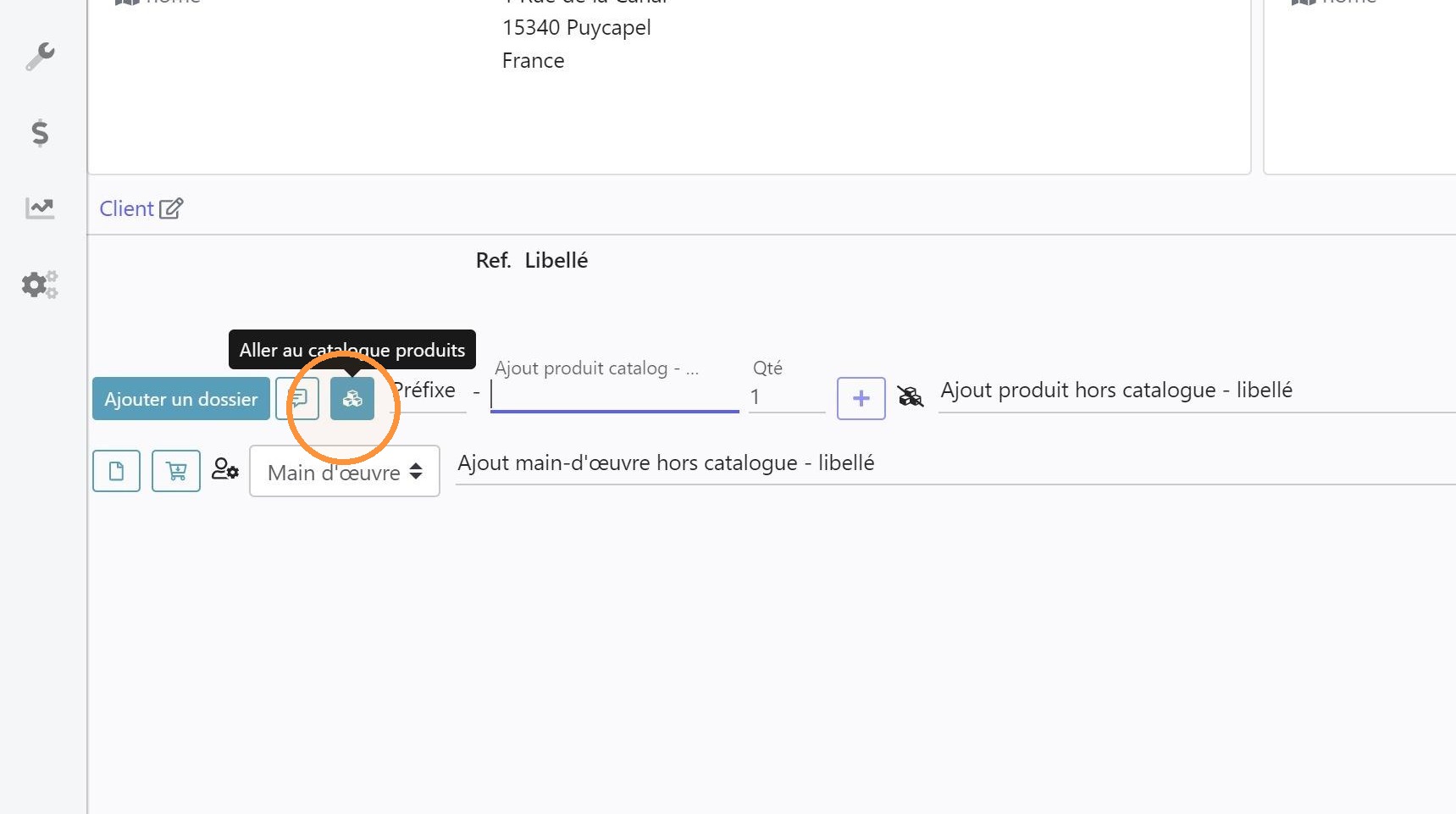
- Si le véhicule n'est pas en stock, cliquer sur les trois cartons pour accèder au catalogue de produit
- Rechercher votre véhicule dans vos catalogues
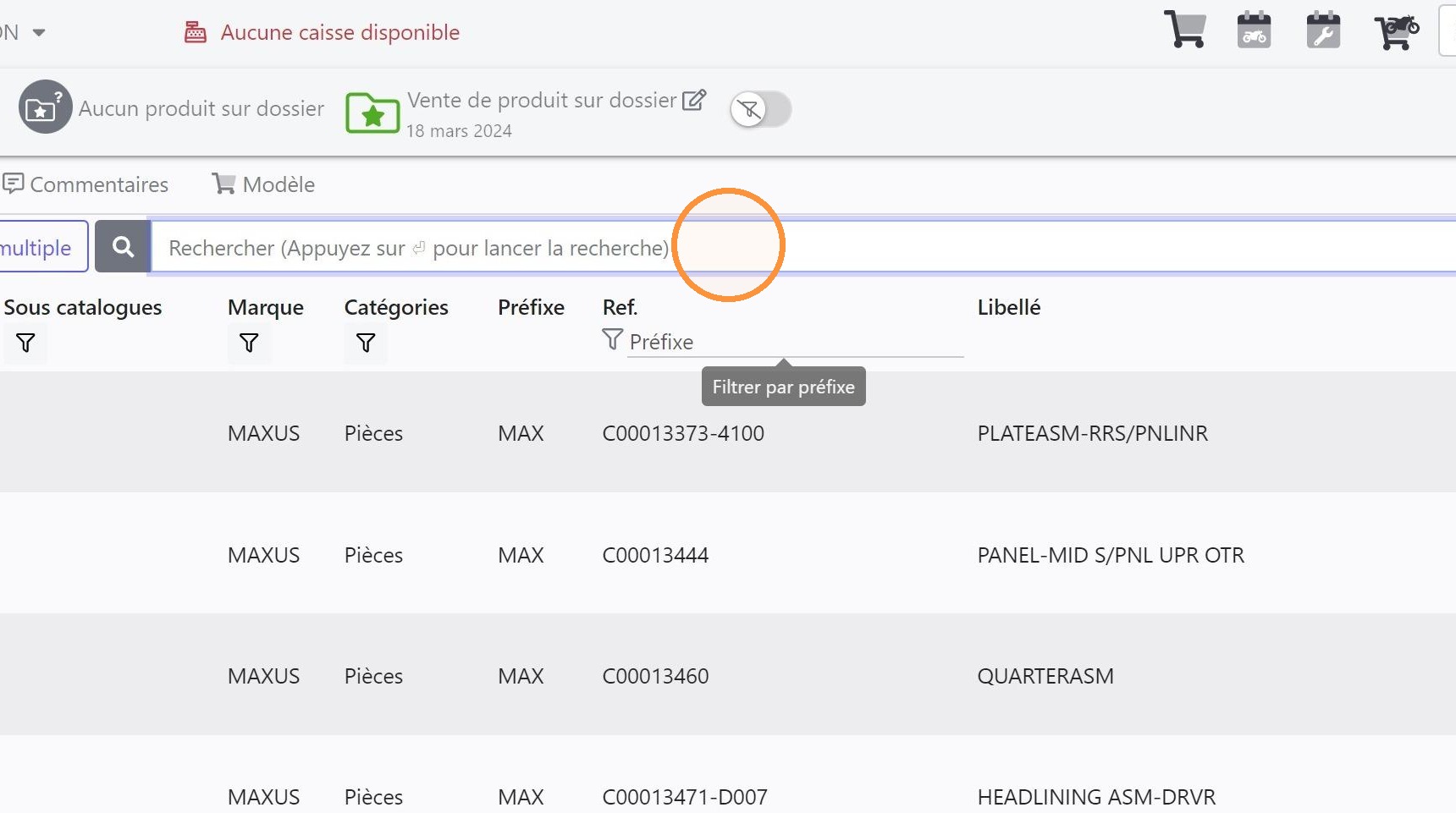
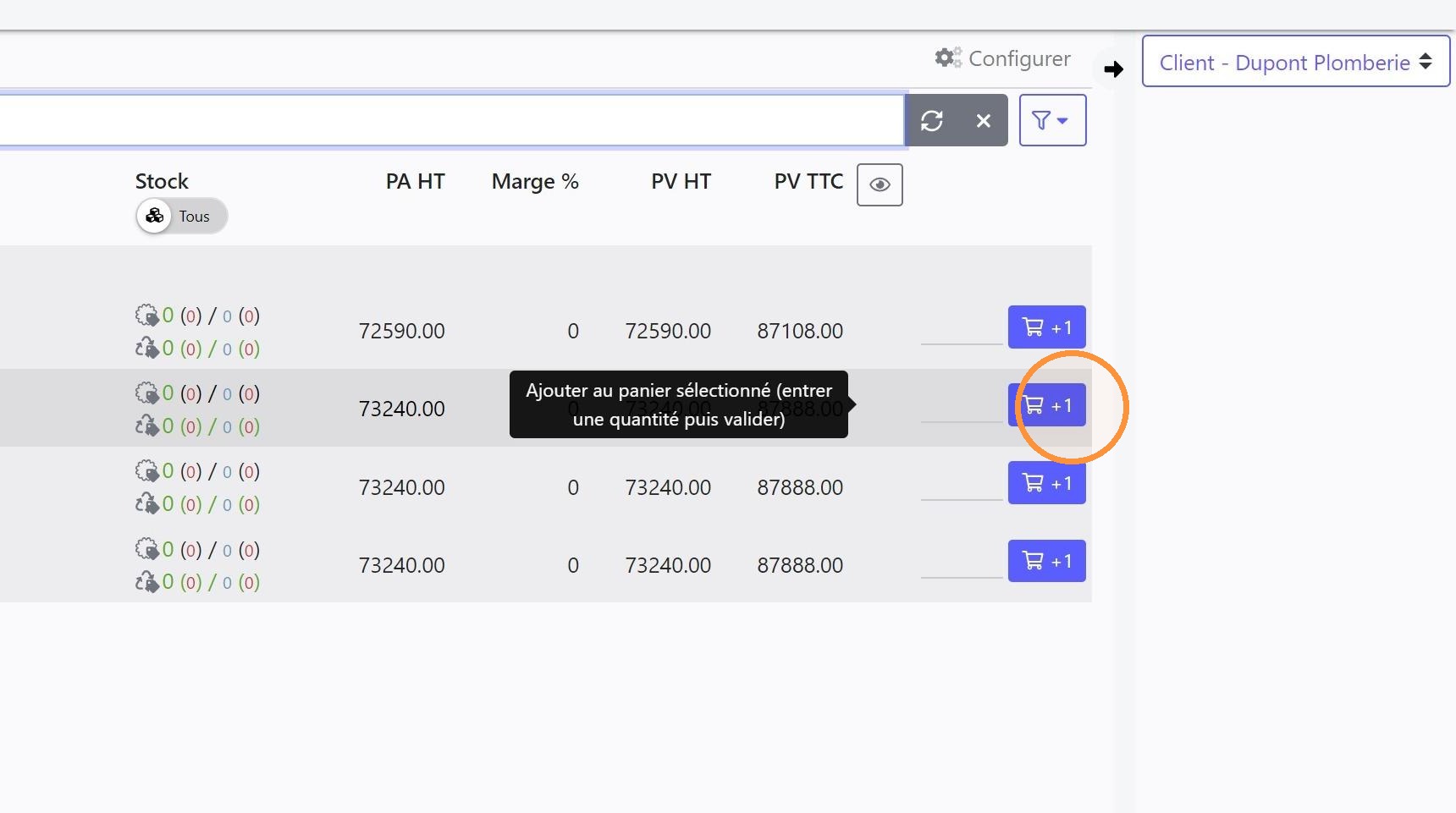
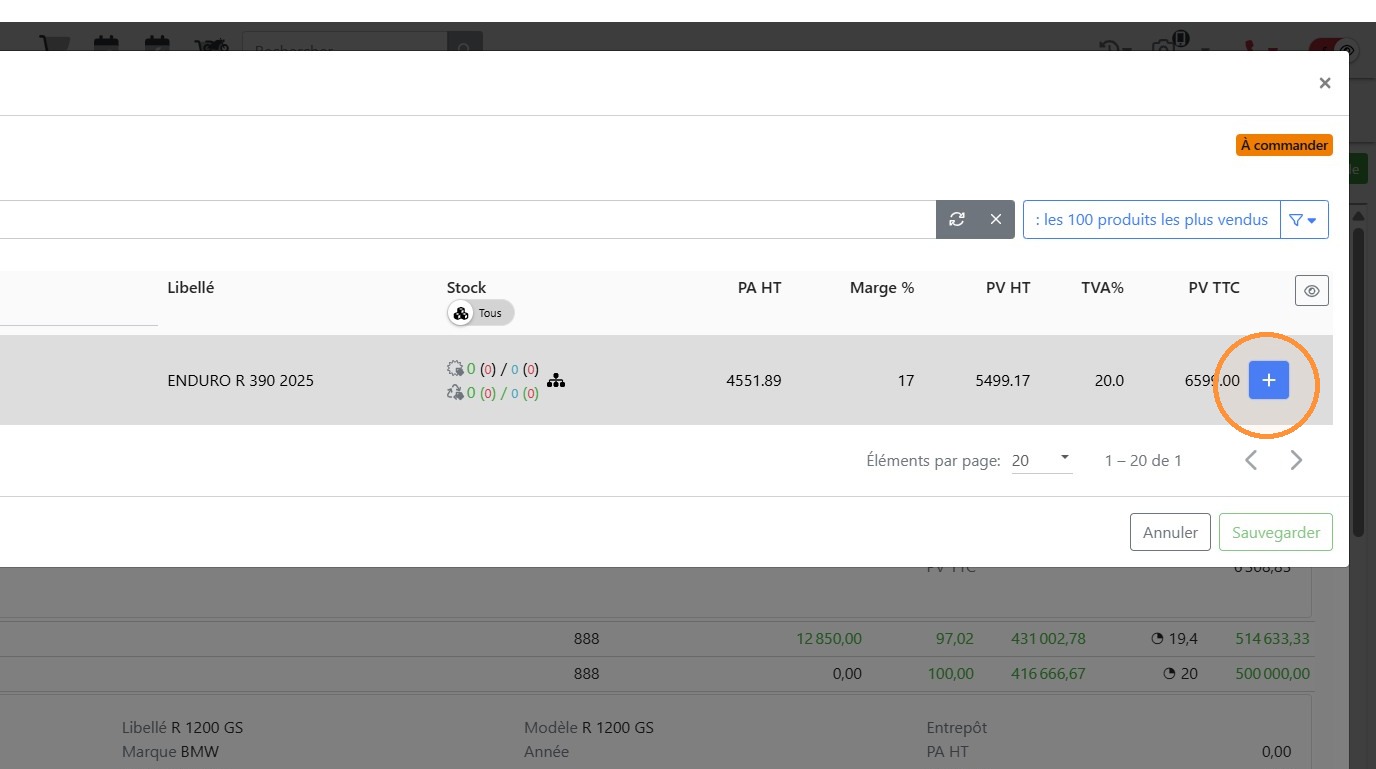
- Une fois trouvé, cliquer sur le bouton "+" au bout de la ligne
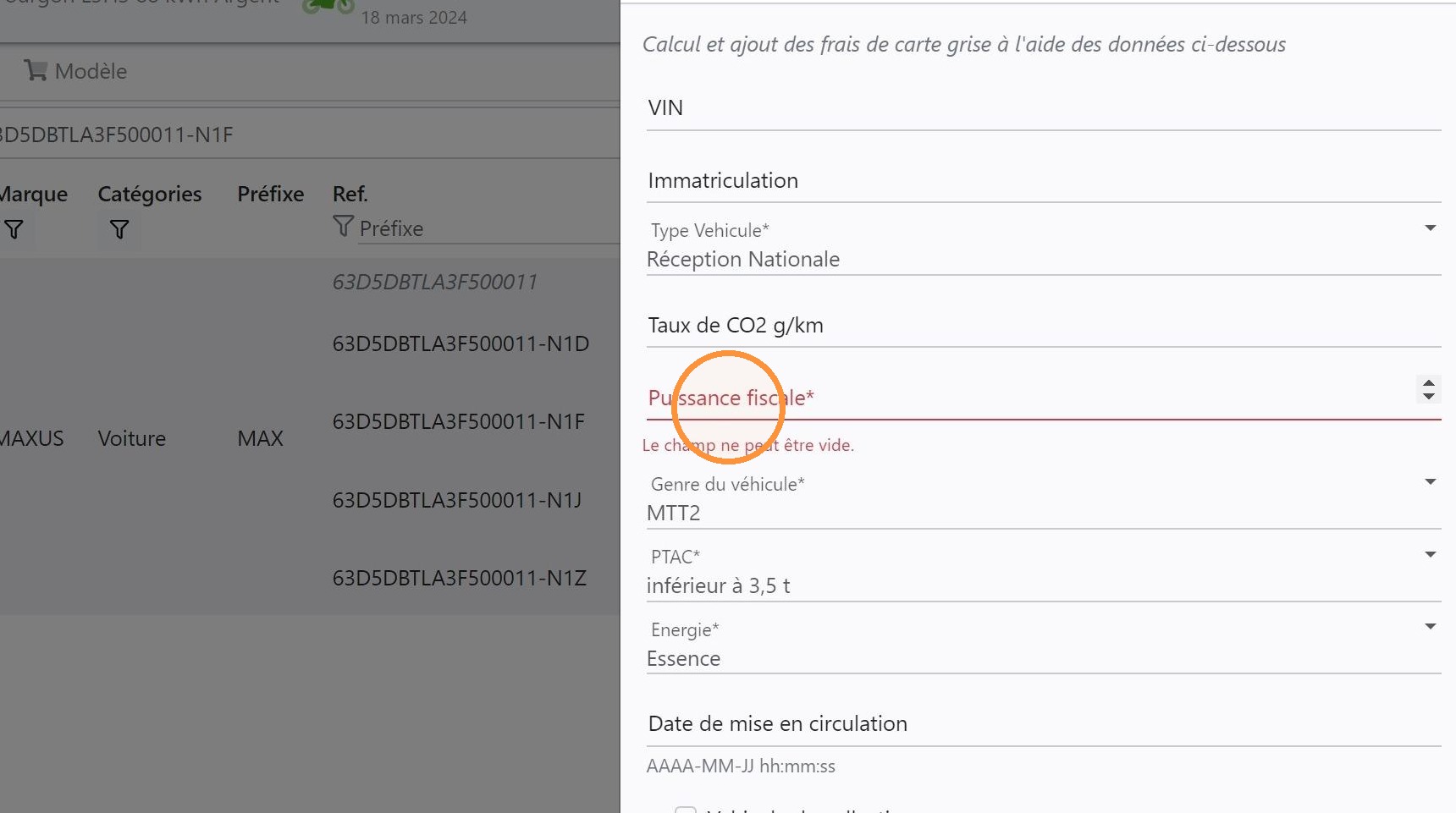
- Vérifier et compléter les informations de la carte grise
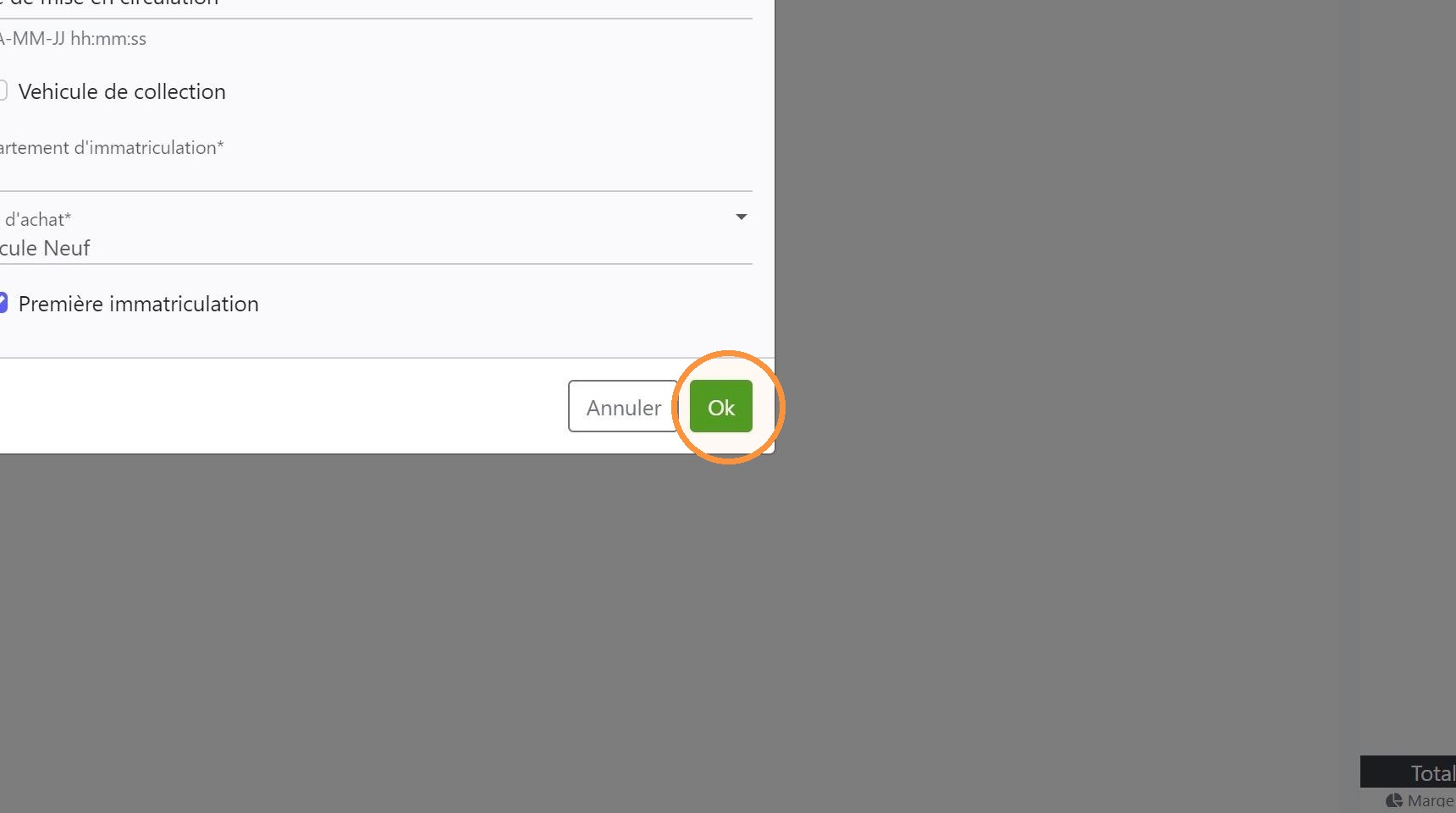
- Valider en cliquant sur "Ok"
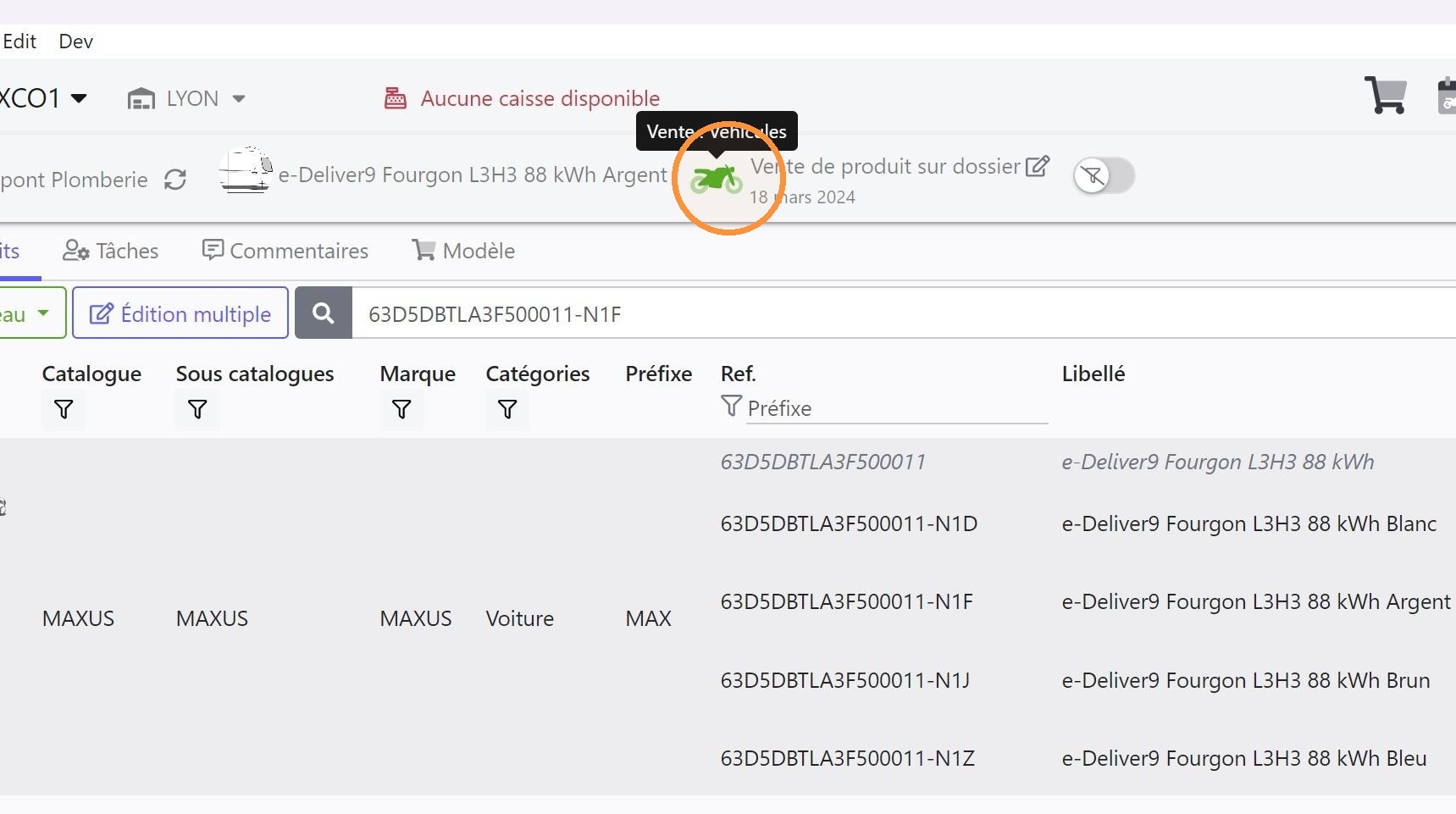
- Retourner à la vente
Edition d'une proposition commerciale
- Cliquer sur " Éditer " une fois votre panier complété de tous ces articles
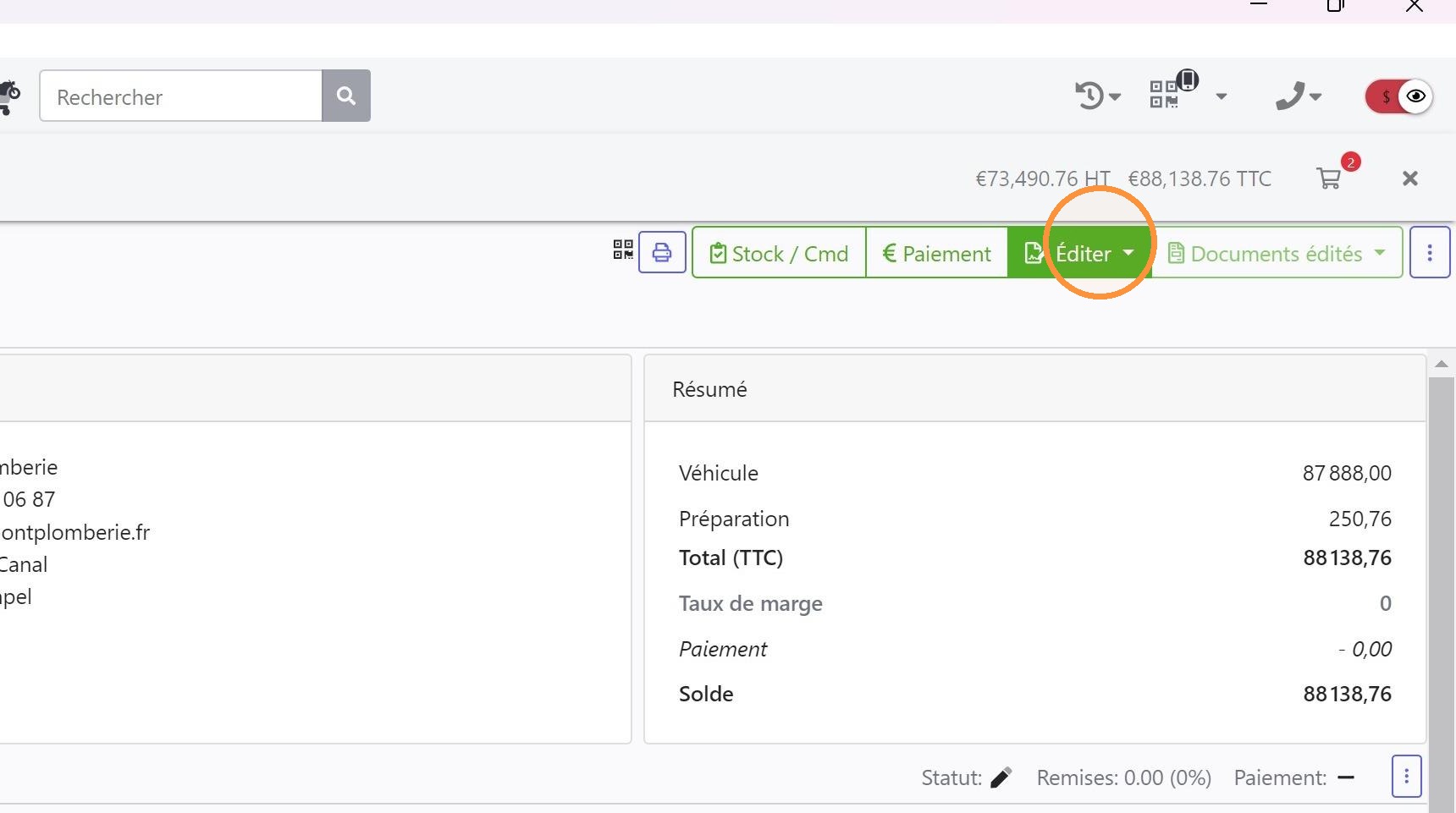
- Cliquer sur "Une proposition commerciale" pour un devis
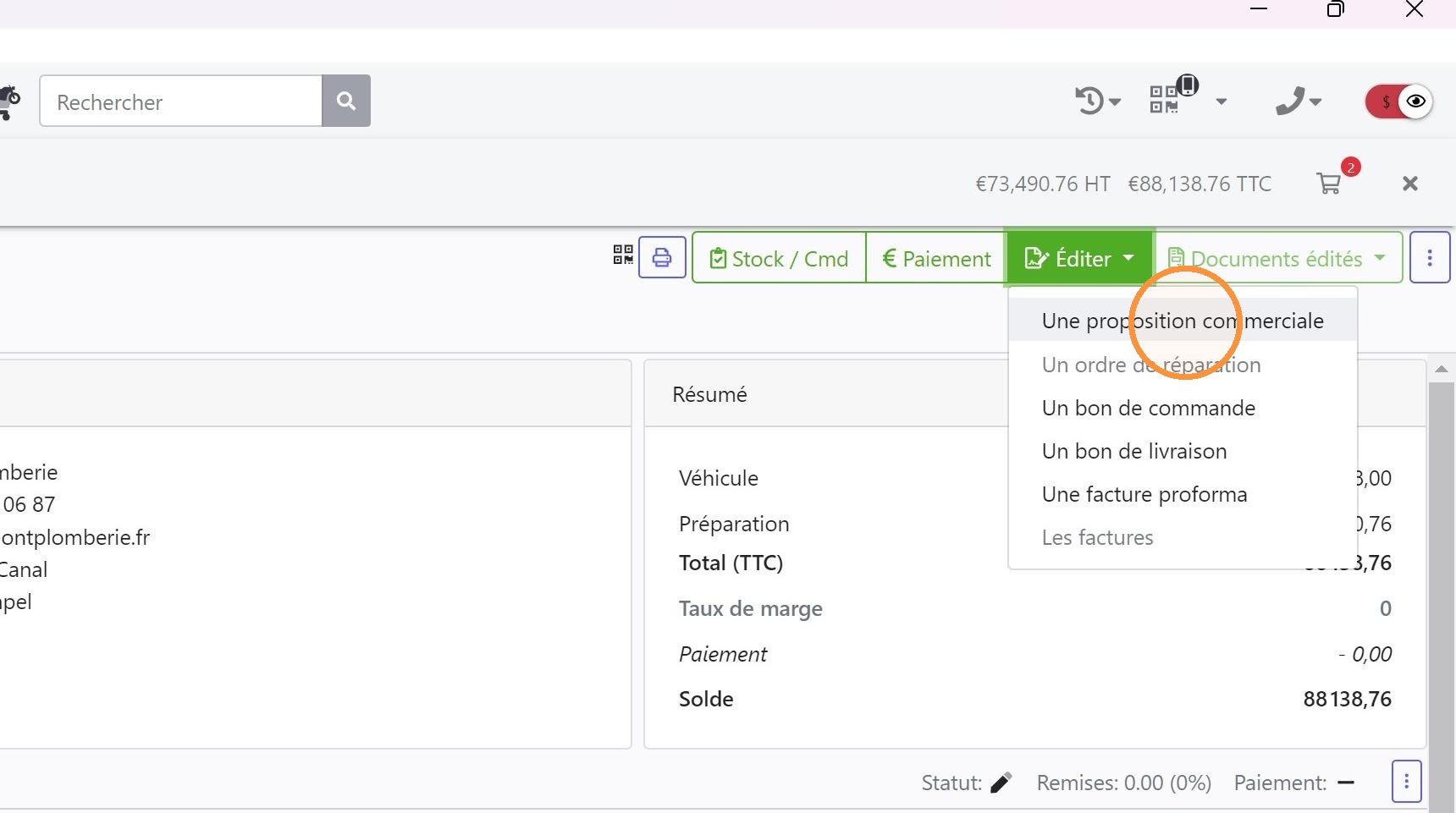
- Vérifier les informations puis cliquer sur "Ok"
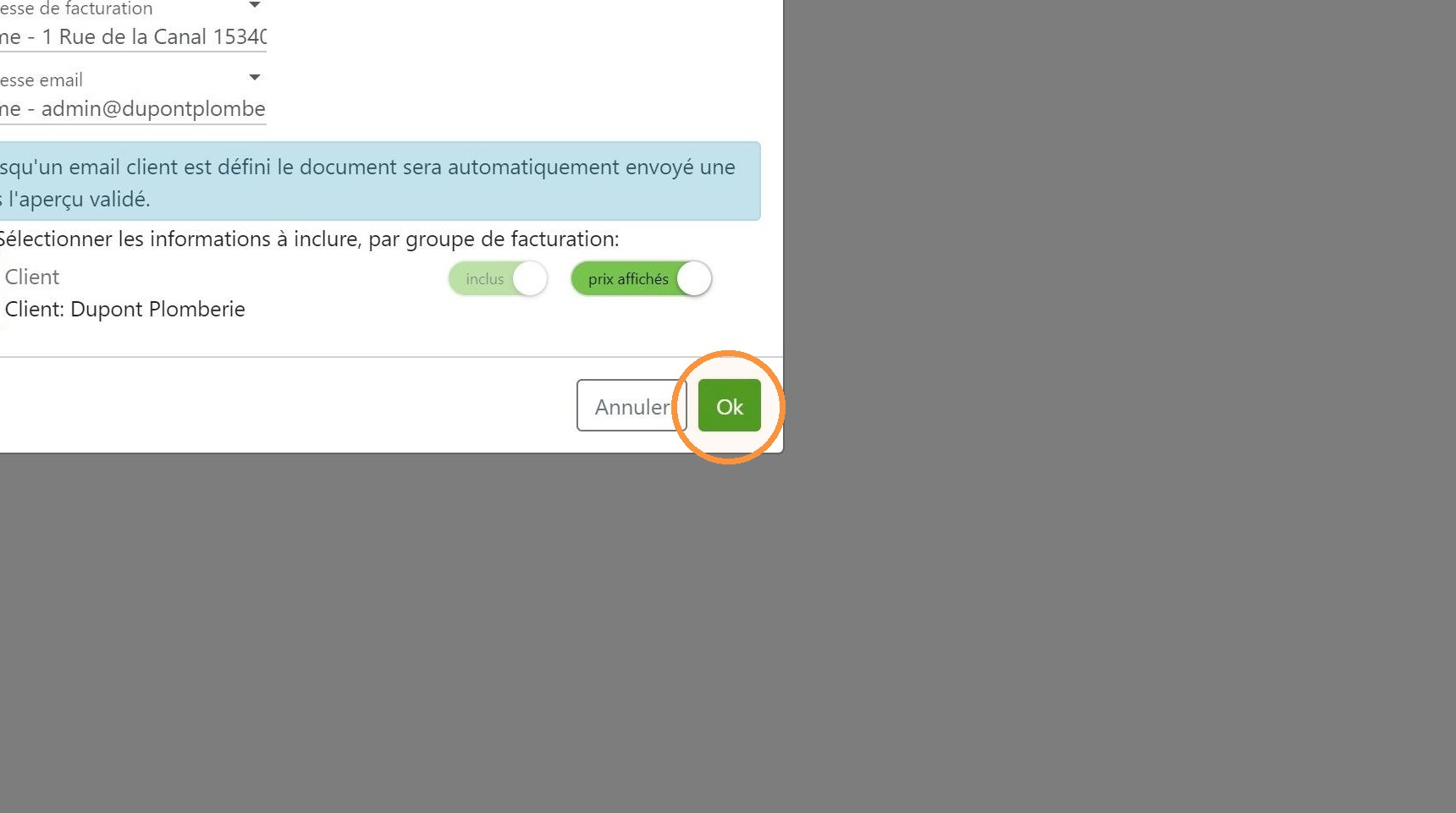
Tip: Vous pouvez sélectionner une ligne blanche dans le menu déroulant de l'adresse mail afin de ne pas envoyer le document par mail à votre prospect/client.
- Vérifier les informations puis cliquer sur "Editer une proposition commerciale"
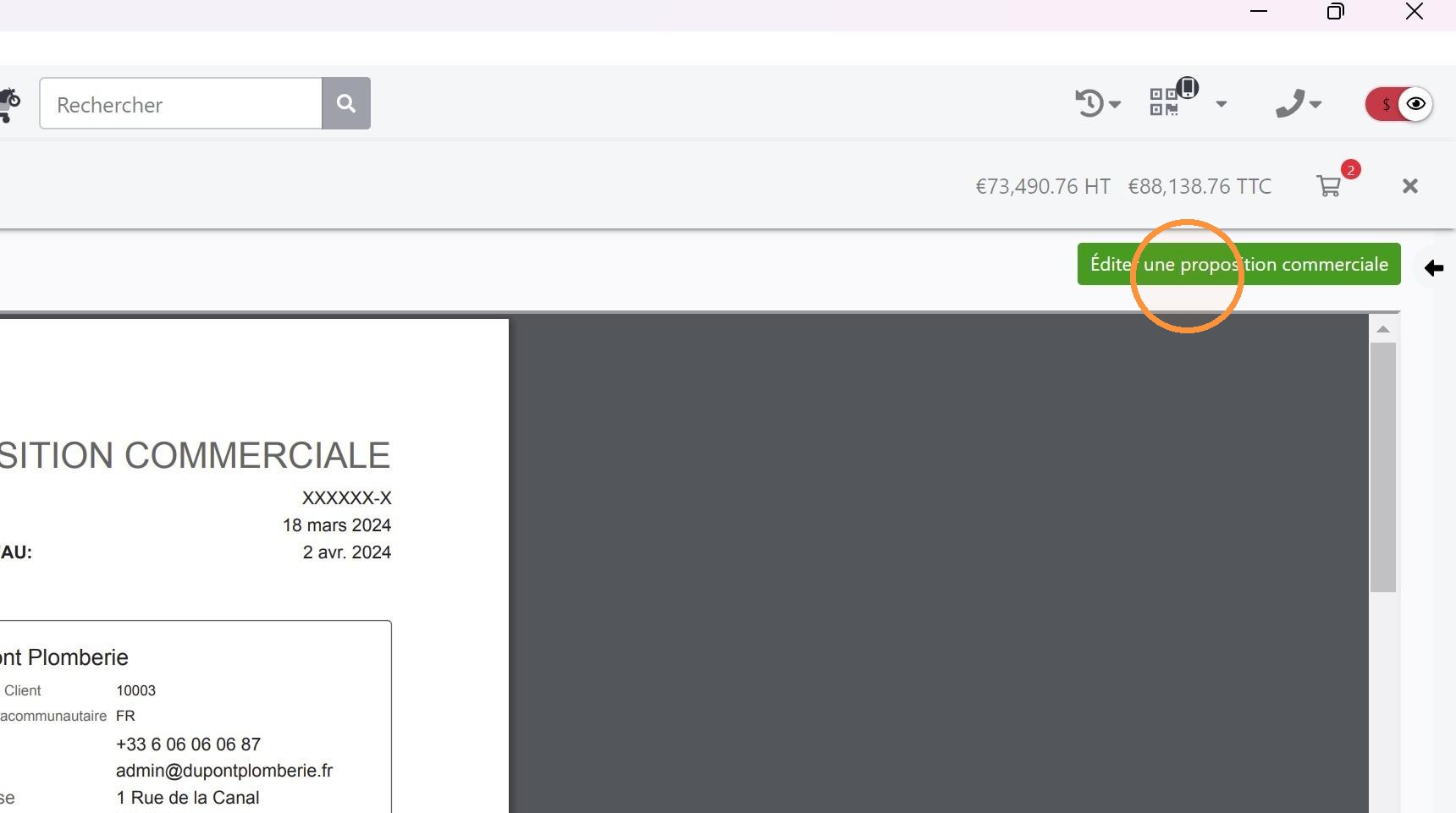
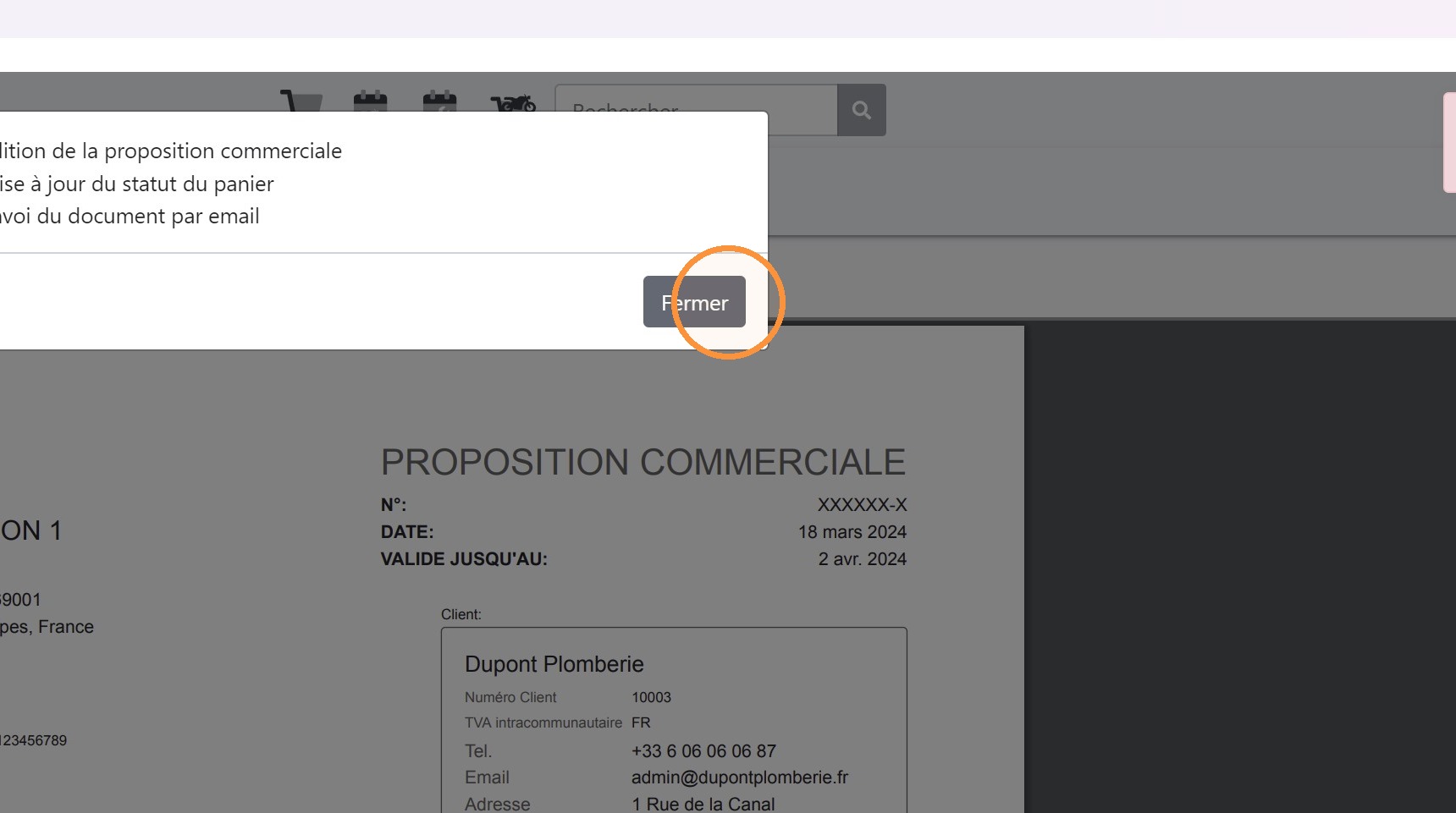
- Cliquer sur "fermer" une fois le script terminé
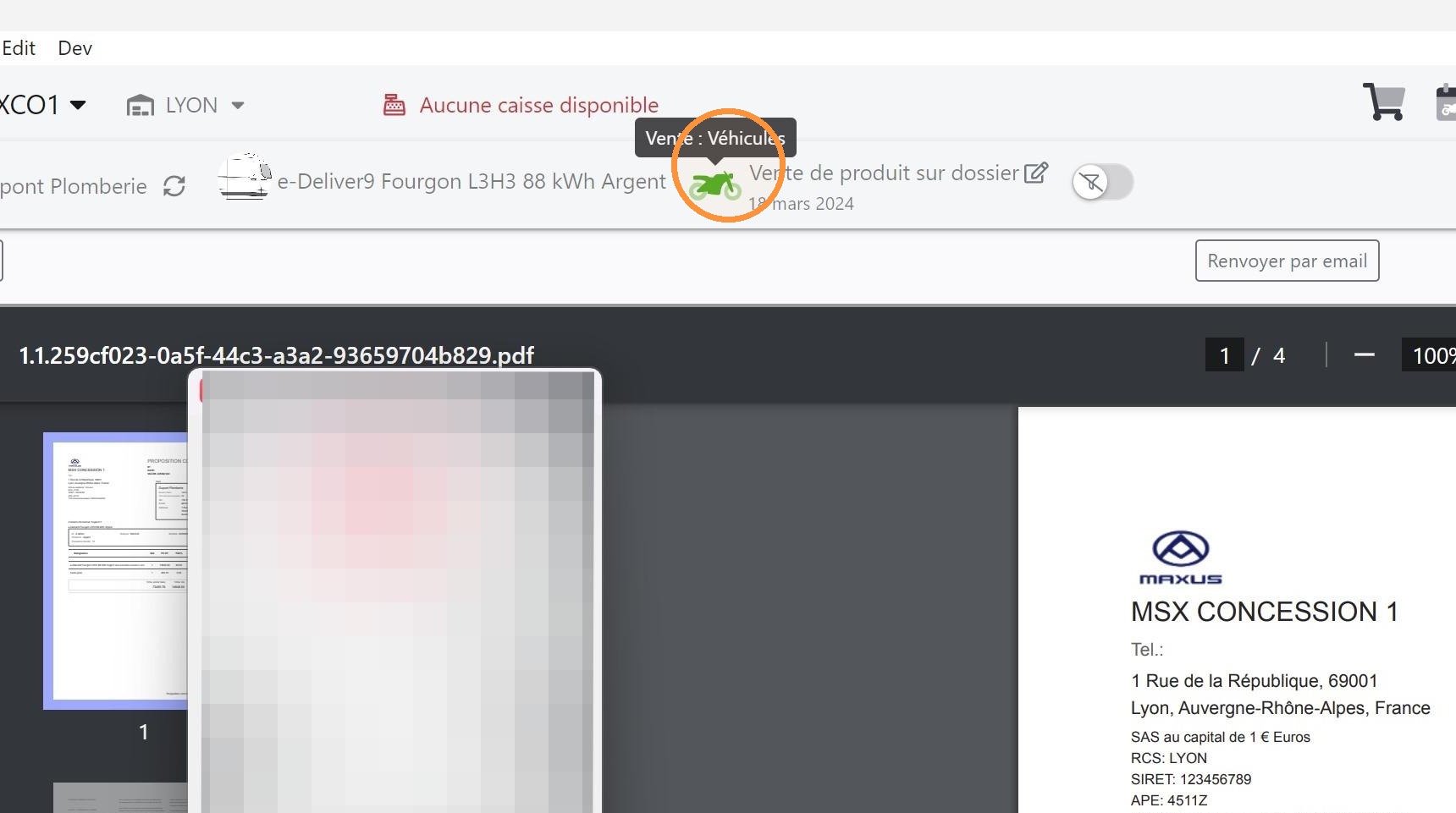
- Cliquer sur la vente dans le menu contextuel afin de revenir a celle-ci
Edition d'un bon de commande
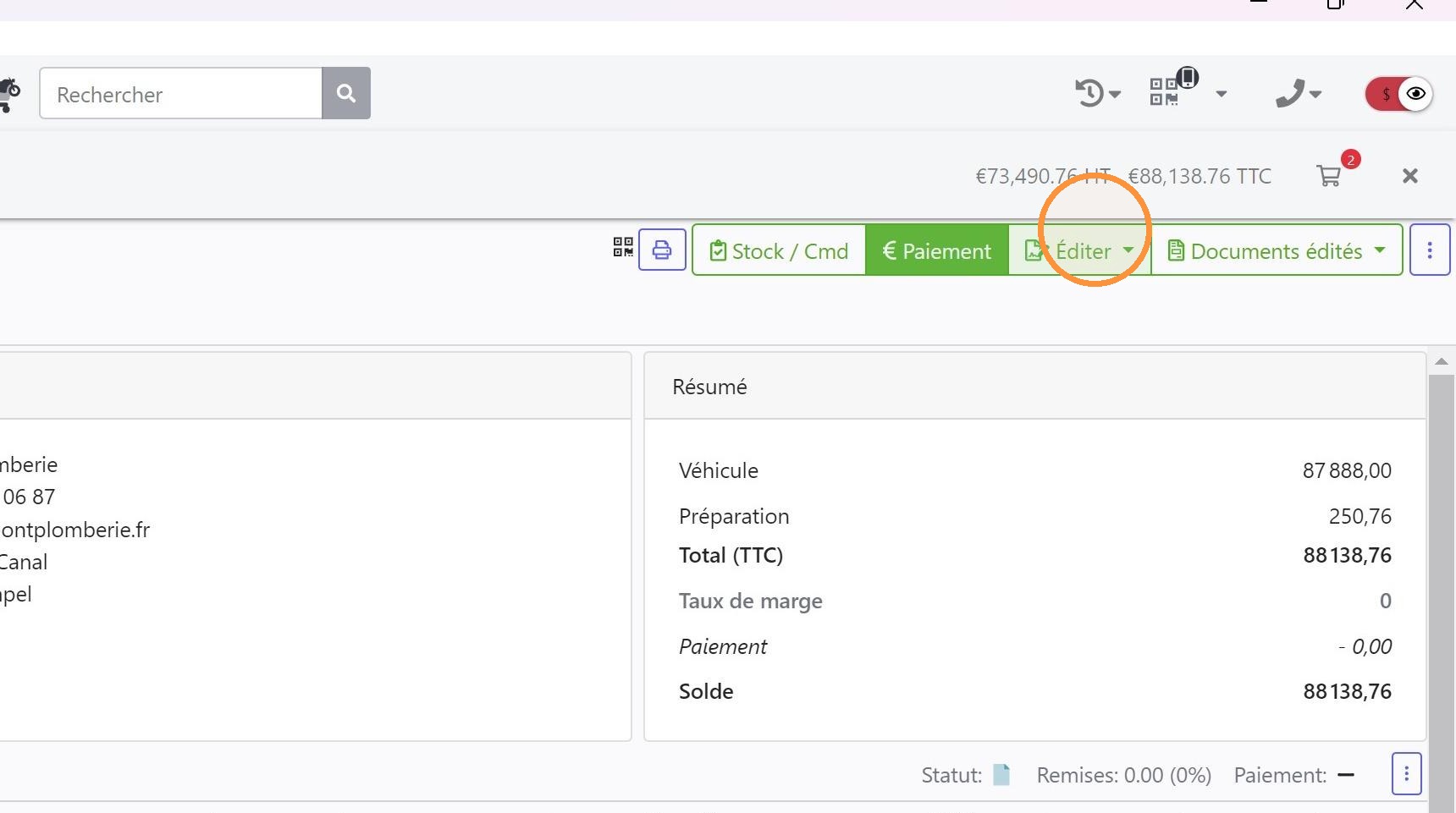
- Cliquer sur " Éditer "
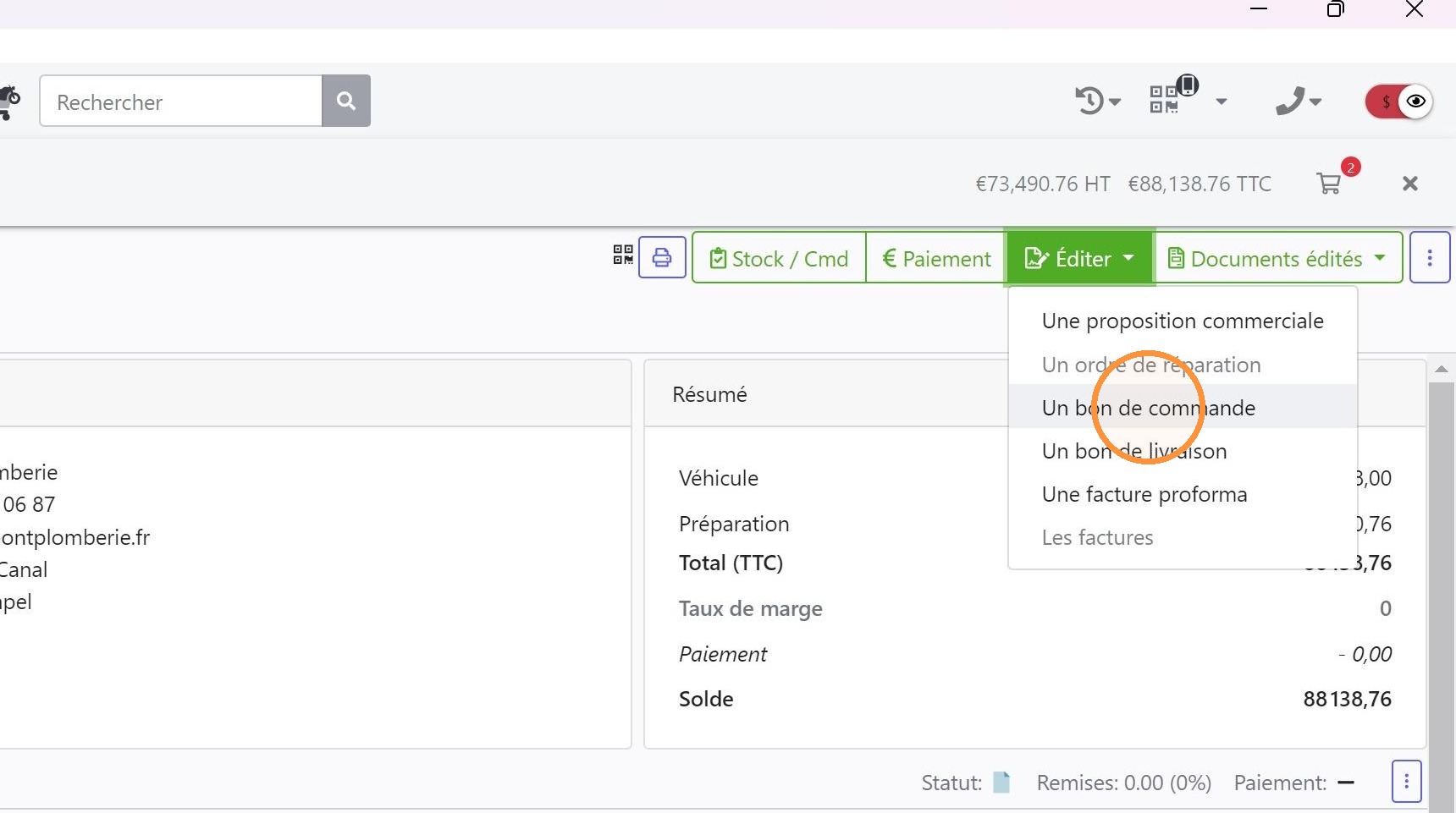
- Cliquer sur "Un bon de commande"
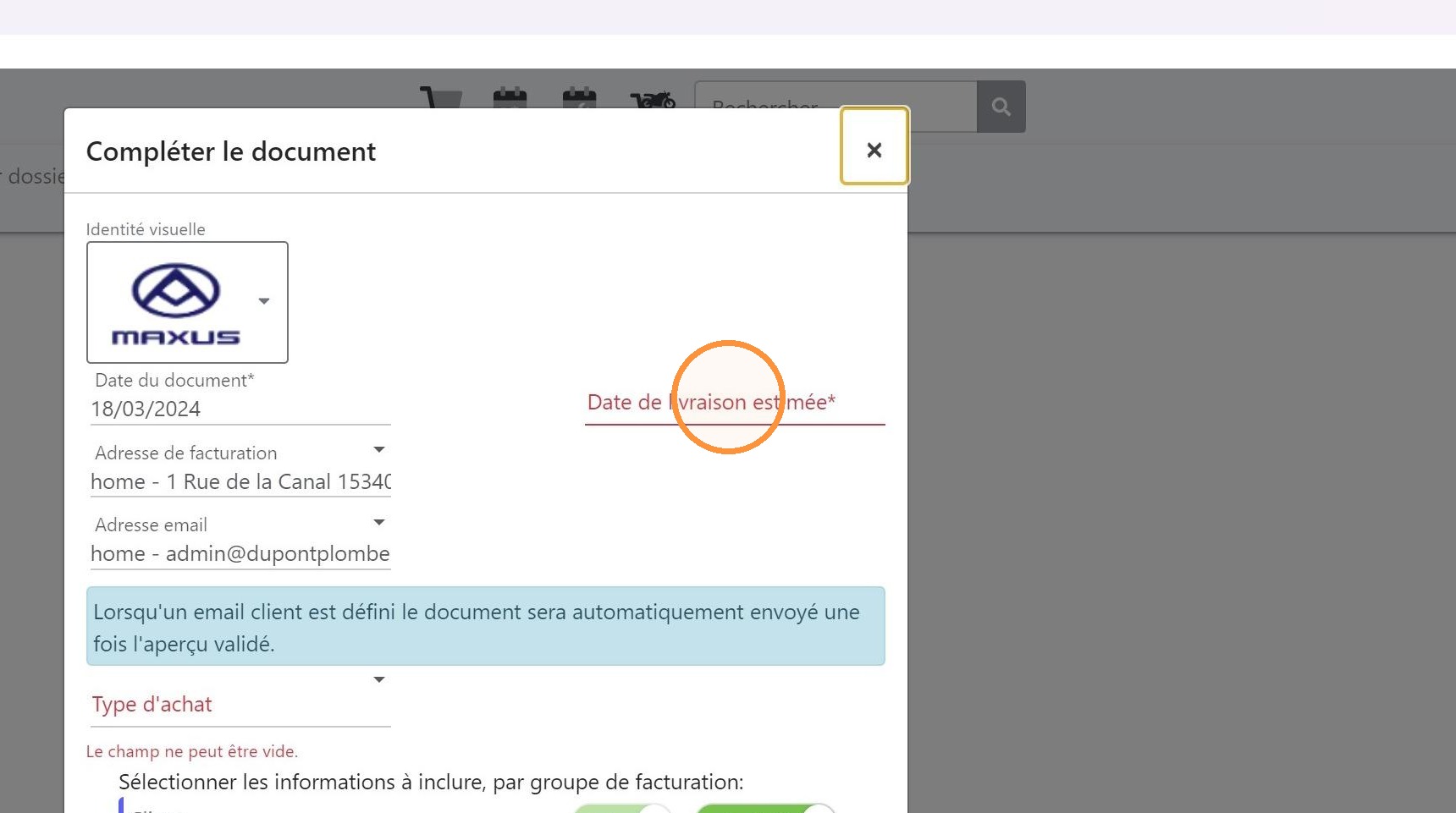
- Définisser la "Date de livraison estimée"
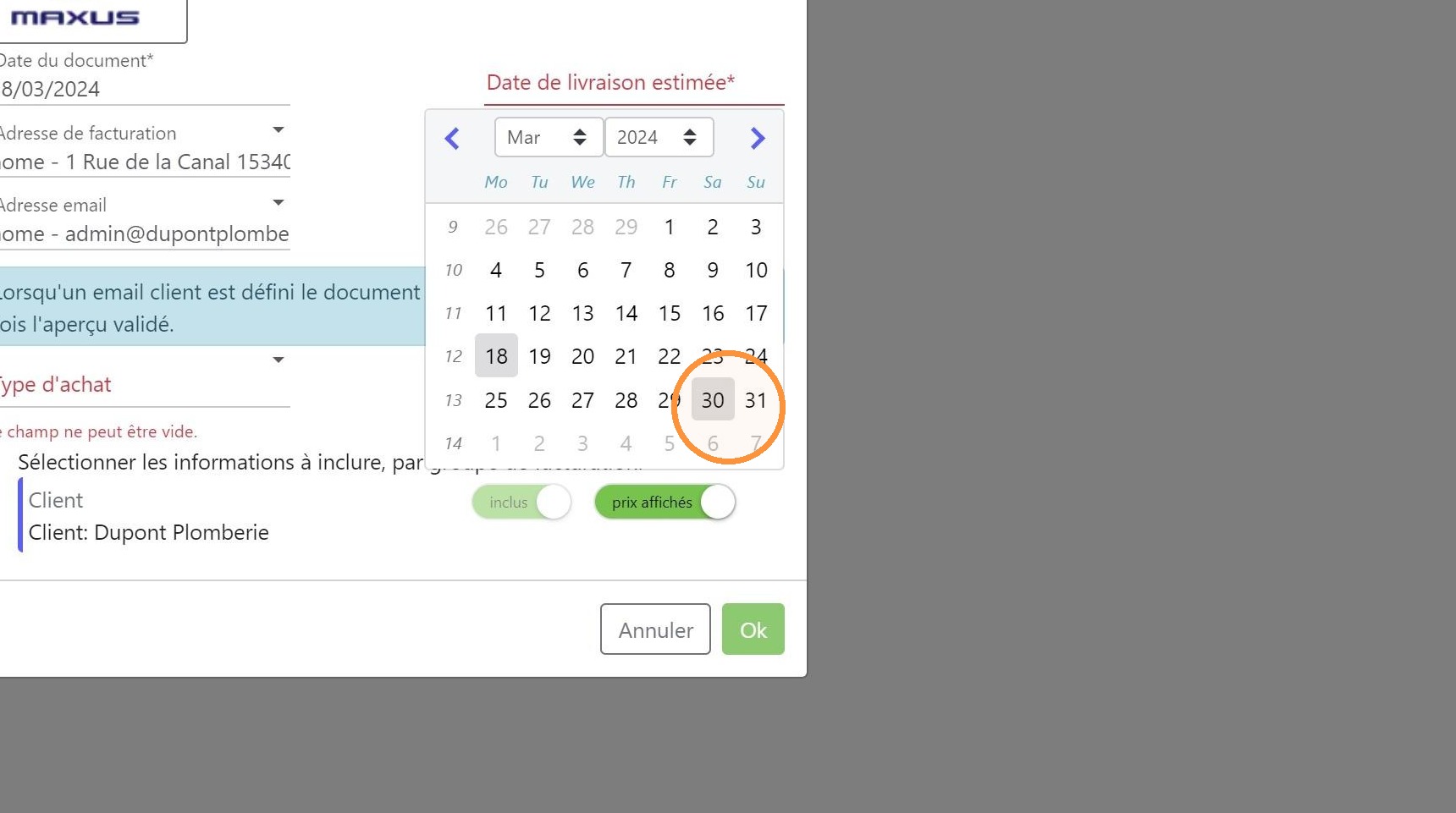
- Choisisser la date dans le menu déroulant
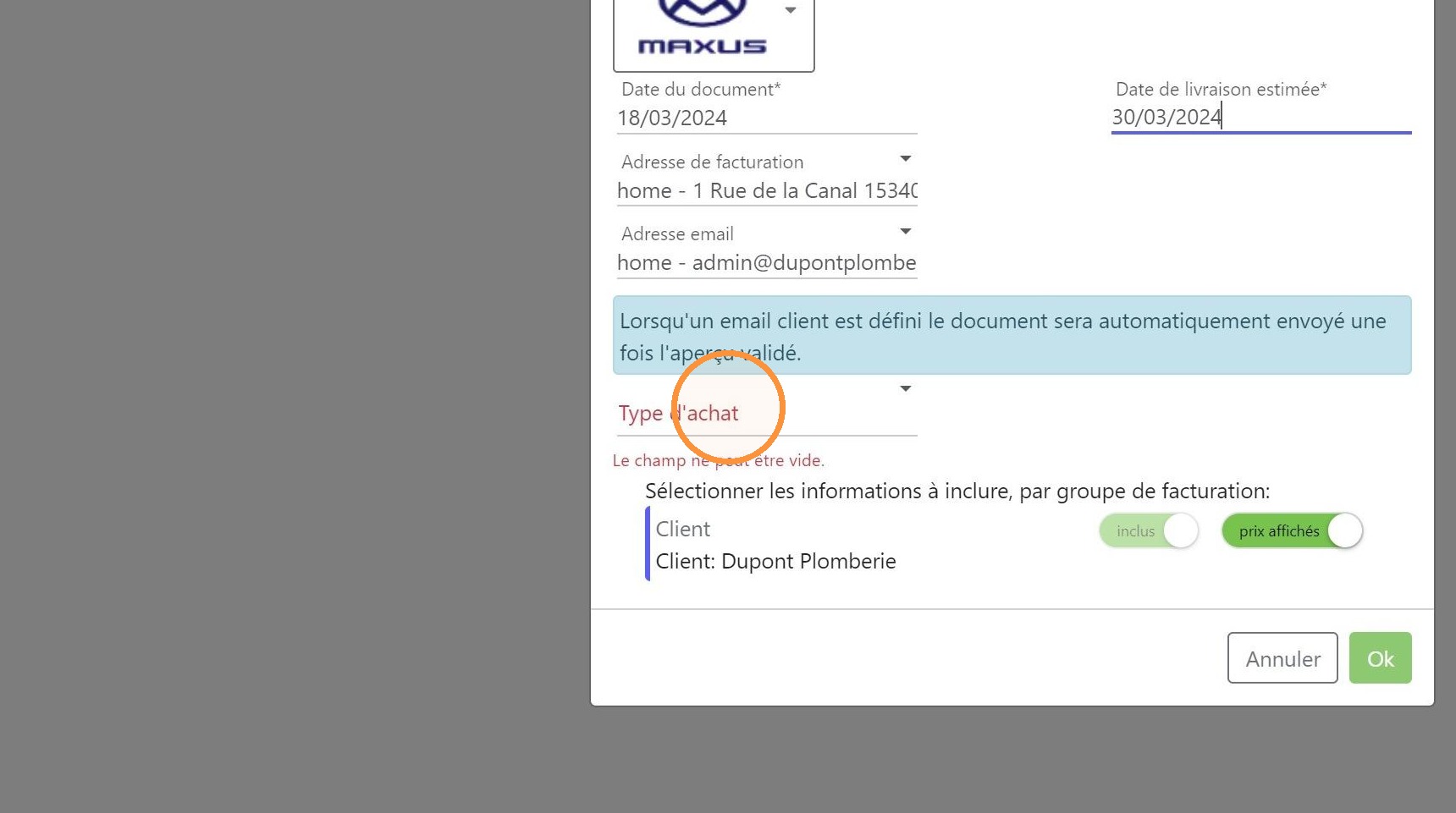
- Cliquer sur le "Type d'achat"
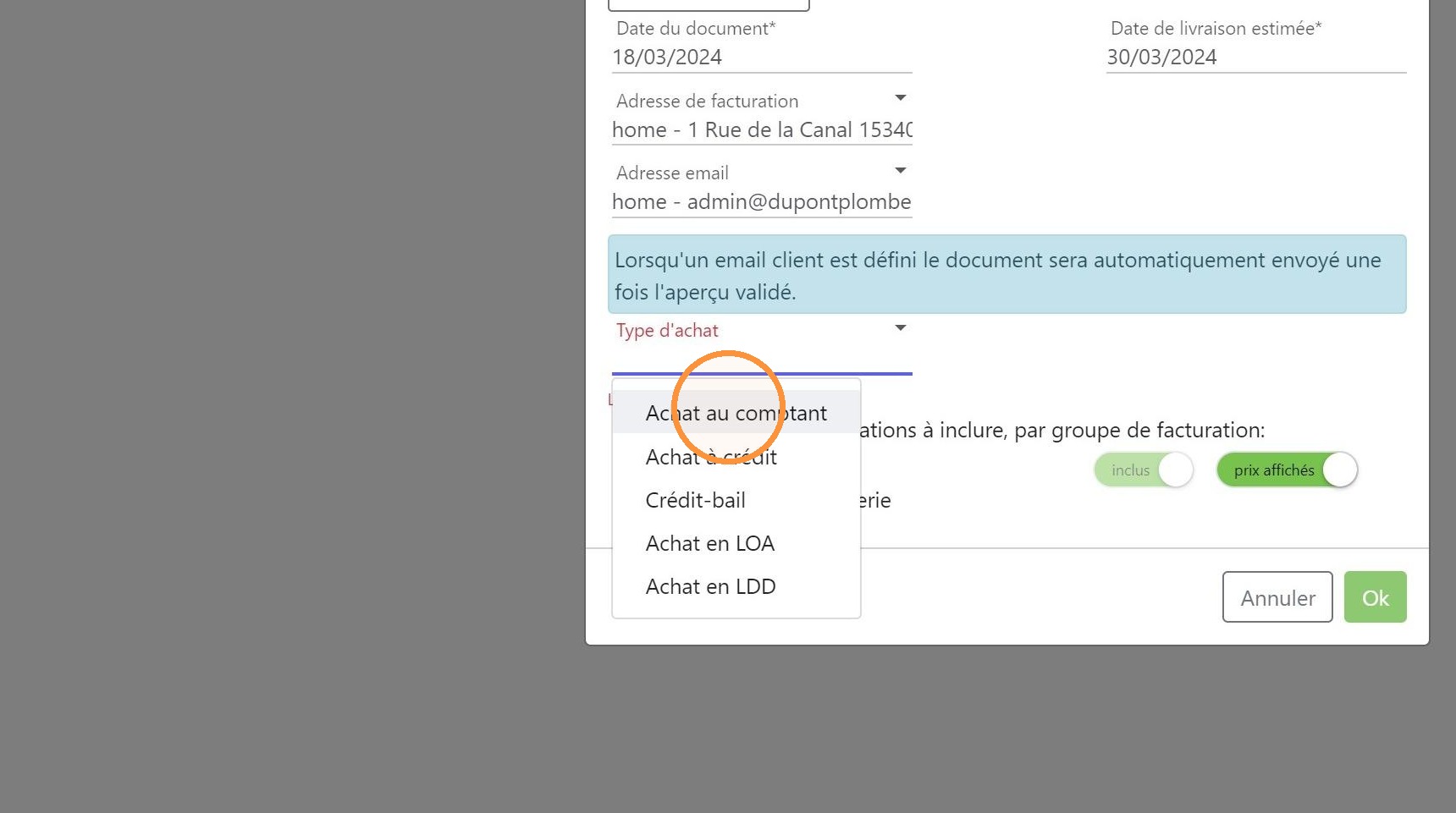
- Définisser précisément le "Type d'achat"
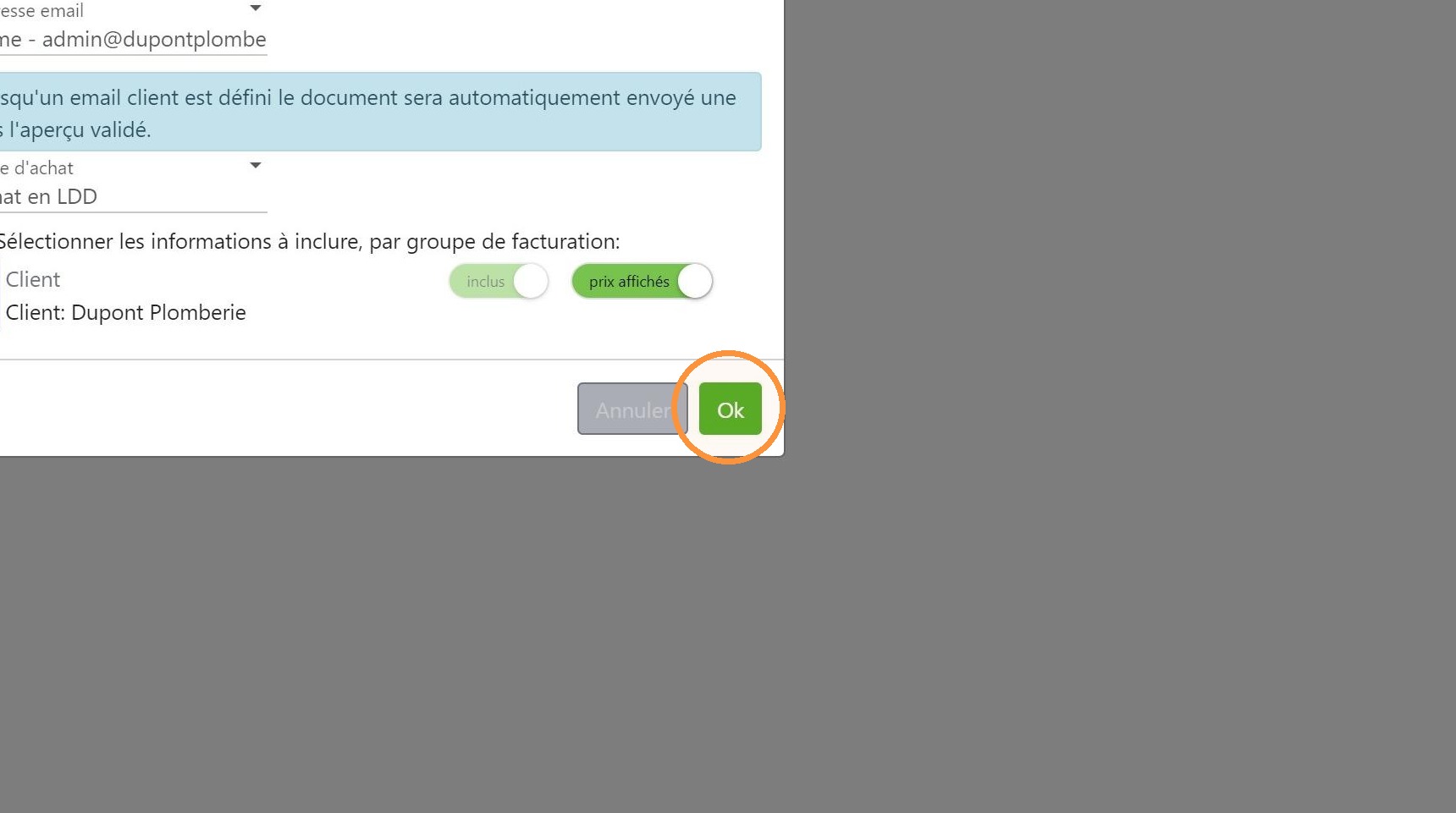
- Cliquer sur "Ok"
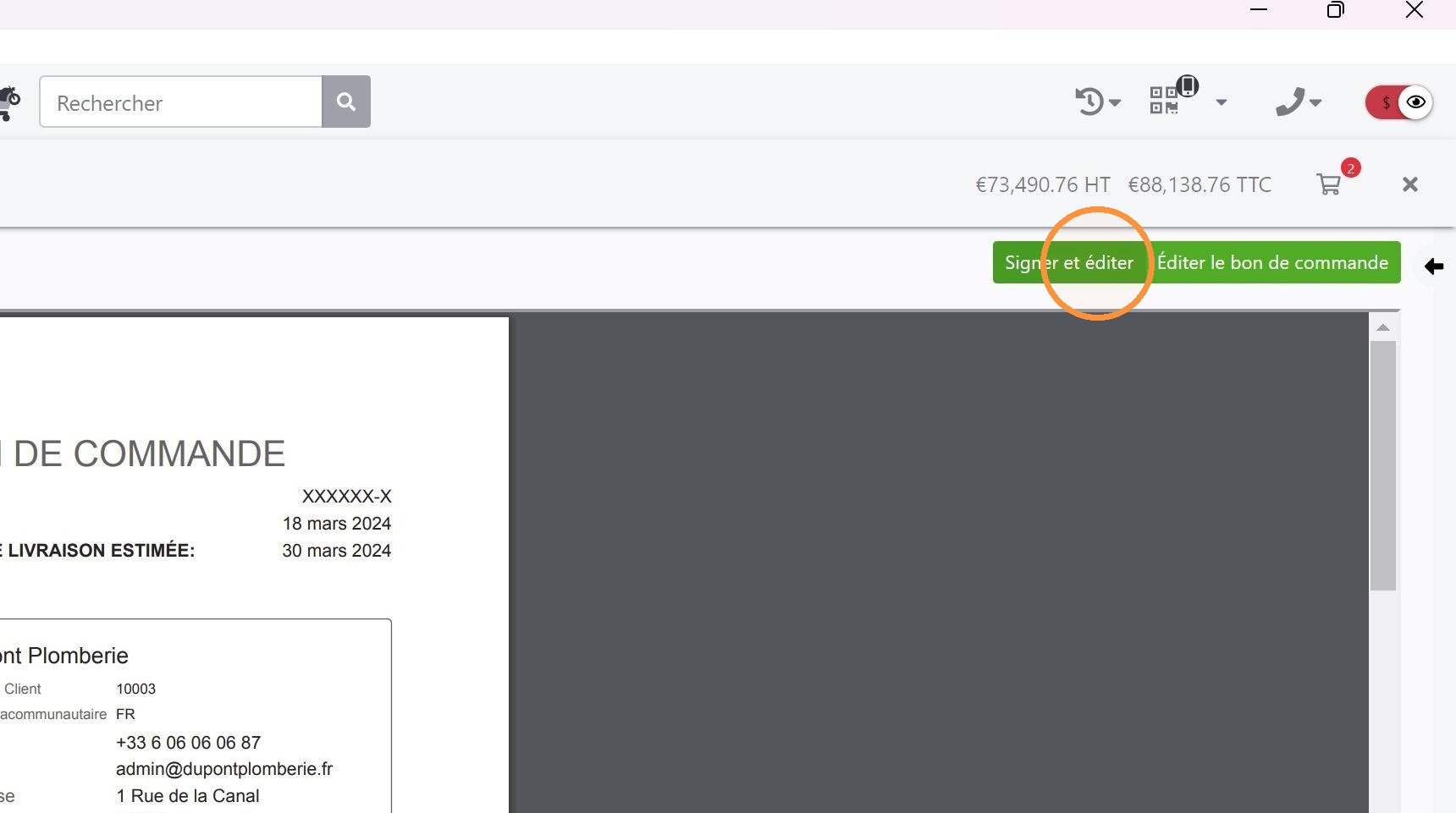
- Vérifier les informations puis cliquer sur "Signer et éditer"
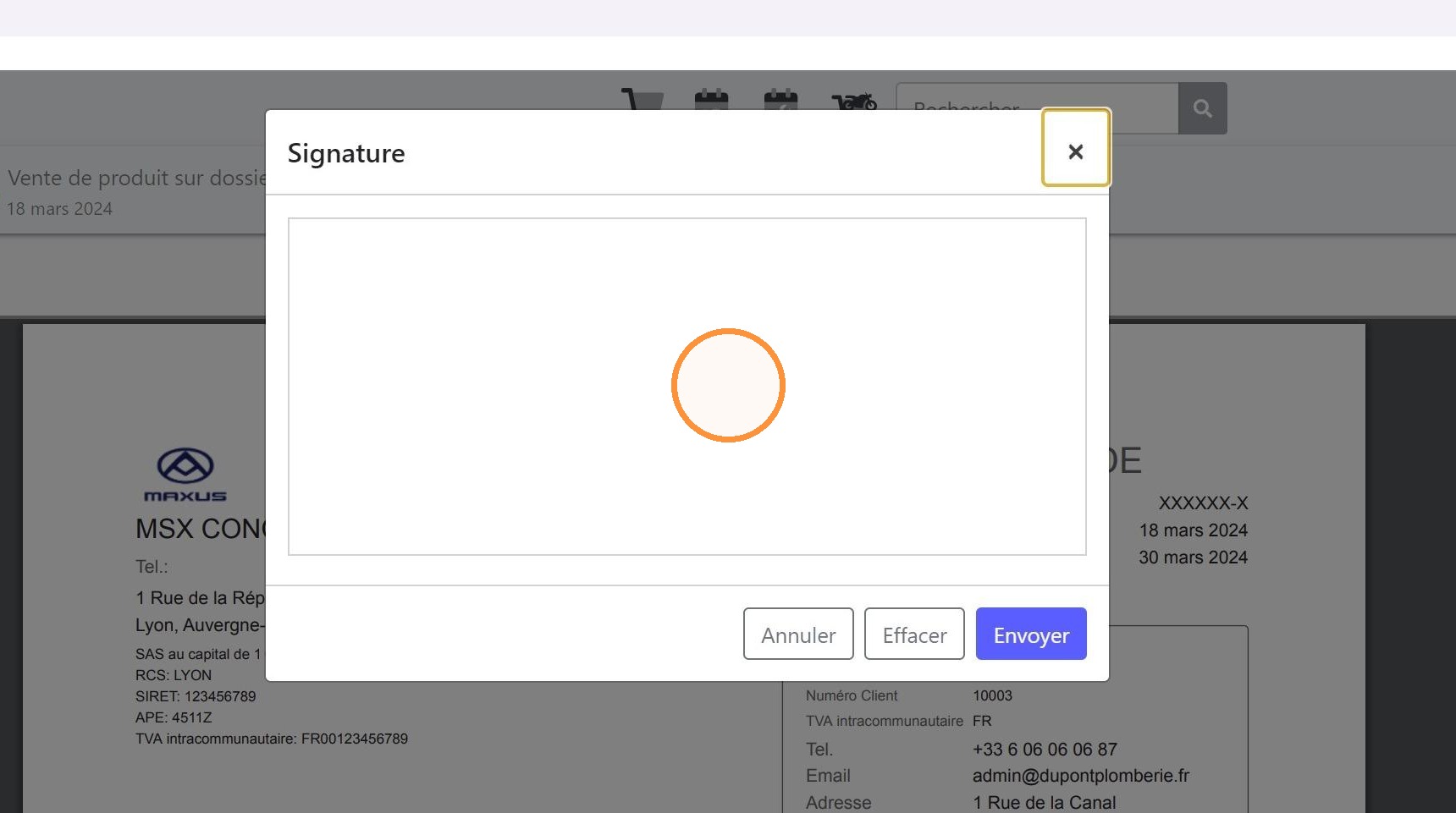
- Faire signer le client sur le pad de signature ou sur votre écran s'il est tactile
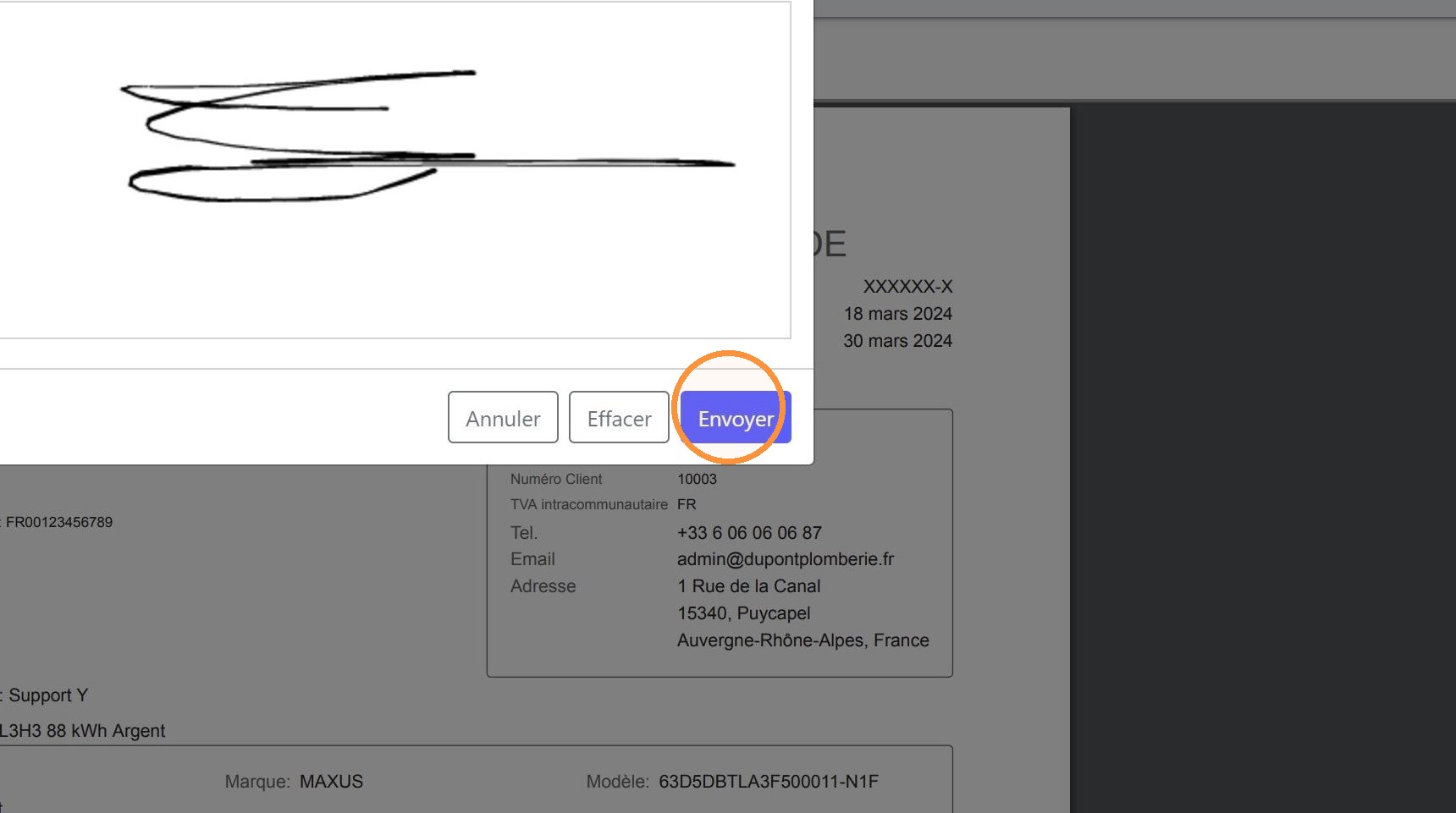
- Cliquer sur "Envoyer"
- Si le véhicule est en stock, veuillez le sélectionner et à défaut aller à l'étape 32
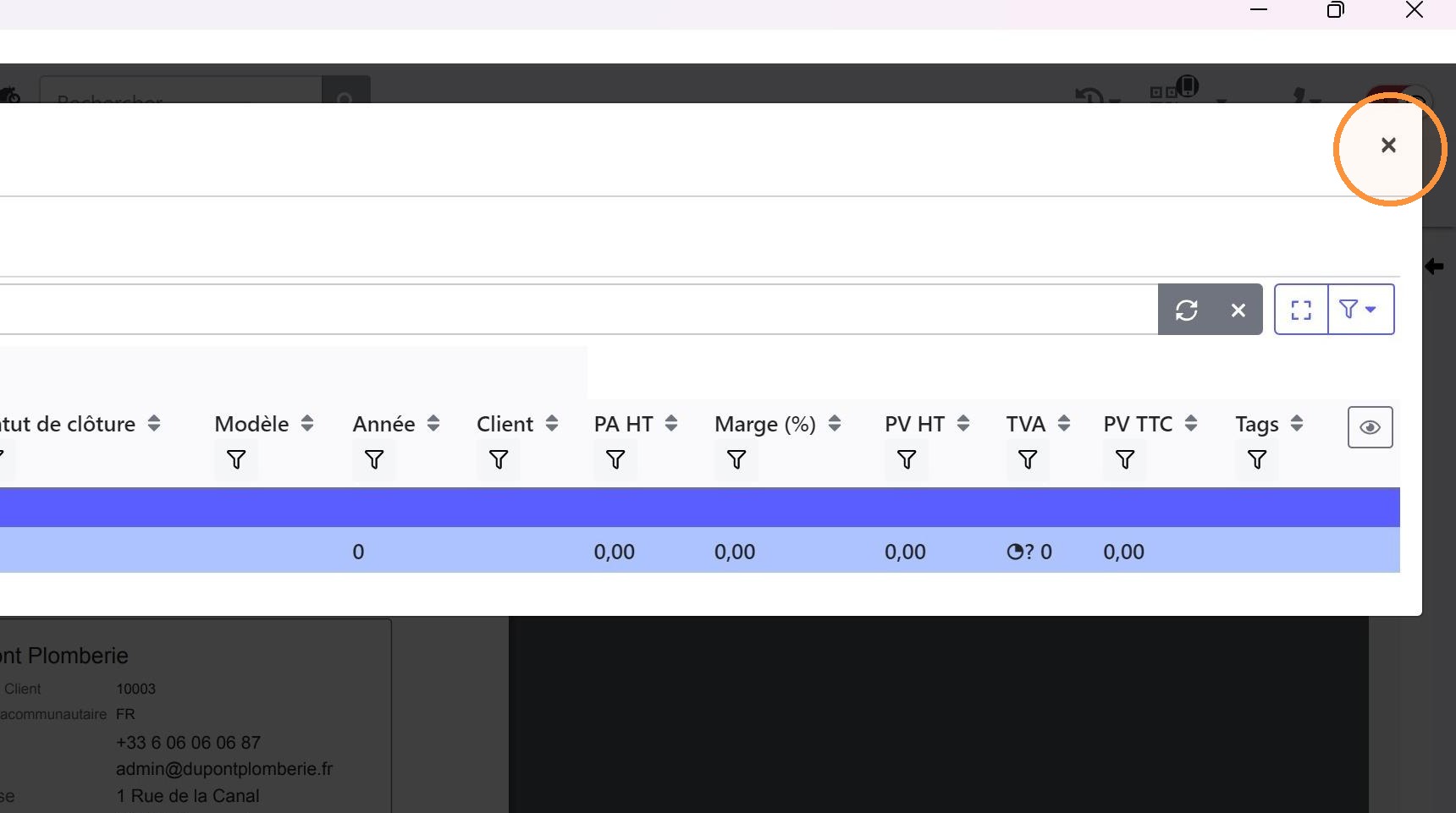
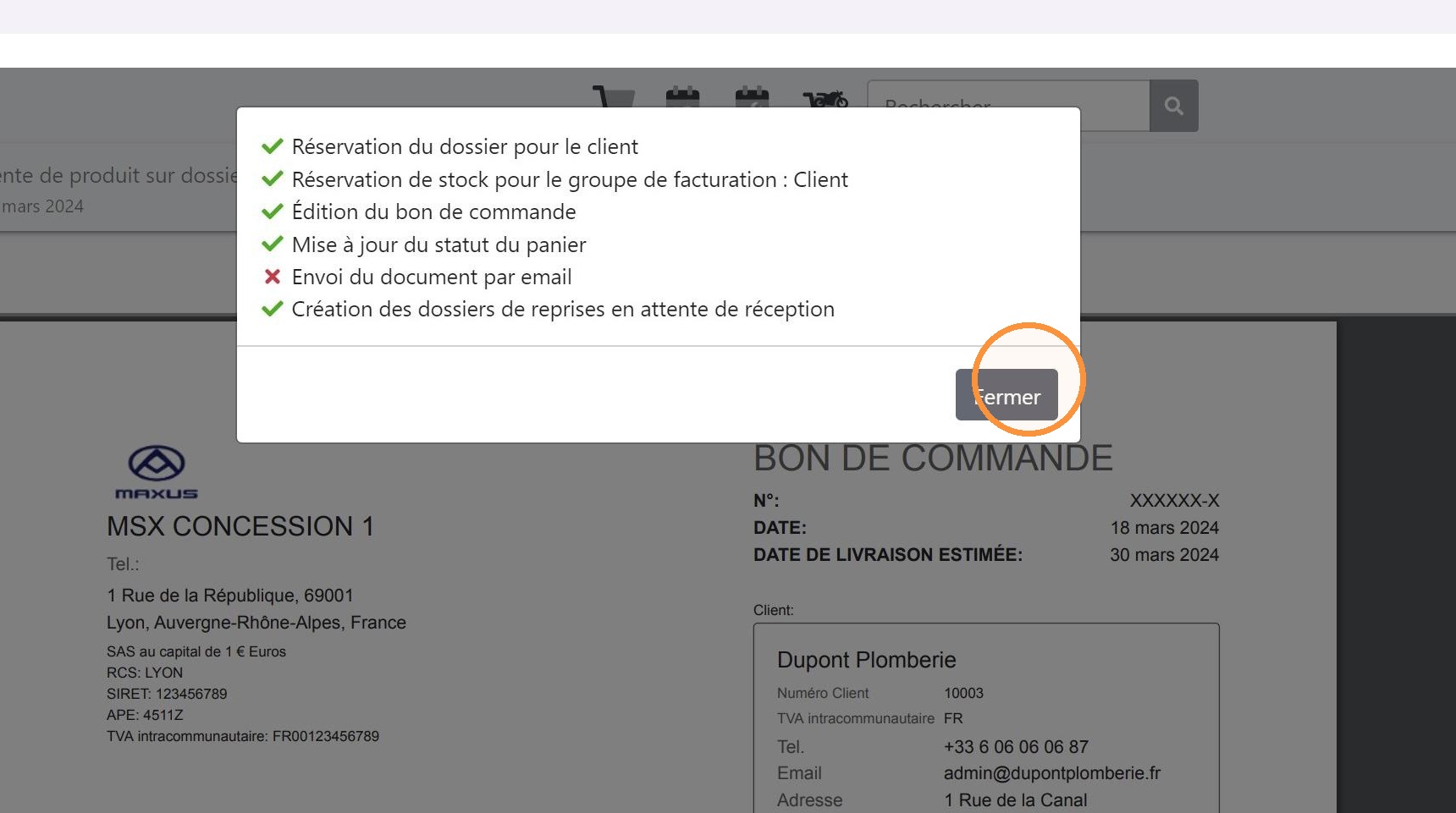
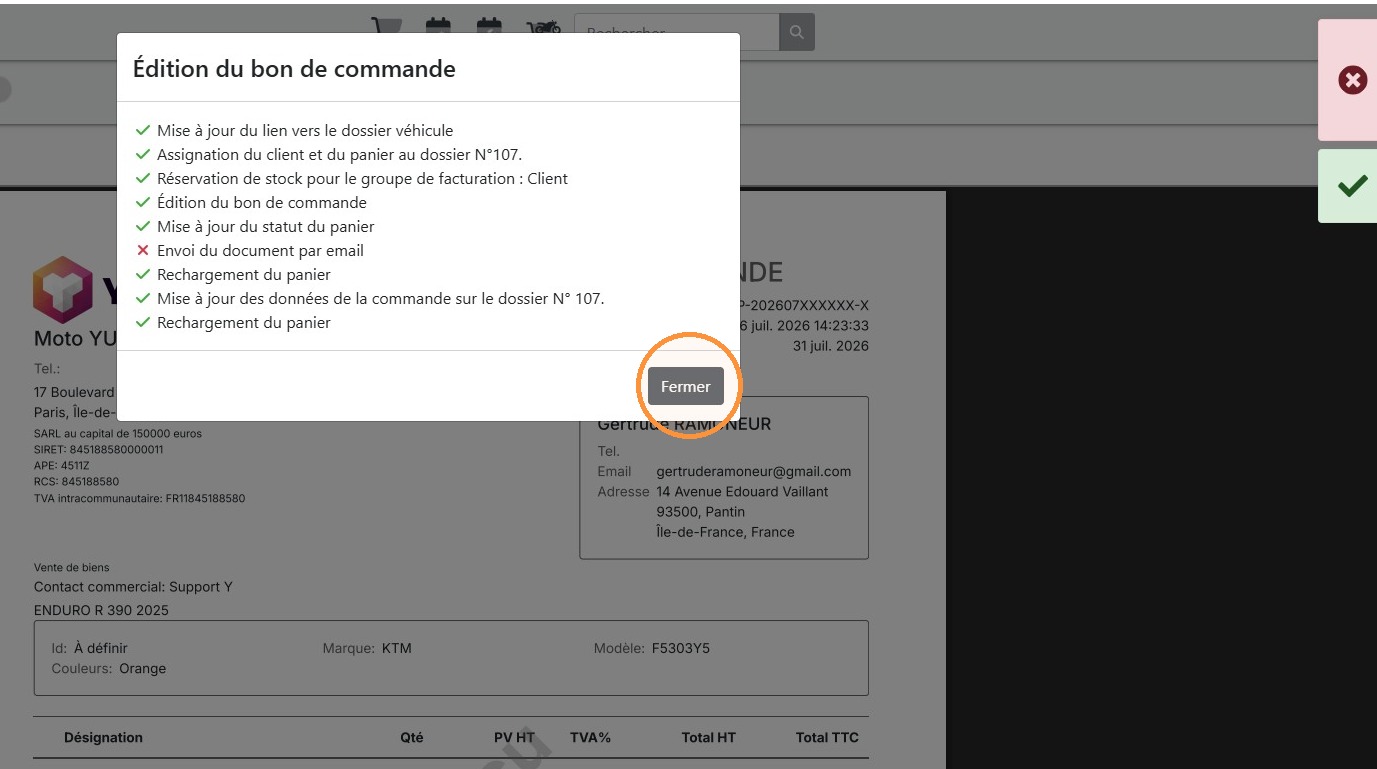
- Une fois le script terminé, cliquer sur "Fermer"
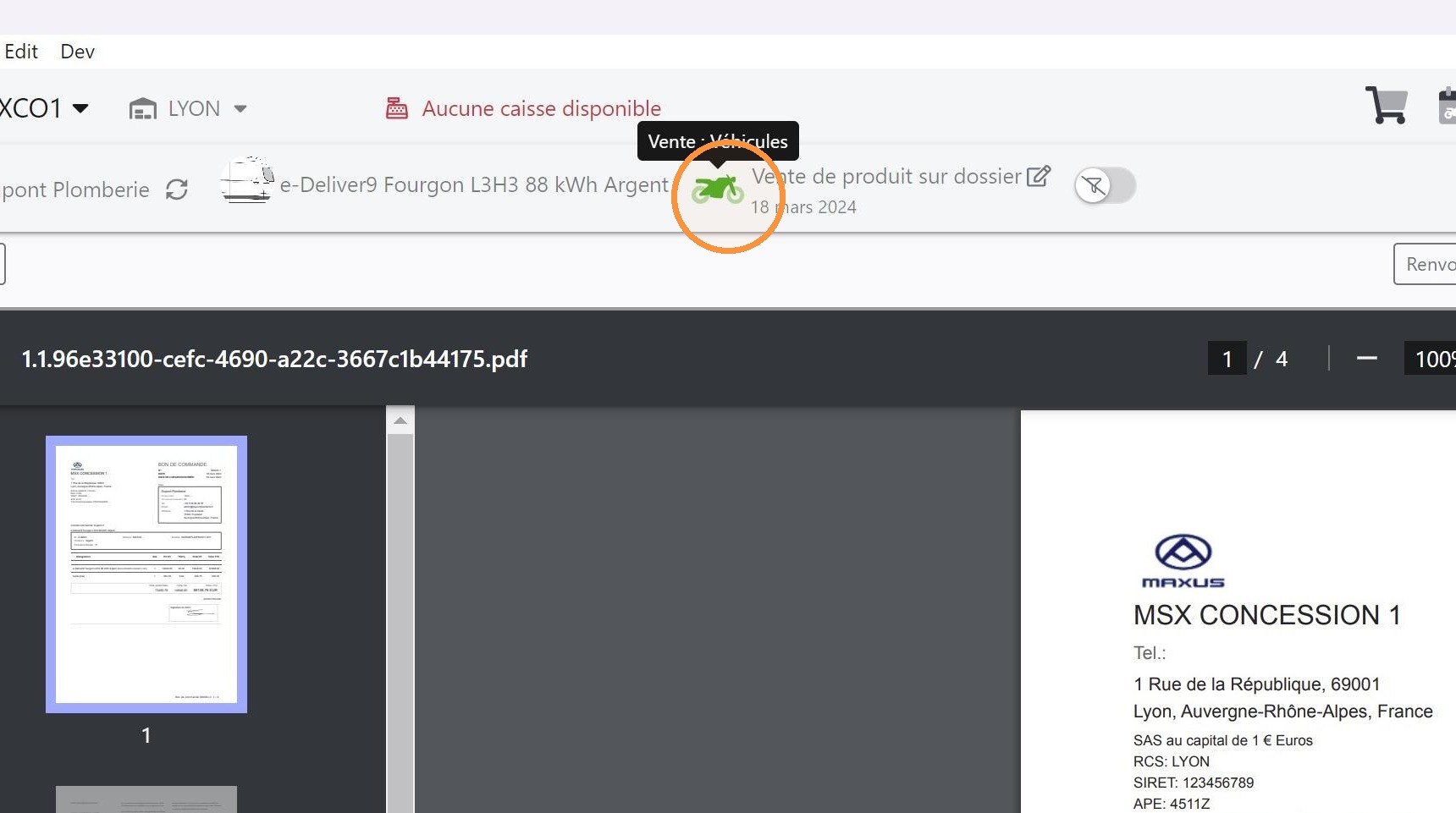
- Vous pouvez alors revenir au panier en cliquant sur ce dernier dans le menu contextuel
Créer un dossier de véhicule à commander ou commandé
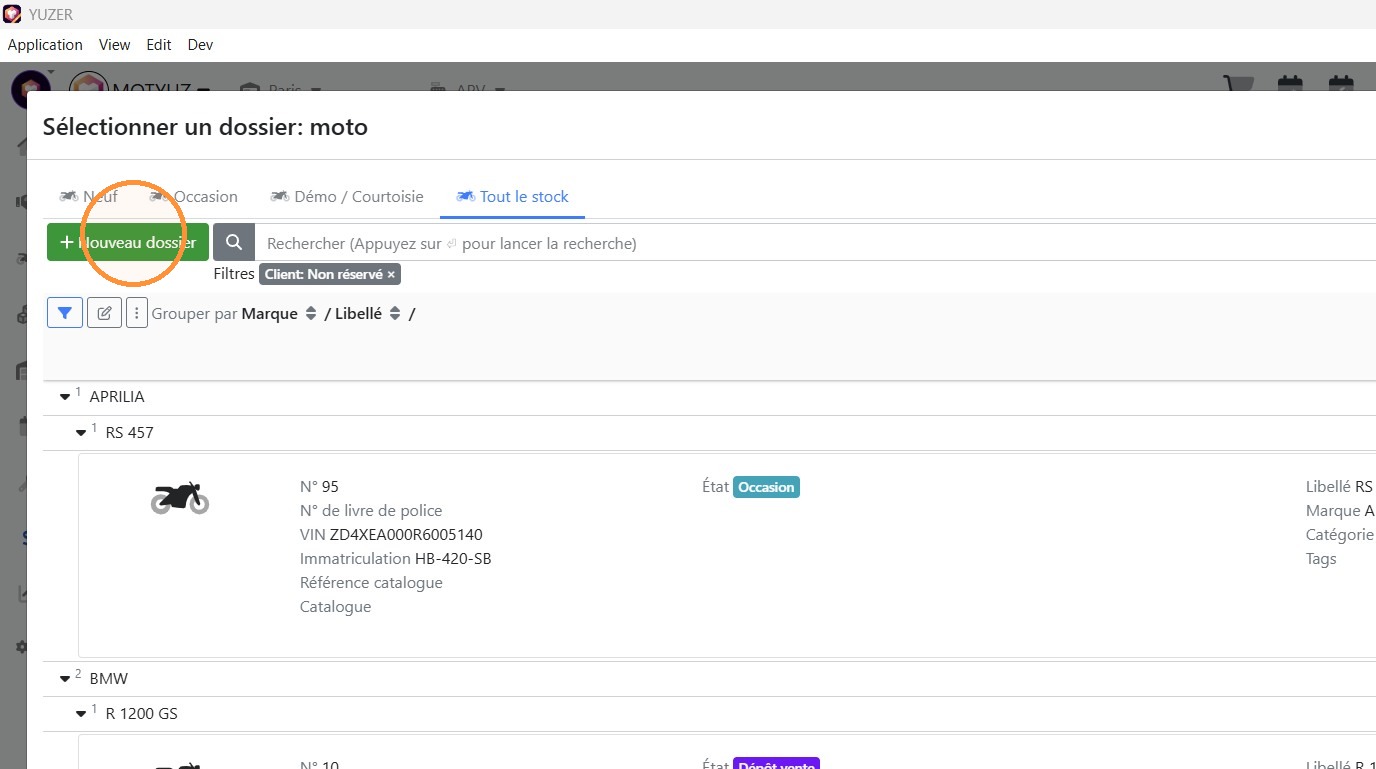
- Cliquer sur [[Nouveau dossier]]
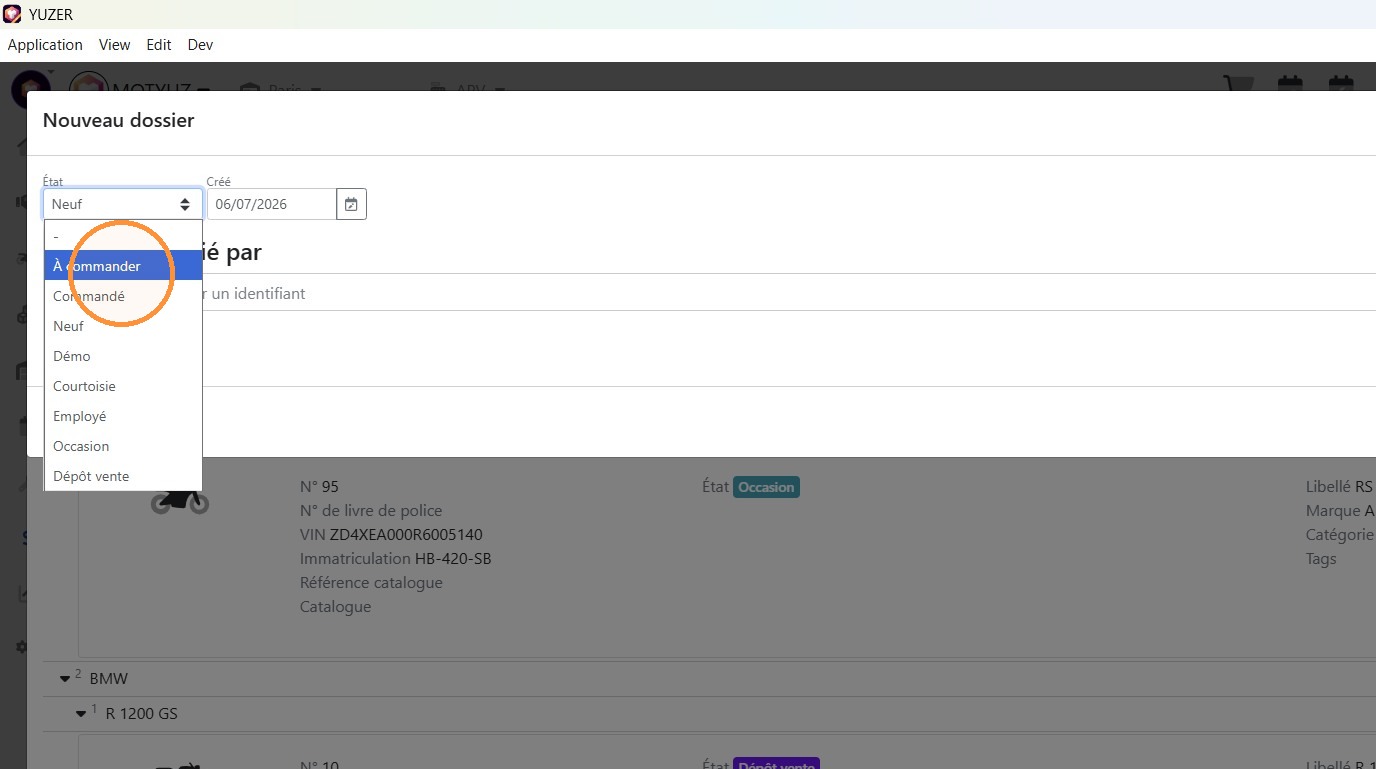
- Cliquer sur le menu déroulant [[État]]
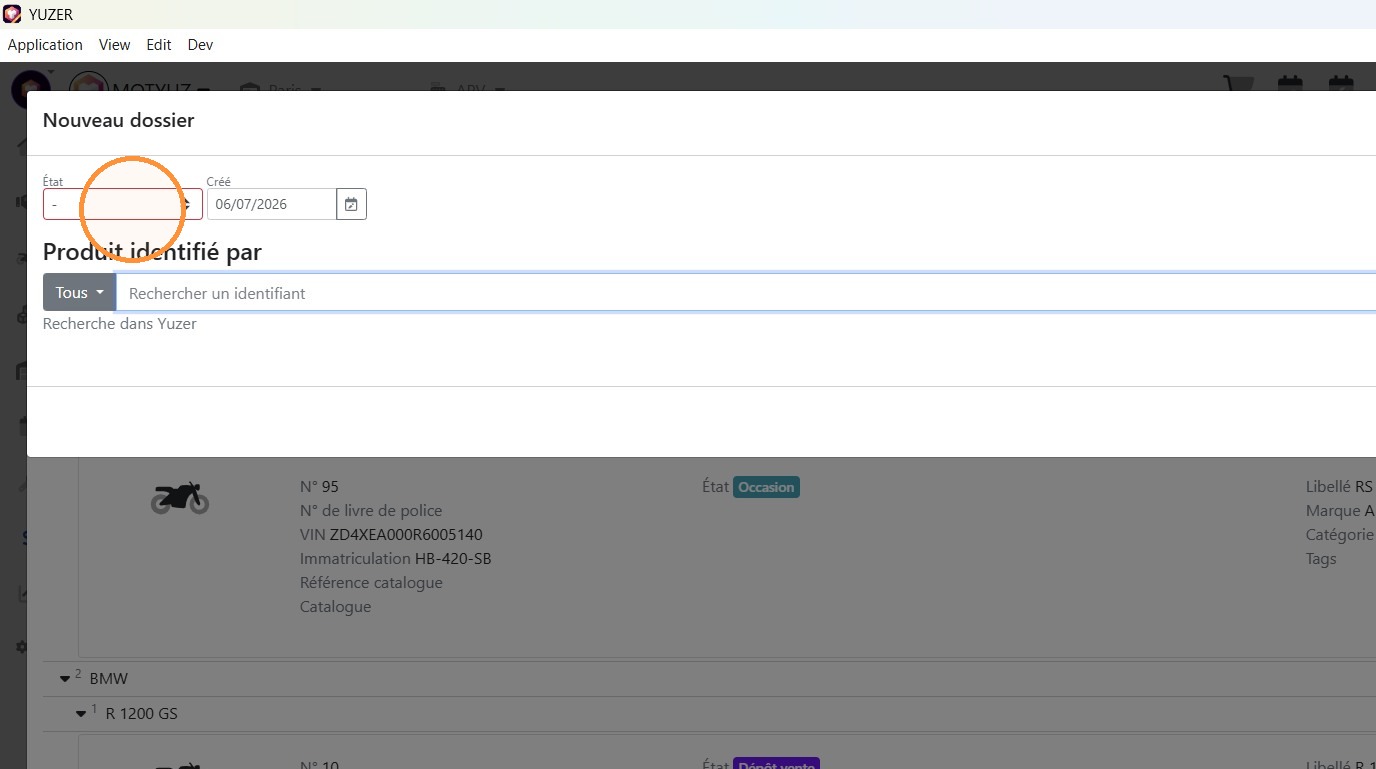
- Si votre véhicule est déjà commandé chez votre fournisseur, cliquer sur [[Commandé]]
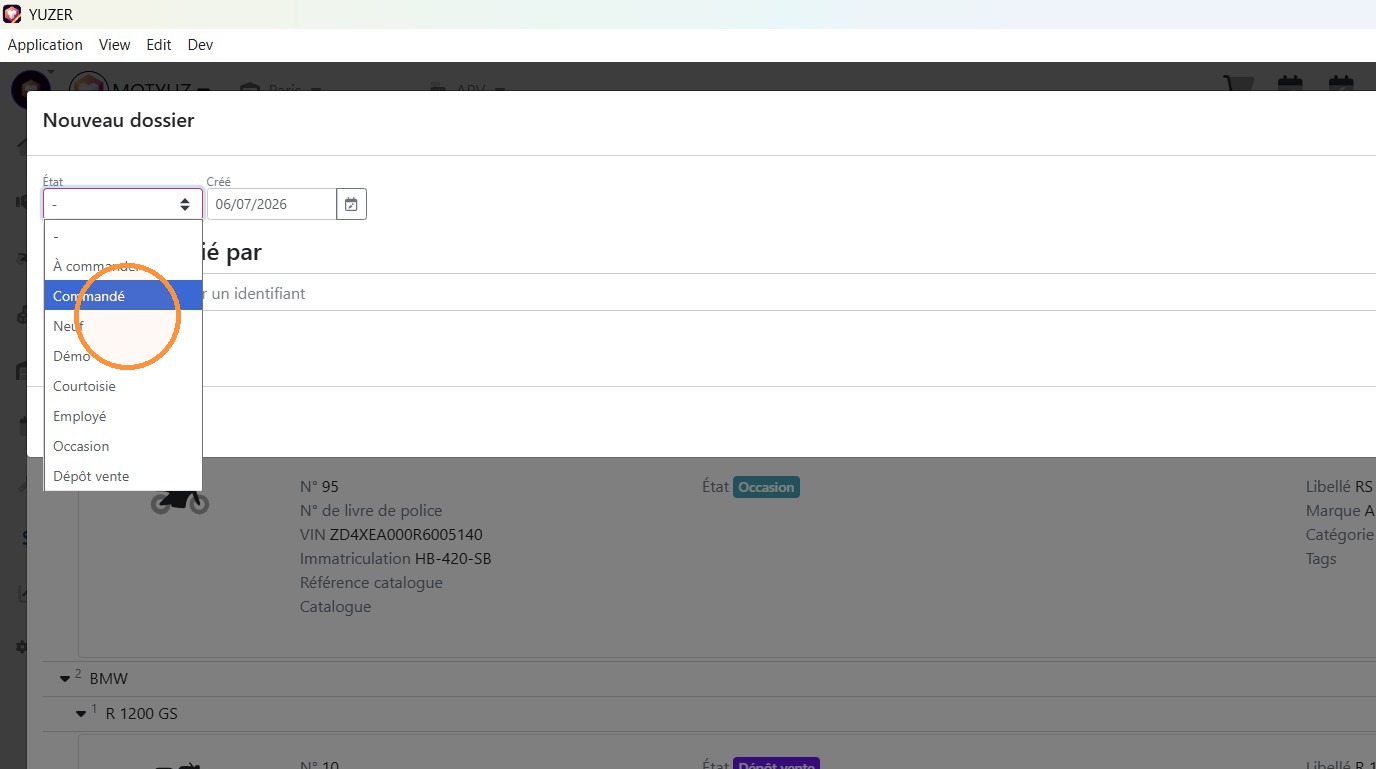
- Si votre véhicule n'est pas encore commandé chez votre fournisseur, cliquer sur [[A commander]]
- Cliquer sur le bouton [[Ajouter]] au bout de la ligne
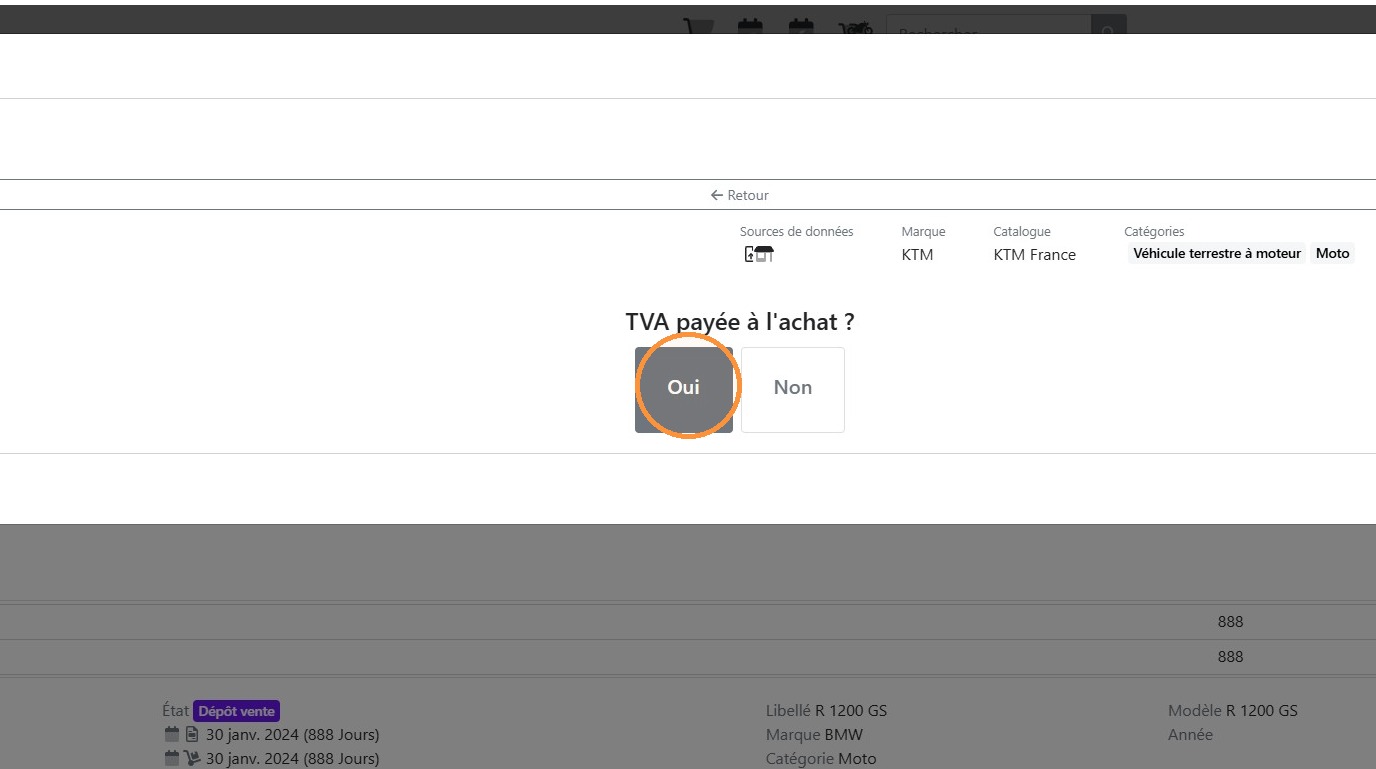
- Renseigner la présence de [[TVA]] sur votre achat
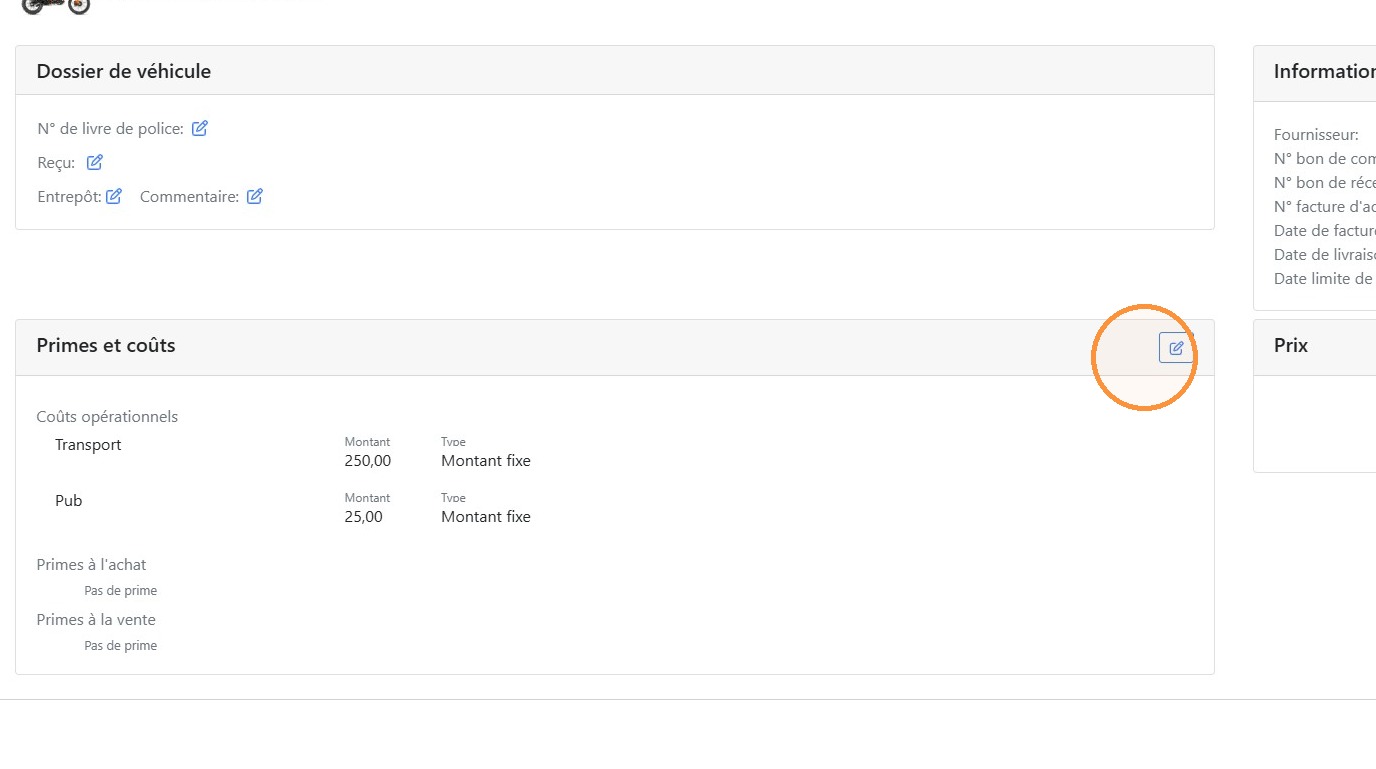
- Au besoin, renseigner les [[Informations du dossier]] véhicule et les [[Primes et coûts]]
- Au besoin, renseigner les [[informations d'achat]] déjà connues
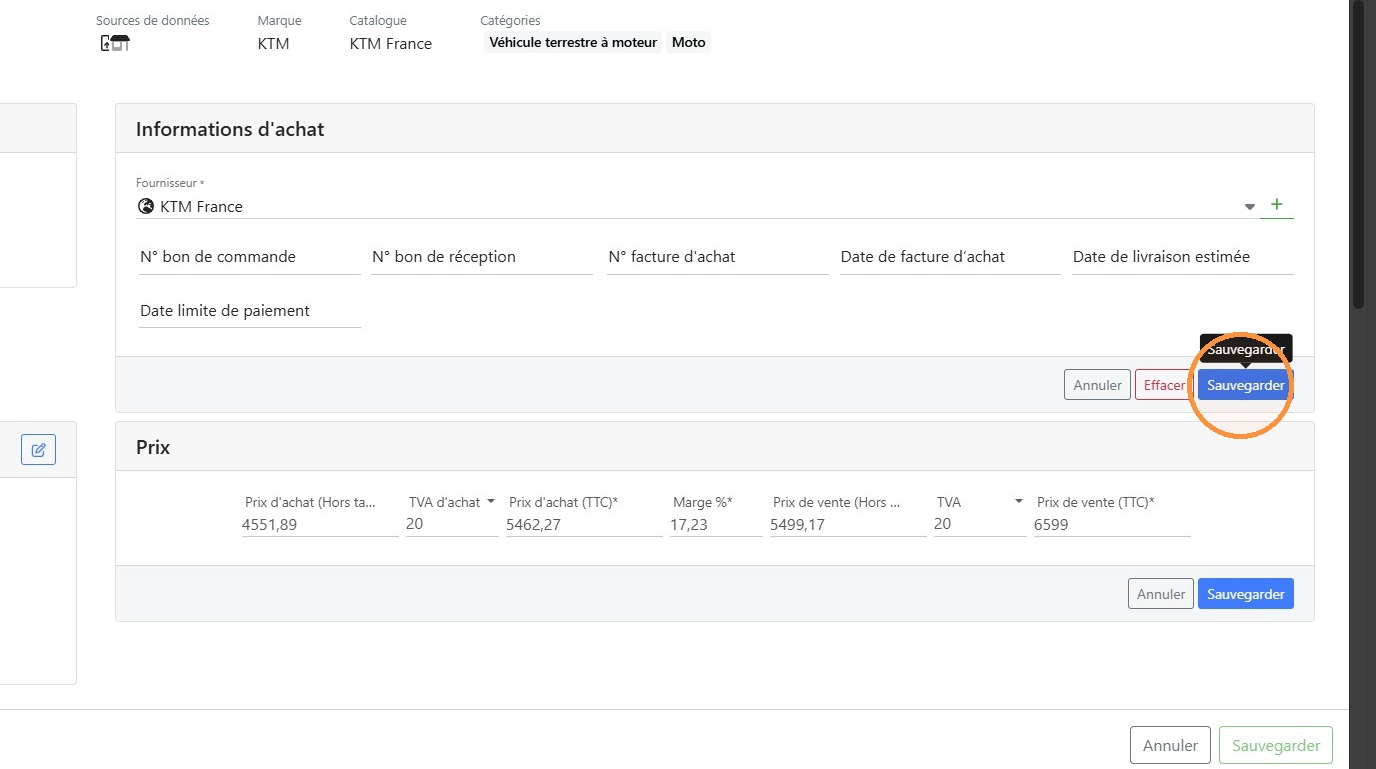
- Renseigner les [[Prix]] du véhicule
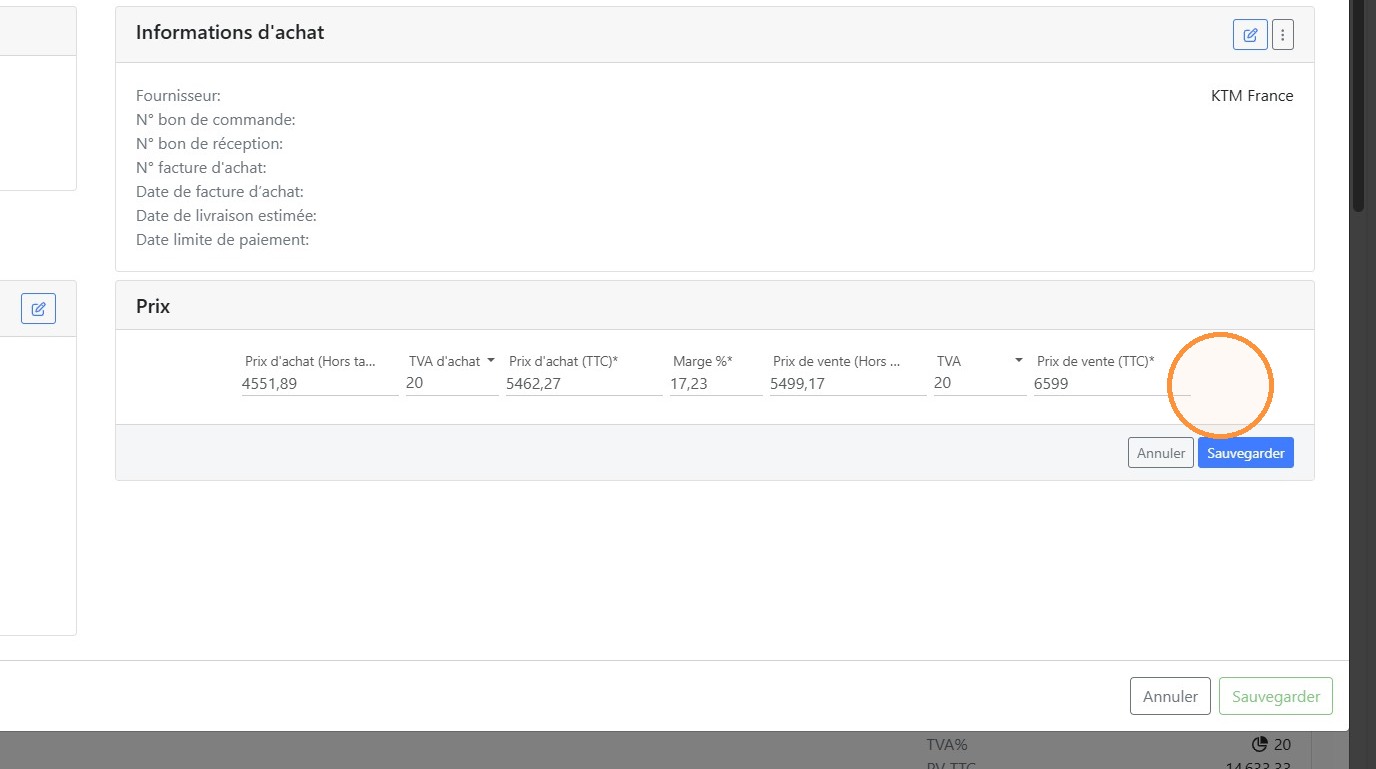
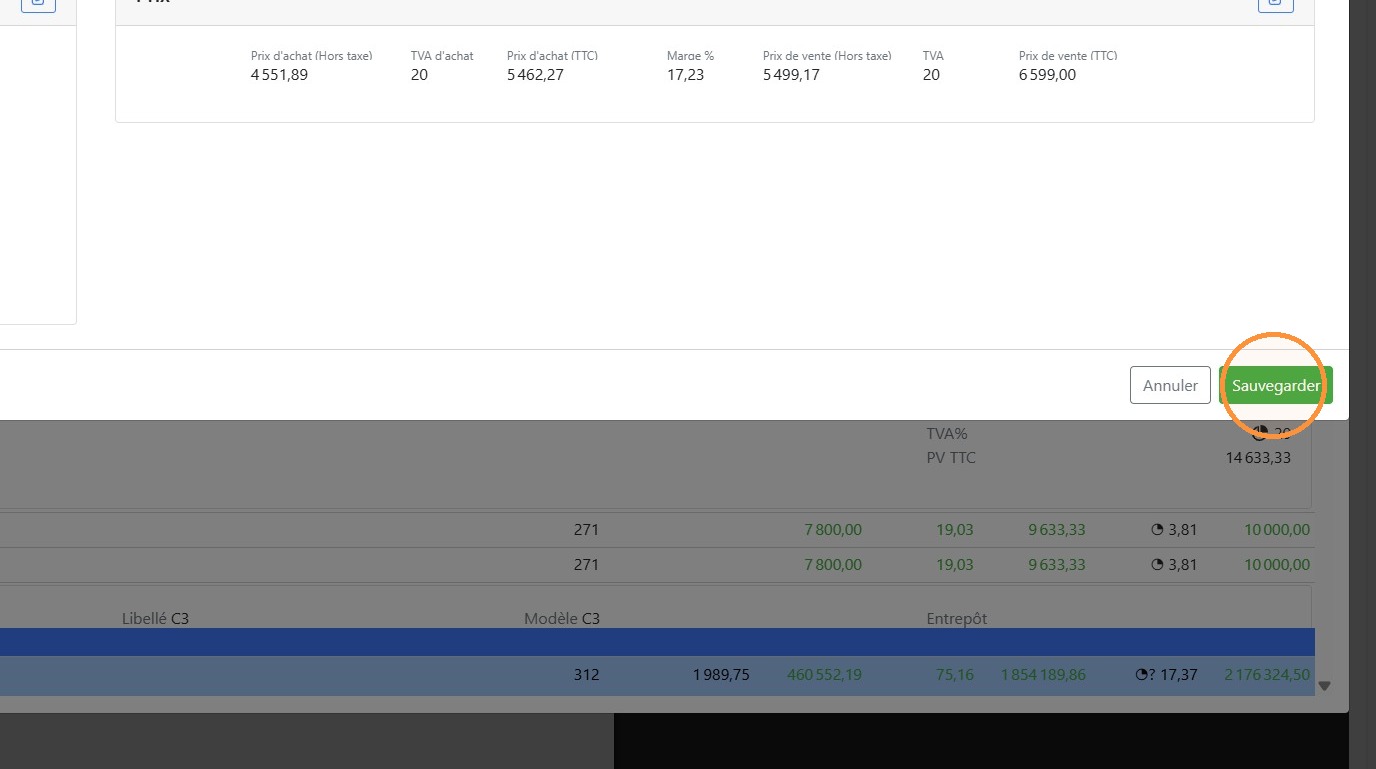
- Cliquer sur [[Sauvegarder]]
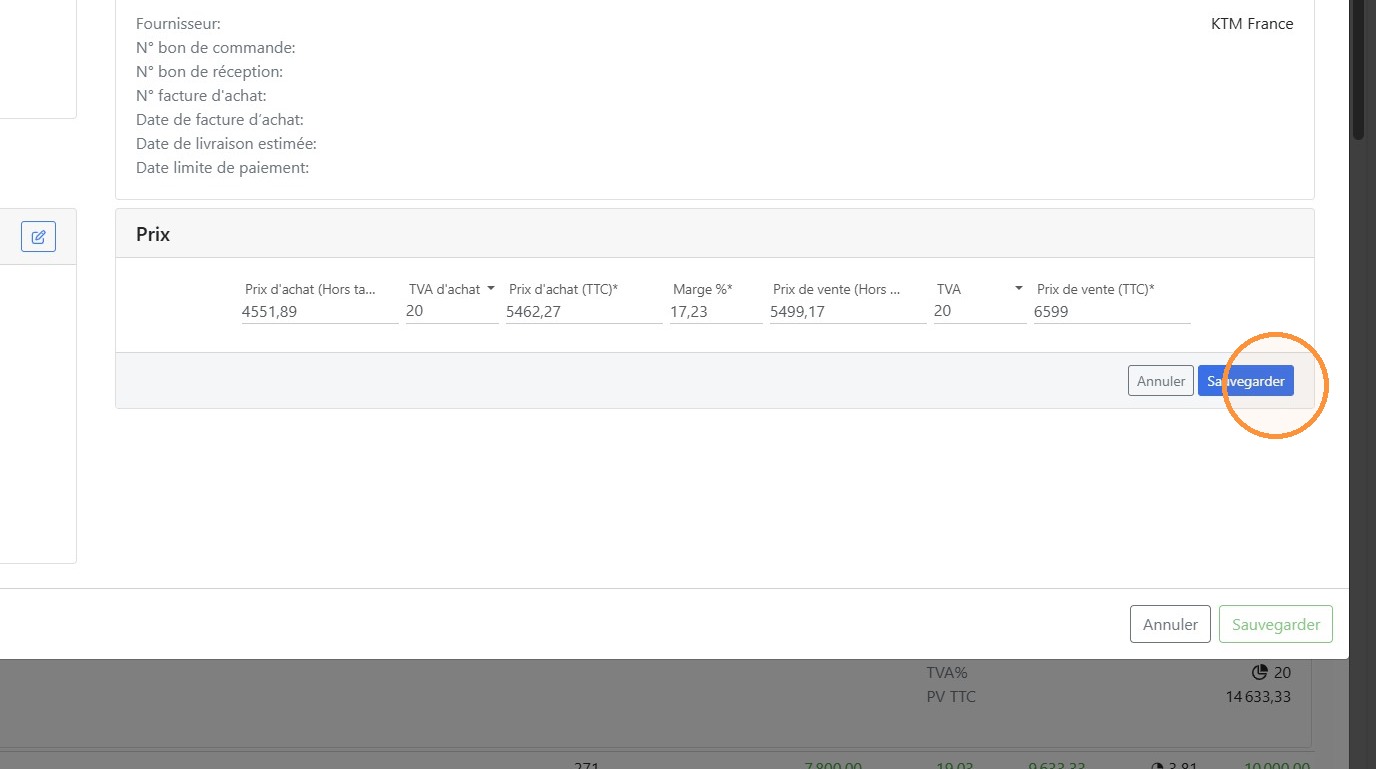
- Cliquer sur [[Sauvegarder]]
- Cliquer sur [[Fermer]]
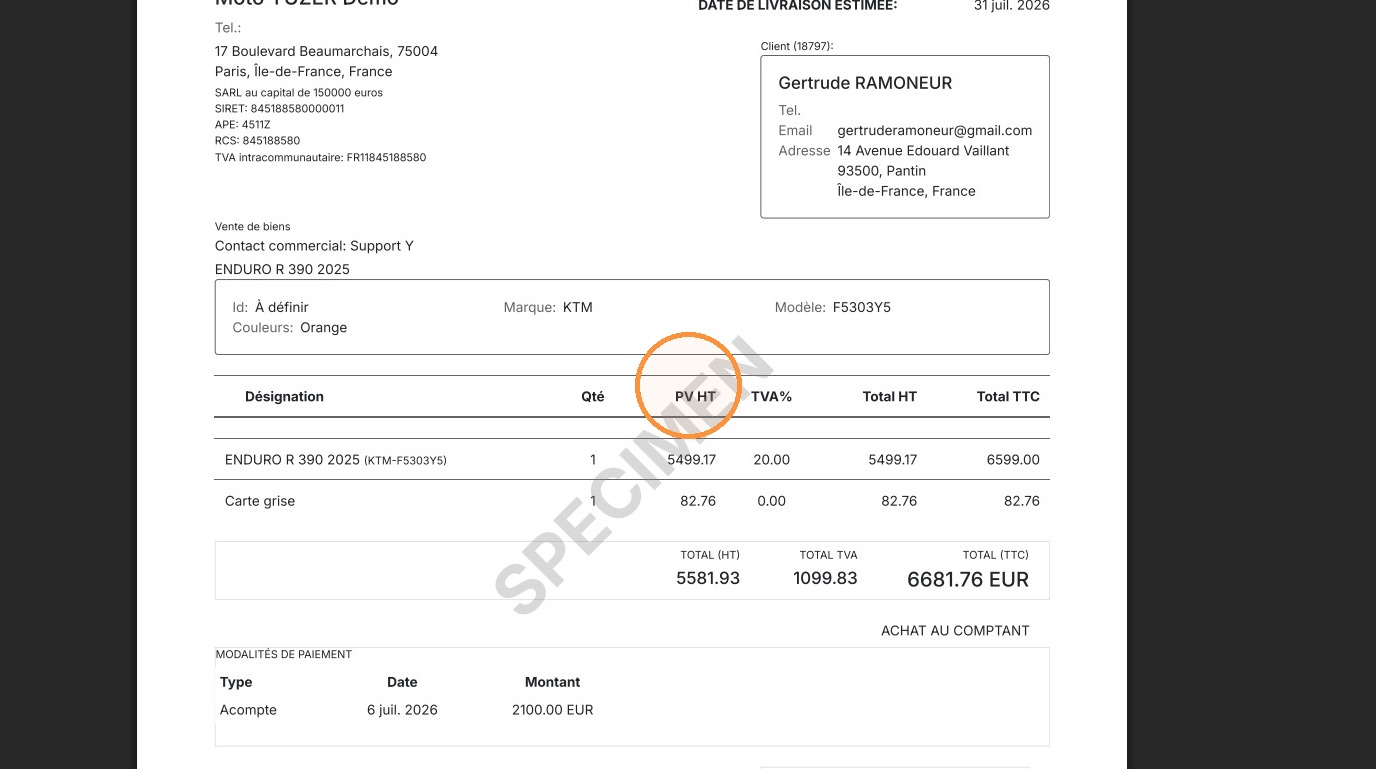
- Votre bon de command s'affiche alors avec les informations connues du dossier
Mis à jour le : 06/07/2026