
Renseigner la réservation d'un véhicule Maxus
Renseigner la réservation d'un véhicule Maxus
Made by Raphael POCHON with Scribe
1. Aller au menu [[Véhicules]]

2. Cliquer sur [[Enregistrer la commande]]

3. Cliquer sur [[Sélectionner un dossier]]

4. Rechercher votre véhicule puis cliquer sur sa ligne

5. Cliquer sur le menu déroulant [[Remise additionnelle]]

6. Renseigner le menu déroulant [[Remise additionnelle]]

7. Faites [[glisser le PDF]] de votre bon de commande dans cet espace

8. Cliquer sur le menu déroulant [[Type d'achat]]
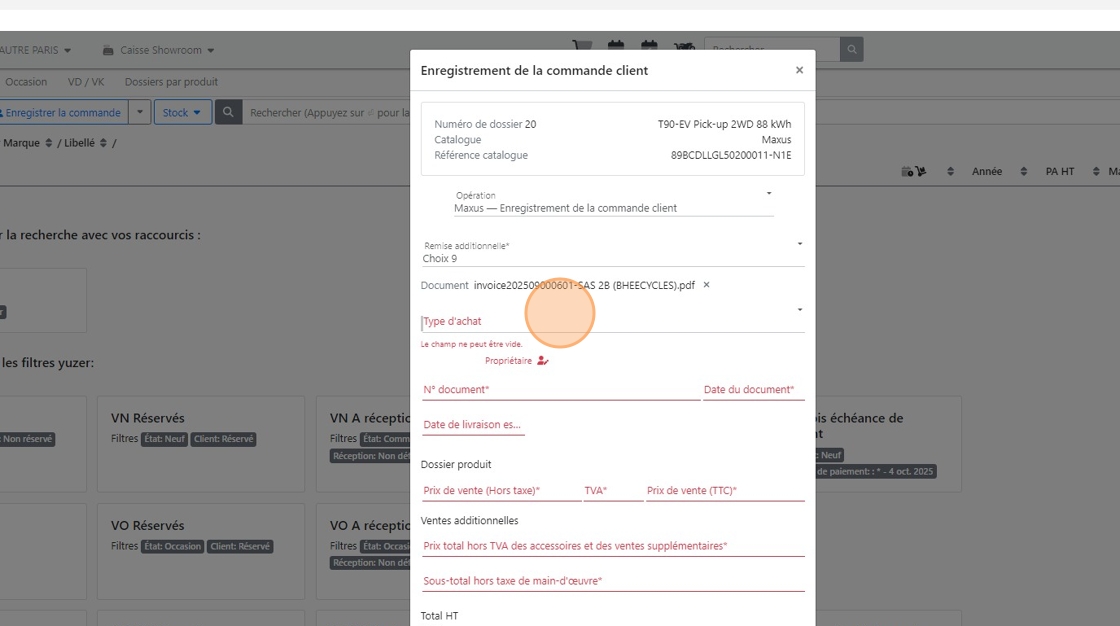
9. Renseigner le menu déroulant [[Type d'achat]]

10. Cliquer sur le bouton Propriétaire

Tip: En cas de LOA, LLD ou crédit-bail un second bouton [[Locataire]] apparaît :
- Le [[Propriétaire]] est le financeur (banque, ...) en Propriétaire
- Le [[Locataire]] est votre client
Tip: Penser à créer vos financeurs / leaseurs à l'avance pour gagner du temps lors des prochains enregistrements.
11. Créer ou sélectionner un contact
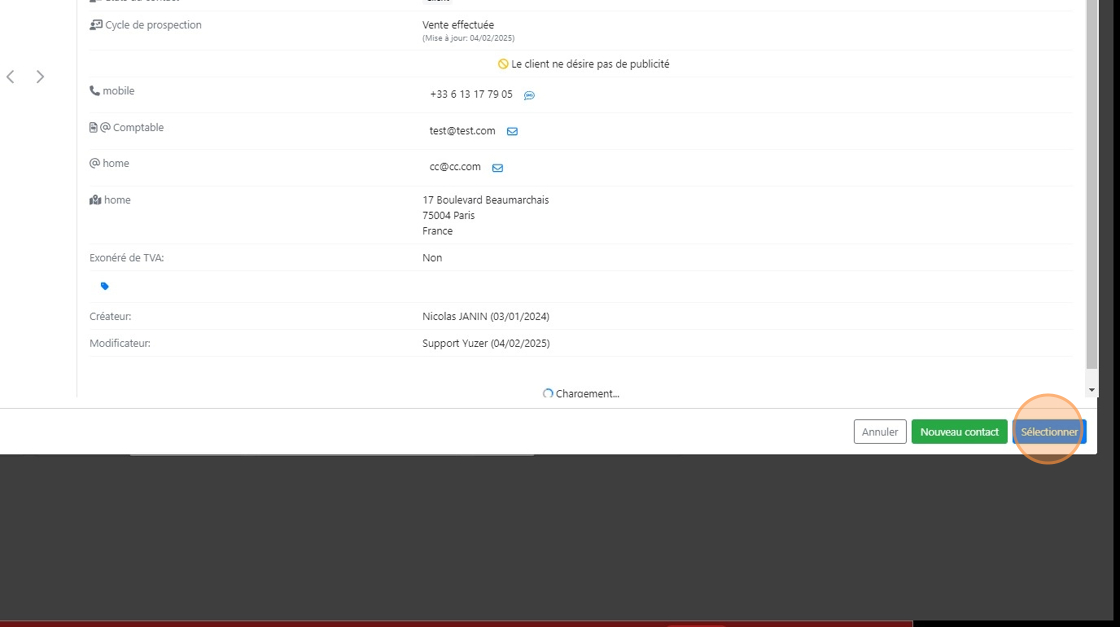
12. Cliquer sur [[Créer]] si nouveau client

13. Cliquer dans le champ date de votre [[Bon de commande]]

14. Renseigner la [[date de votre Bon de commande]] issue de votre ERP

15. Renseigner le [[numéro de Bon de commande]] issue de votre ERP

16. Cliquer sur le champ [[Date de livraison estimée]]

17. Renseigner la [[date de livraison estimée]] du véhicule

18. Renseigner le [[Prix de vente (Hors taxe)]] du véhicule hors accessoires, le [[taux de TVA]] et le [[Prix de vente TTC]]
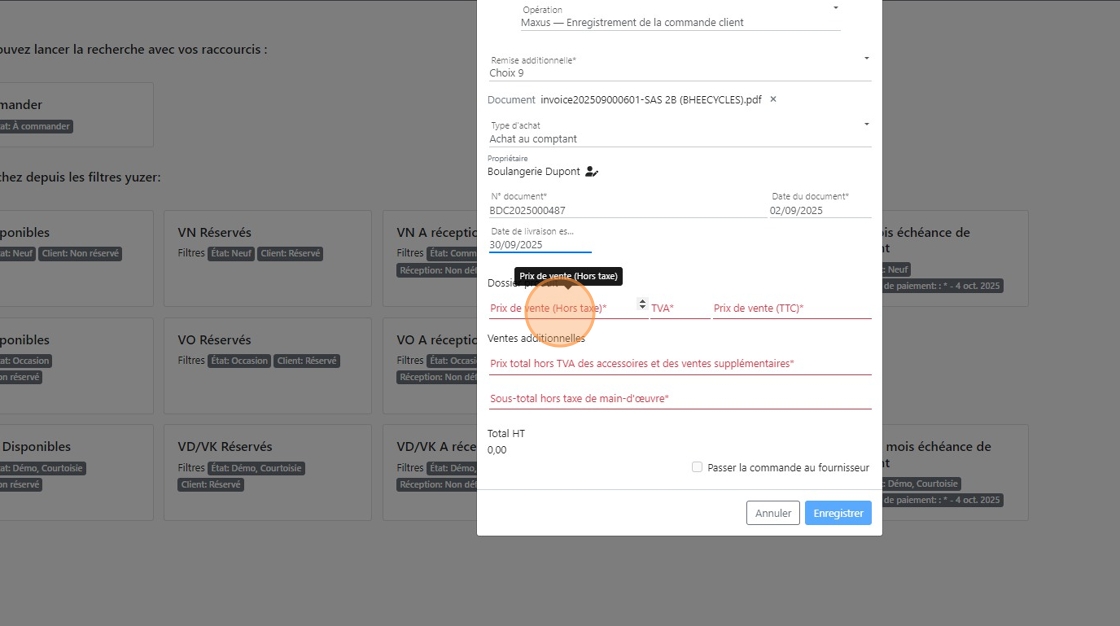
19. Renseigner le [[Prix de vente des accessoires (Hors taxe)]]

20. Renseigner le [[Prix de vente de la main d'œuvre(Hors taxe)]]

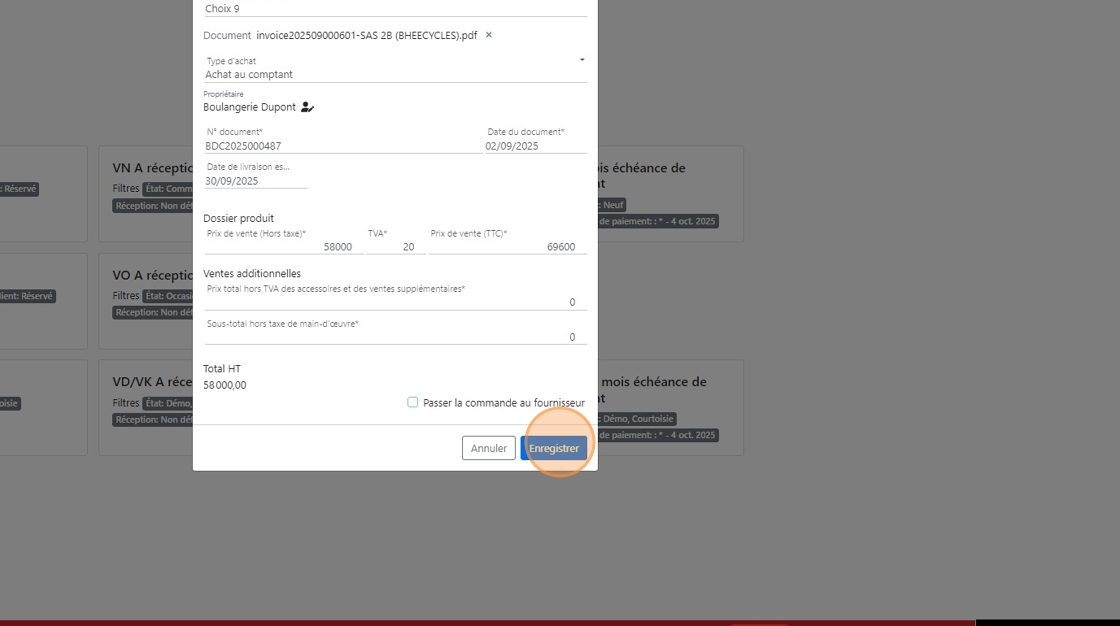
21. Cliquer sur [[Passer la commande au fournisseur]] si vous avez besoin de commander ce véhicule

22. Cliquer sur [[Enregistrer]] pour finaliser la déclaration de réservation du véhicule
Mis à jour le : 08/09/2025