
Déclarer le démarrage de la garantie et/ou la vente d'un véhicule en LINK
Déclarer le démarrage de la garantie et/ou la vente d'un véhicule en LINK
Made by Raphael POCHON with Scribe
Alert: Attention : Cette notice ne concerne que les utilisateurs en Link ayant leur fournisseur connecté avec Yuzer.
1. Aller au menu [[Véhicules]]
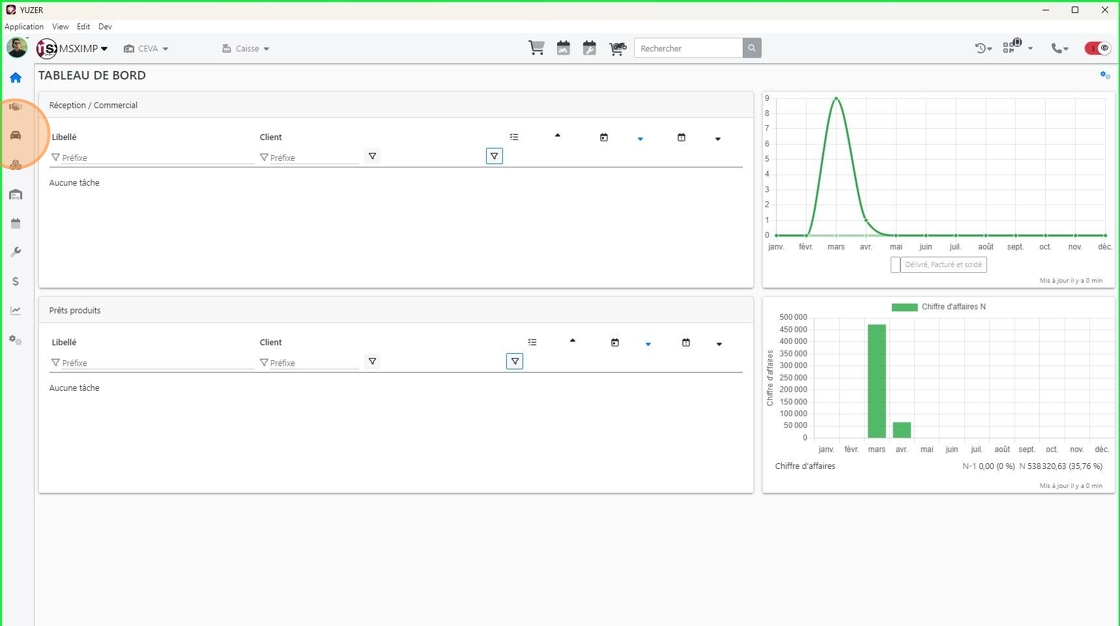
2. Saisissez votre VIN (les 6 derniers caractères peuvent suffirent ) ou l'immatriculation si elle est déjà renseignée.
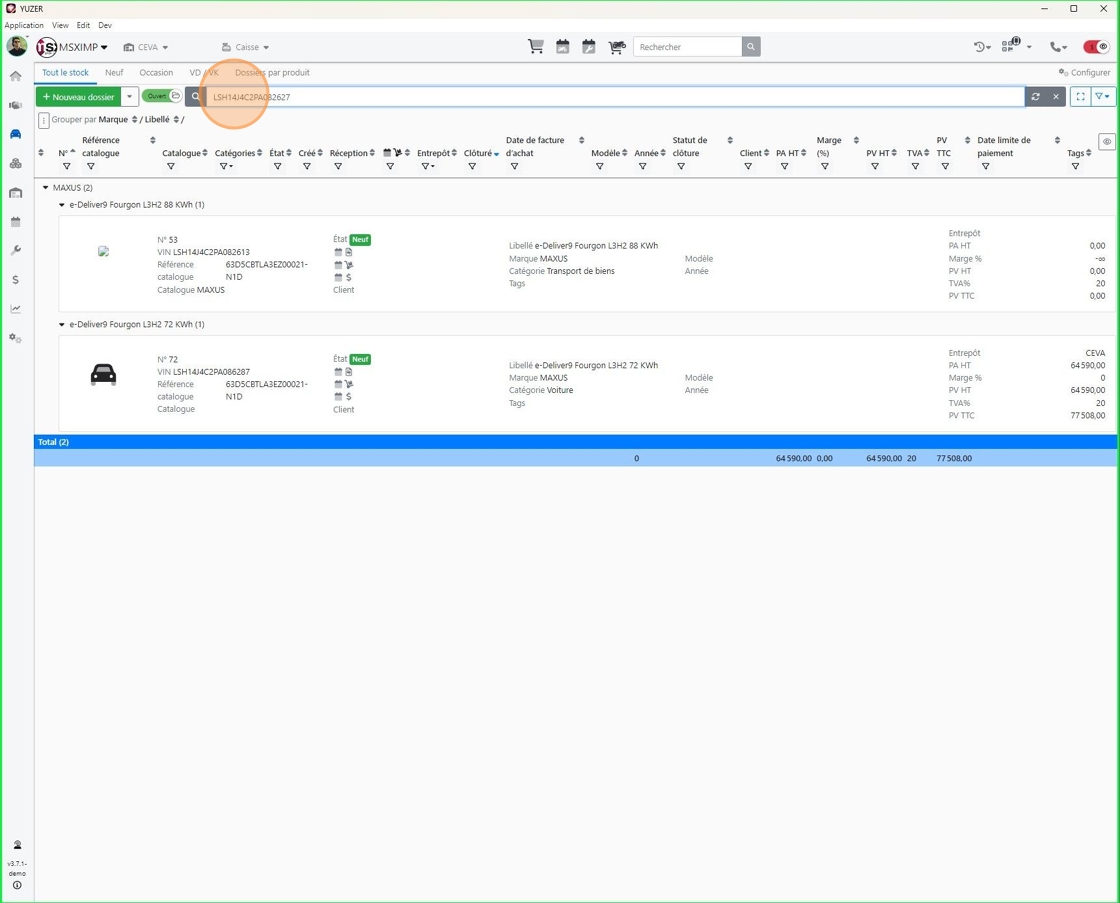
3. Cliquer sur le véhicule souhaité.

4. Cliquer sur [[Actualiser les infos du véhicule]]

5. Cliquer sur [[Ignorer]]

Dans le cas de la mise en circulation d'un VD
6. Au préalable, Changer le statut du VN en VD en cliquant sur [[Changer le statut]]

7. Cliquer sur le menu déroulant [[Nouveau statut]]

8. Cliquer sur [[Démo]]

9. Cliquer sur [[Sauvegarder]]

10. Cliquer sur le [[bouton avec les trois ponts verticaux]]

11. Cliquer sur le menu [[Démarrage de garantie]]

12. Indiquer la date de [[démarrage de garantie]]

13. Indiquer la date de [[démarrage de garantie]]

Pour un VN ou VD vendu
14. Cliquer sur [[Enregistrer la facture et fermer le dossier]]

15. Cliquer sur le menu déroulant [[Type d'achat]]

16. Indiquer le [[Type d'achat]]

17. Cliquer sur le bouton [[Propriétaire]]

18. Rechercher votre client

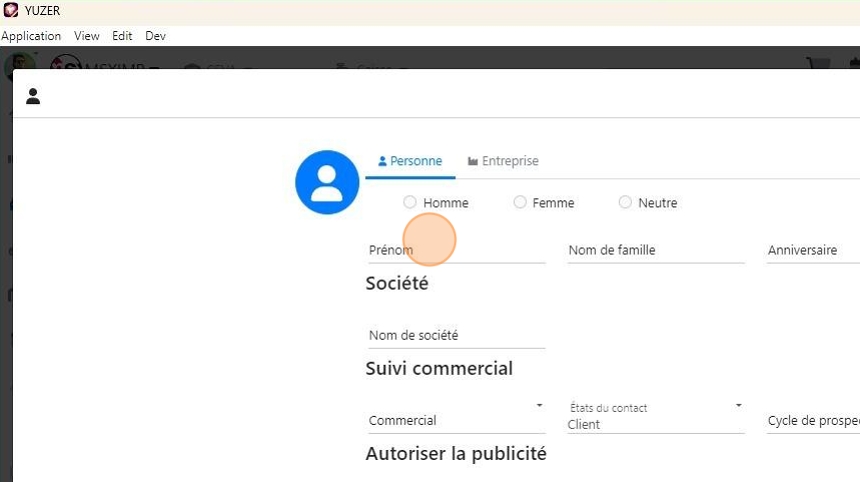
19. Où cliquer sur [[Nouveau contact]]

20. Compléter tous les champs de cet écran
Tip: Lien vers la notice pour créer un contact
21. Renseigner le [[N° de document]] qui est le N° de votre facture

22. Cliquer dans le champ [[Date du document]]

23. Indiquer [[la date du document]]

24. Indiquer la valeur des accessoires

25.

26. Renseigner [[Le sous-total de main d'œuvre]] vendu

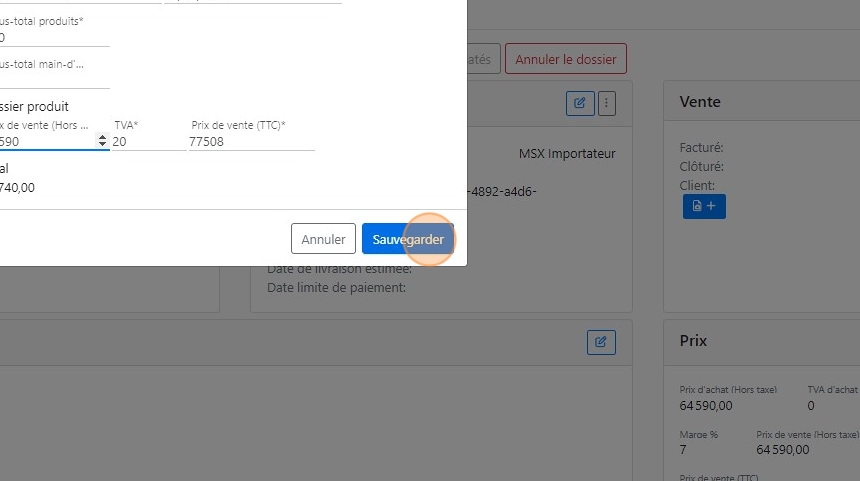
27. Indiquer le [[prix de vente HT]]
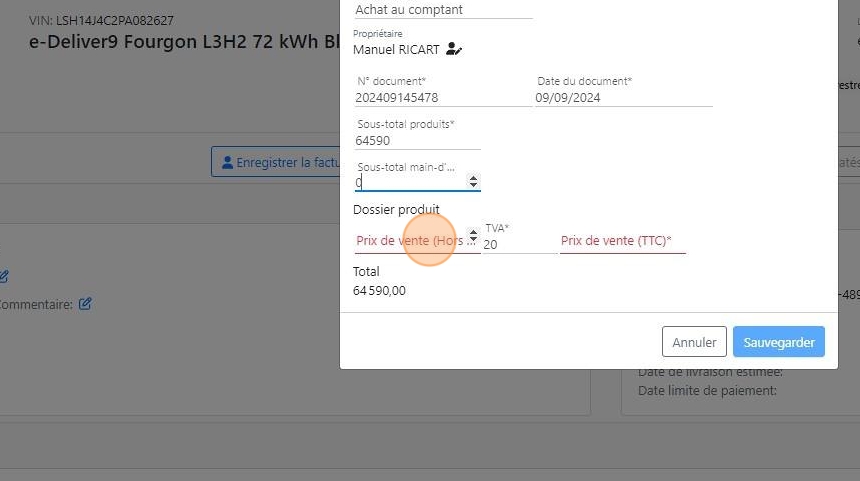
28. Cliquer sur [[Sauvegarder]]
29. Renseigner la date de démarage des garanties

30. Cliquer sur le menu déroulant [[Remise additionnelle]]

31. Cliquer sur la [[remise additionelle]] accordée

32. Cliquer sur [[OK]]

Made with Scribe
Mis à jour le : 18/09/2024