
Passer une commande de pièces chez mon fournisseur connecté en Link
Passer une commande de pièces chez mon fournisseur connecté en Link
1. Aller au menu [[Stock]]

2. Cliquer sur l'onglet [[Commandes]]

3. Au besoin, cliquer sur le sous-onglet [[En attente de commande]]

Commander les référence par une saisie manuelle
4. Cliquer dans le champ [[Ajout produit catalogue]]

5. Entrer la quantité souhaitée dans le champ [[Quantité]]

6. Cliquer sur le bouton [[+]] ou appuyer sur [[Entrée]]

Une fois le panier de commande constitué
7. Cliquer sur le menu déroulant [[Fournisseur]]
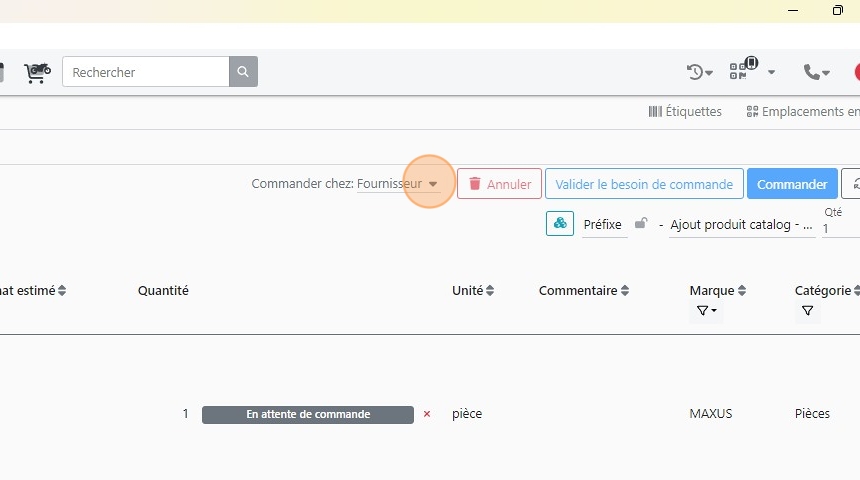
8. Choisisser le [[fournisseur]] chez qui vous souhaitez passer la commande dans le [[menu déroulant]].

9. Au choix, [[cocher]] soit l'ensemble des articles que vous souhaitez passer en commande chez ce fournisseur.

10. Ou alors [[cocher/décocher]] ligne par ligne pour ne pas tout sélectionner

11. Cliquer ensuite sur [[Commander (X)]] , X représentant le nombre de référence que vous avez précédemment sélectionnée.

12. Contrôler votre souhait de commande puis cliquer sur [[Valider]]

Commander les référence par un import de fichier Excel (.xlsx)
13. Aller au sous-onglet [[Commandes]]

14. Cliquer sur [[Ajouter une commande manuelle]]

15. Nommer votre commande

Tip: Utiliser le champ NOM pour par exemple préciser la destination de la commande: Client, stock, véhicules, Entrepôts ou vous souhaitez que votre commande soit livrée.
16. Sélectionner le [[fournisseur]] chez qui vous souhaitez commander dans le menu déroulant.

17. Cliquer sur [[Créer]]

18. Cliquer sur [[Importer]]

19. Cliquer dans le menu déroulant [[Catalogue]]
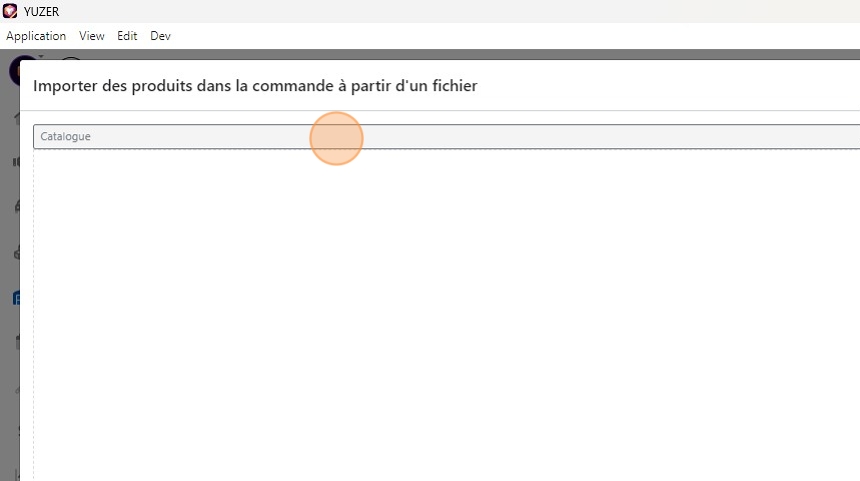
20. Sélectionner le catalogue dont son issue les références que vous souhaitez commander.

Alerte : Vous devez recommencer autant de fois que de catalogues différents en cas de commande de références dans plusieurs catalogues.
21. Faites glisser votre fichier Excel dans la [[zone de dépose]] ou cliquer dessus

22. Sélectionner le fichier Excel au format [[.xlsx]]

23. Cliquer sur [[Ouvrir]]

24. Définisser la [[première ligne à importer]] (exclure les lignes d'en-tête)

25. Cliquer dans l'en-tête des colonnes que vous souhaitez importer

26. Cocher le type de la colonne

Tip: L'import de commande impose au minimum une colonne identification (référence) et une autre quantité.
27. Cliquer sur [[Ok]]

28. Cliquer sur [[Valider]]

29. Cliquer sur [[Régularisation de commande]] si vous souhaitez indiquer à Yuzer que vous avez déjà passé la commande par un autre moyen et que vous souhaitez juste enregistrer son détail.

30. Cliquer sur [[Commander]] si vous souhaitez que Yuzer télétransmette votre commande à votre fournisseur.

31. Click "Commander"

Tip: Votre commande est désormais enregistrée et au besoin télétransmis si vous l'avez décidé.
Made with Scribe
Mis à jour le : 26/09/2024