
Réceptionner une moto, une voiture ou un vélo
Réceptionner une moto, une voiture ou un vélo
Made by Service FORMATION with Scribe
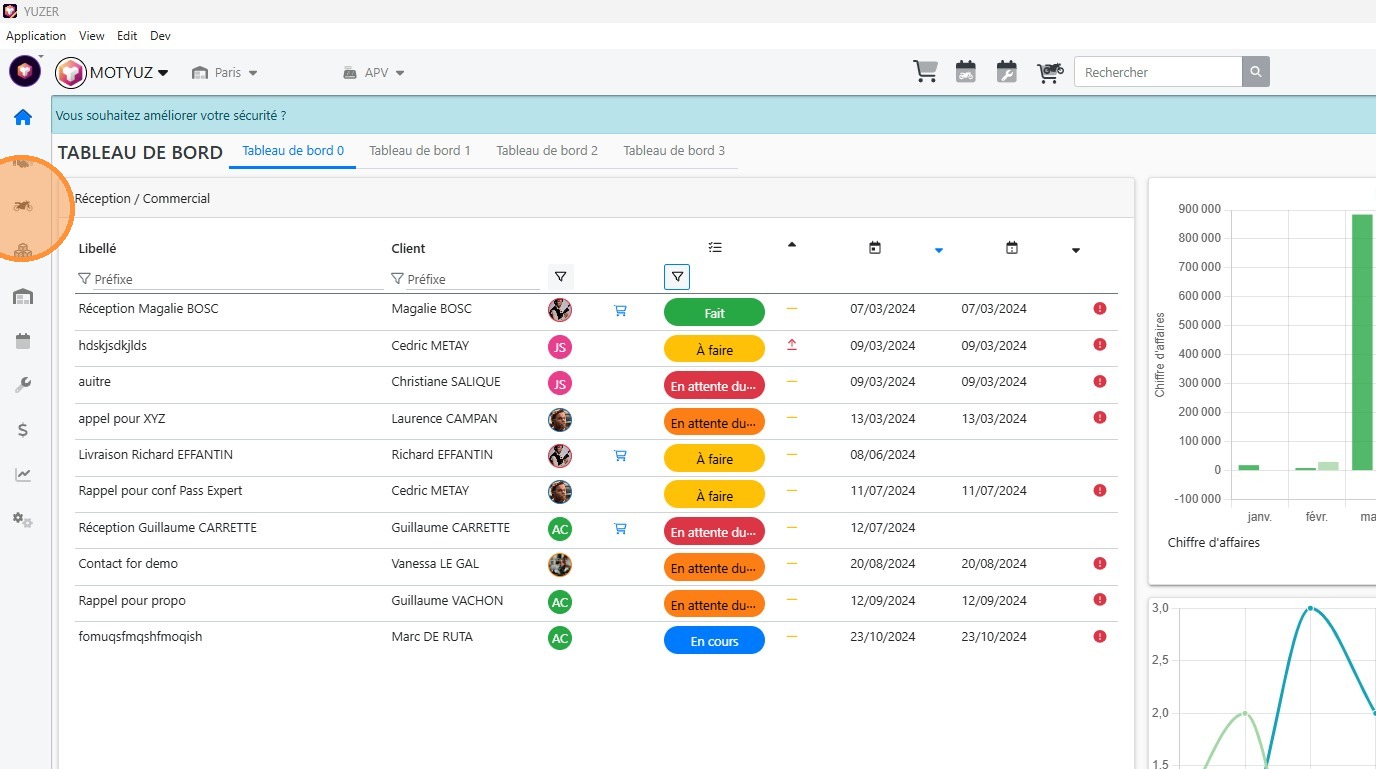
- Aller au menu [[Véhicule /Vélo]]
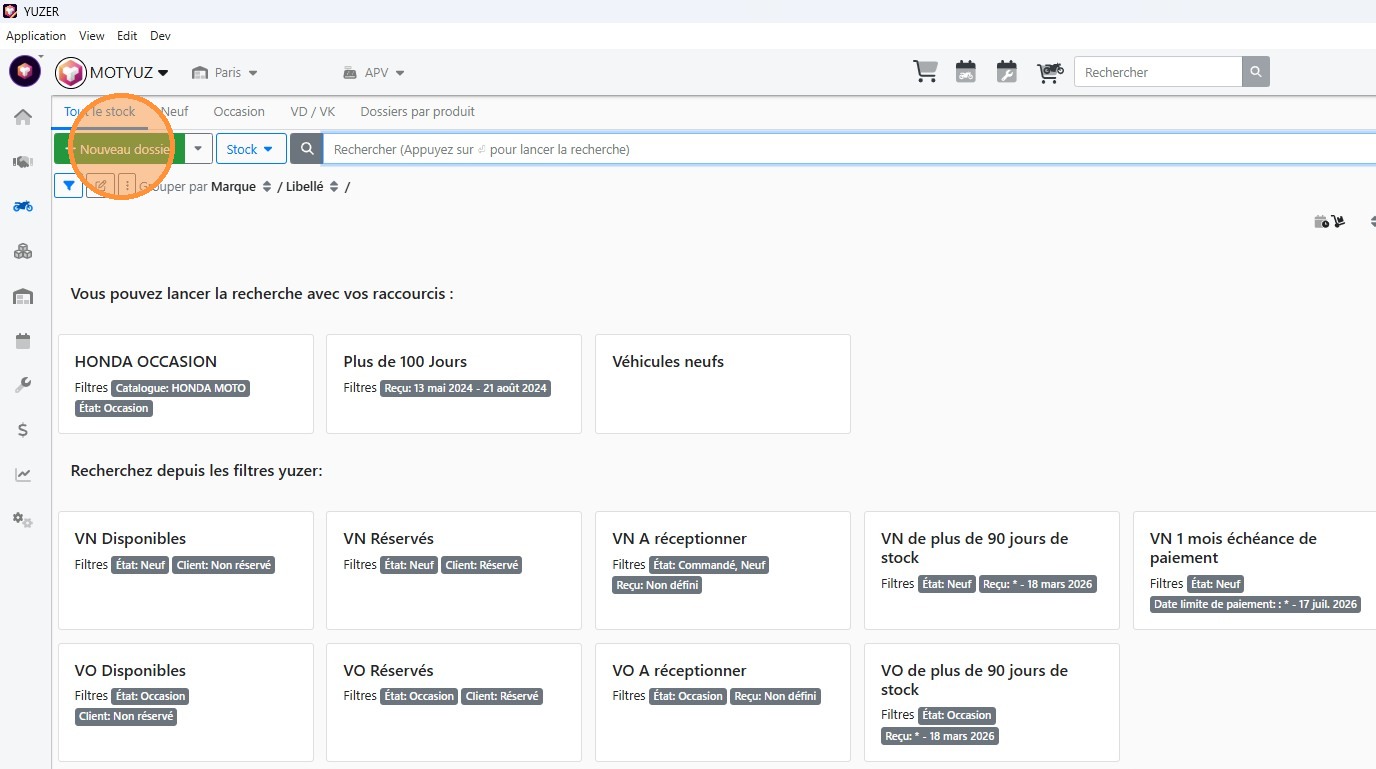
- Cliquer sur [[+ Nouveau dossier]]
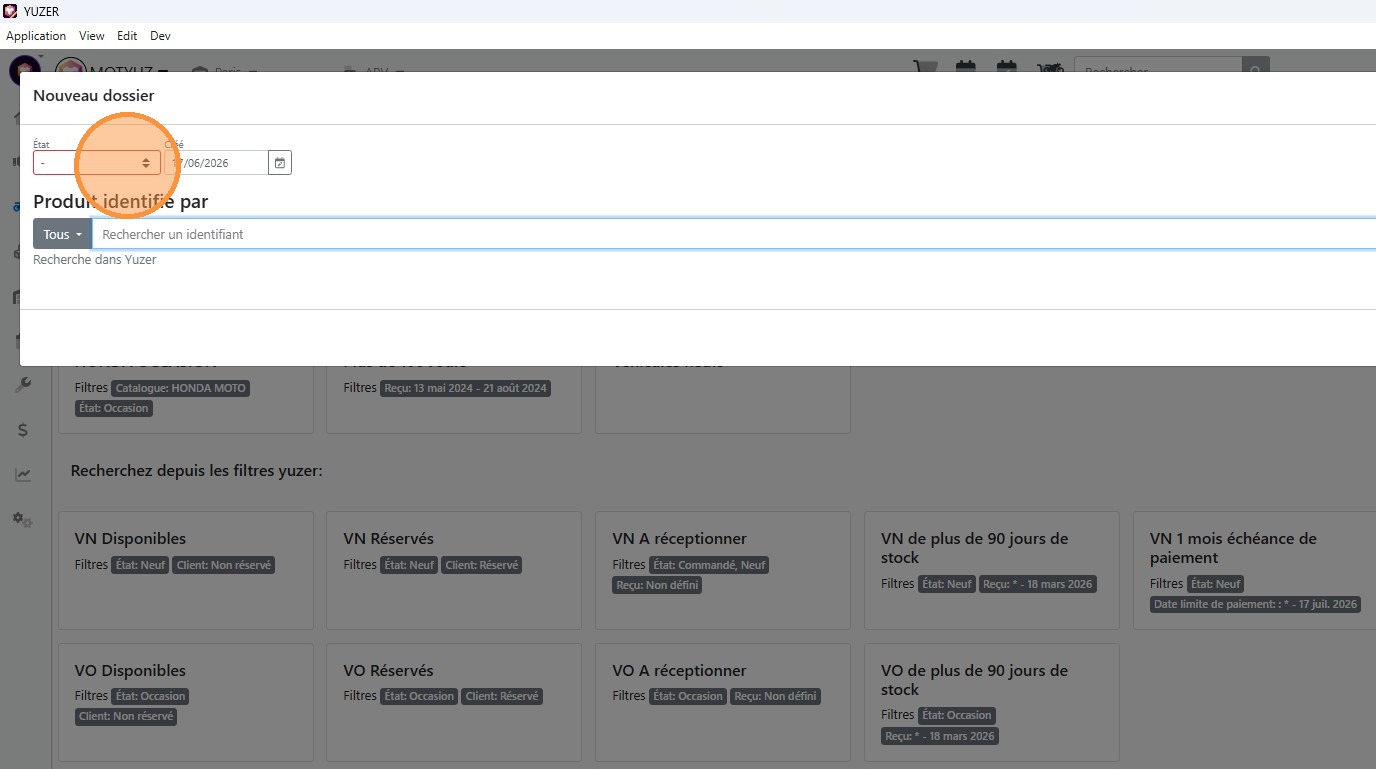
- Cliquer sur le menu déroulant [[Etat]]
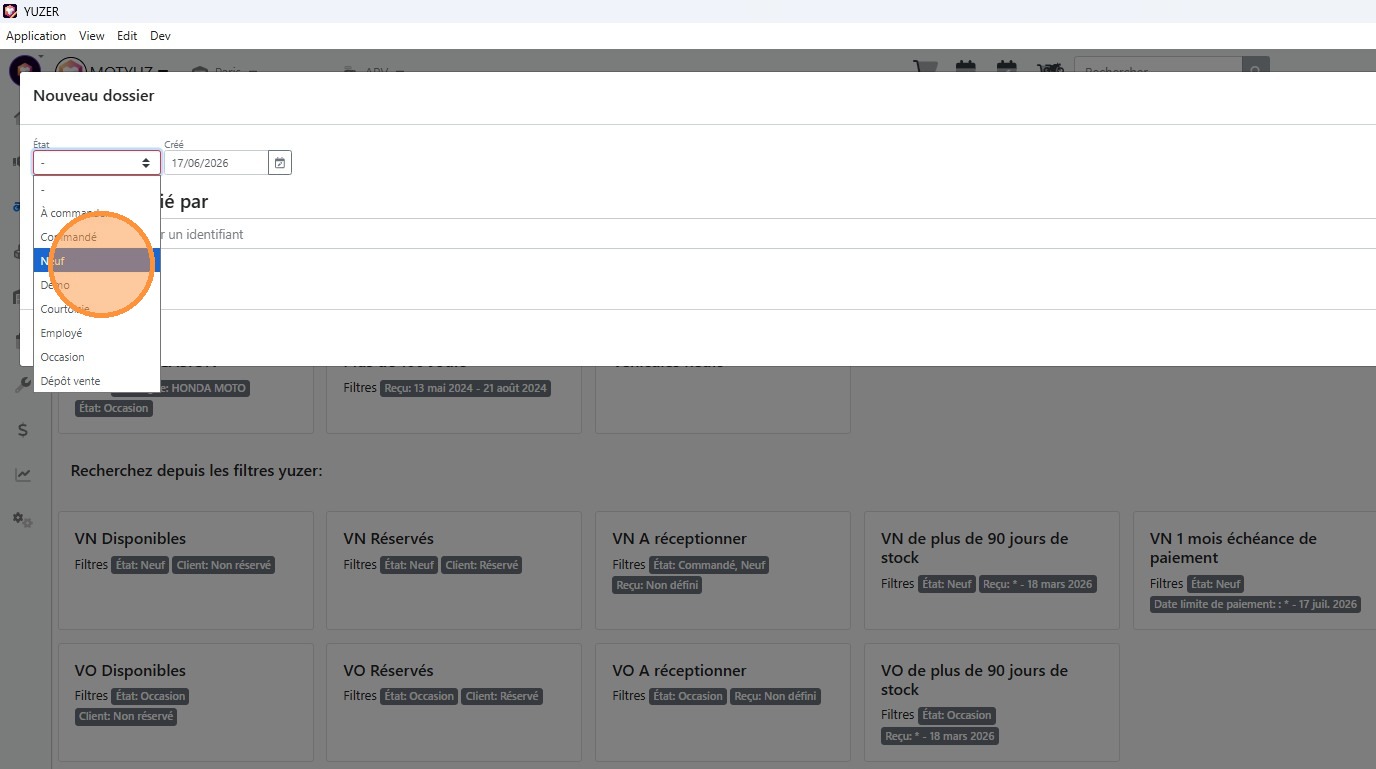
- Cliquer sur l'[[état du dossier]]
- Cliquer sur le menu déroulant [[Tous]]
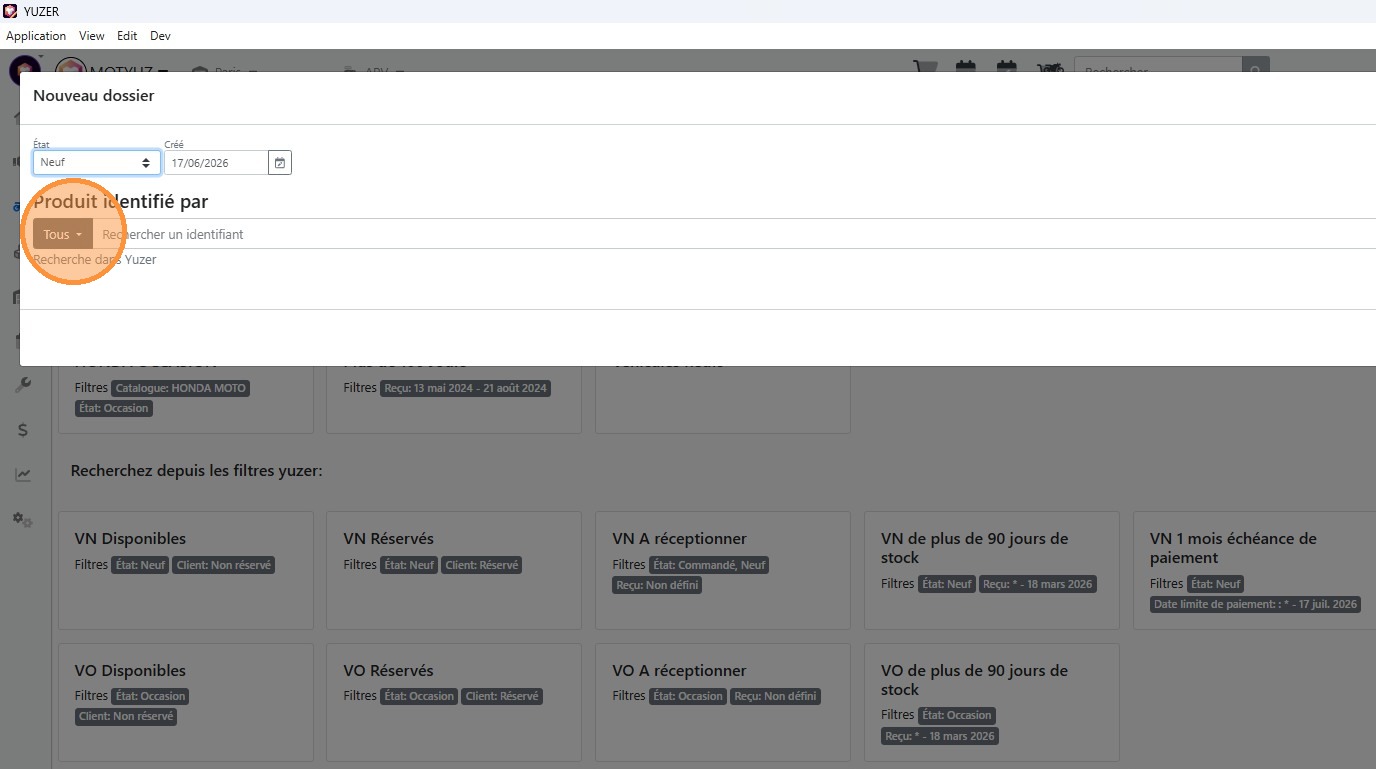
- Cliquer sur le [[type d'identifiant]] que vous allez saisir
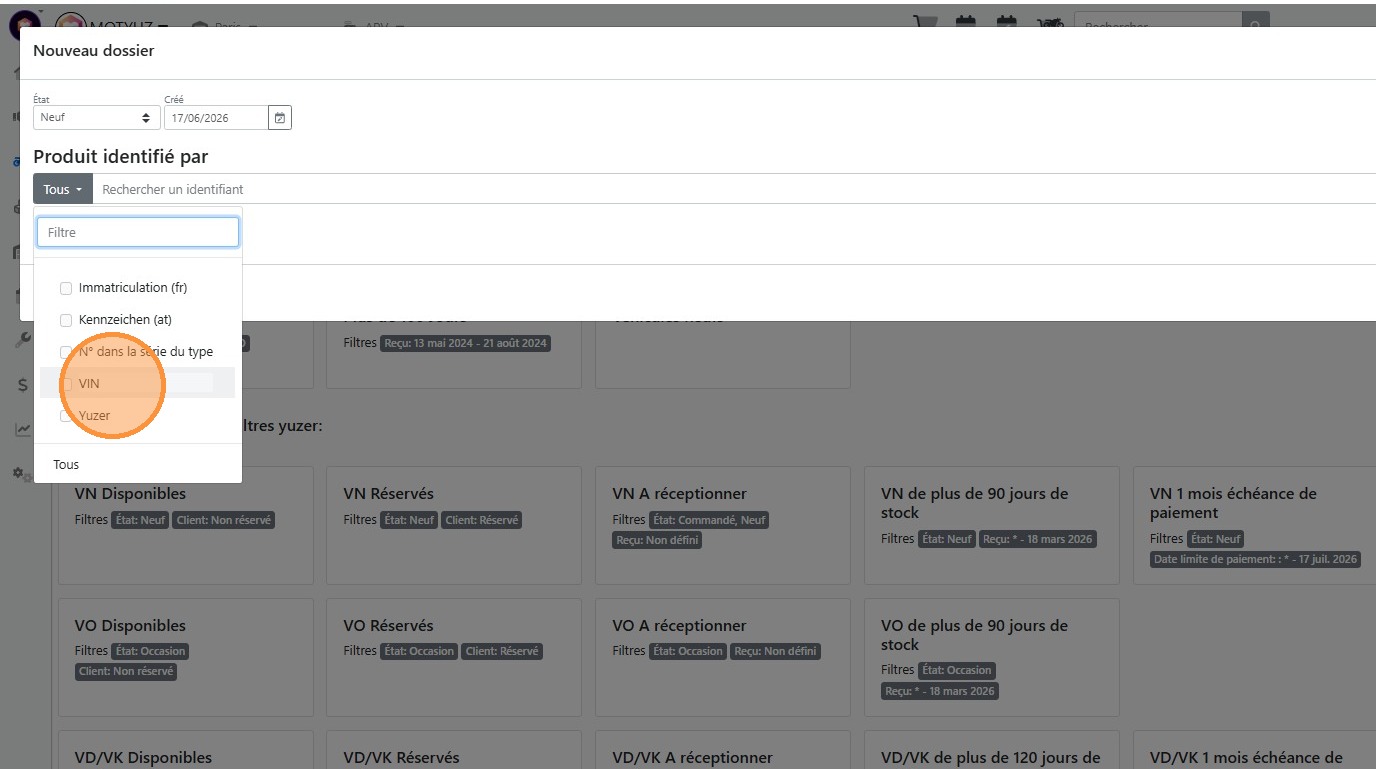
- Renseigner l'[[identifiant]]
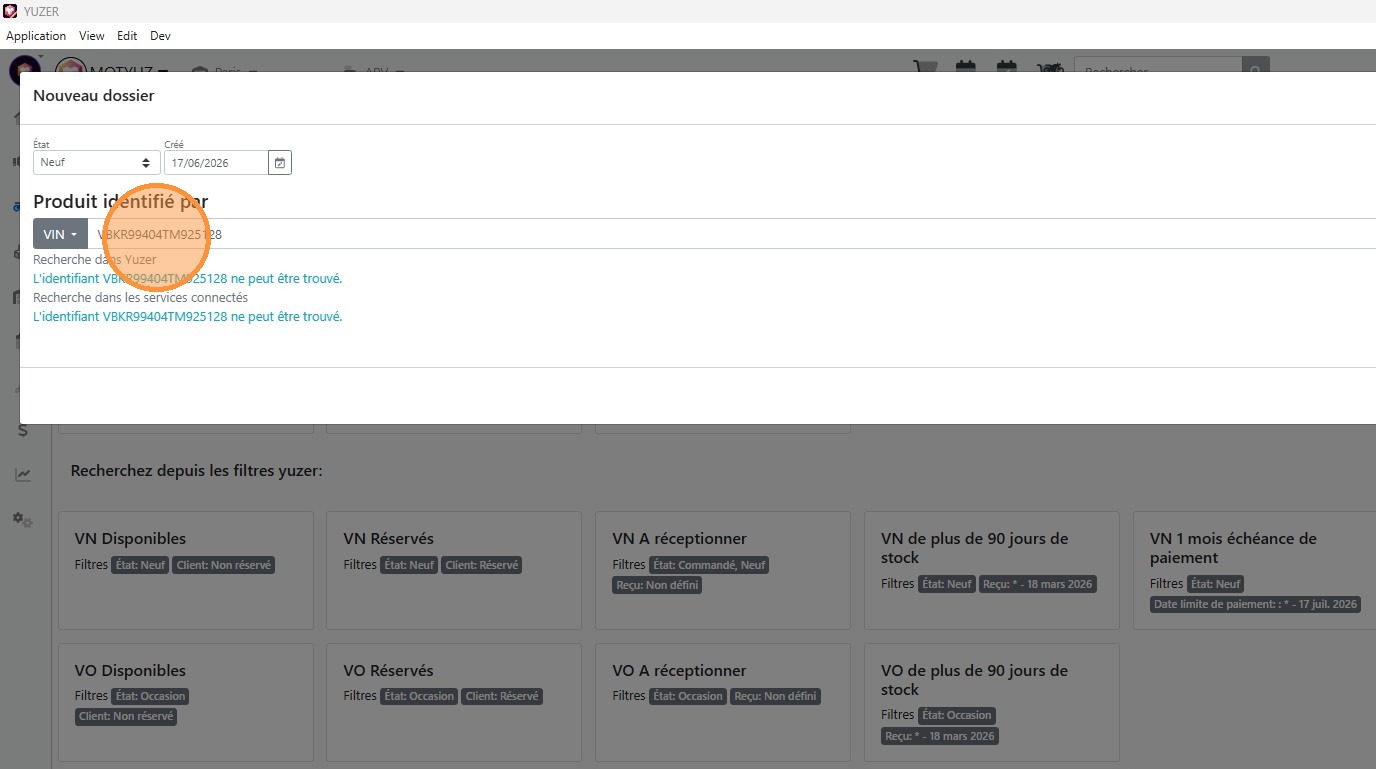
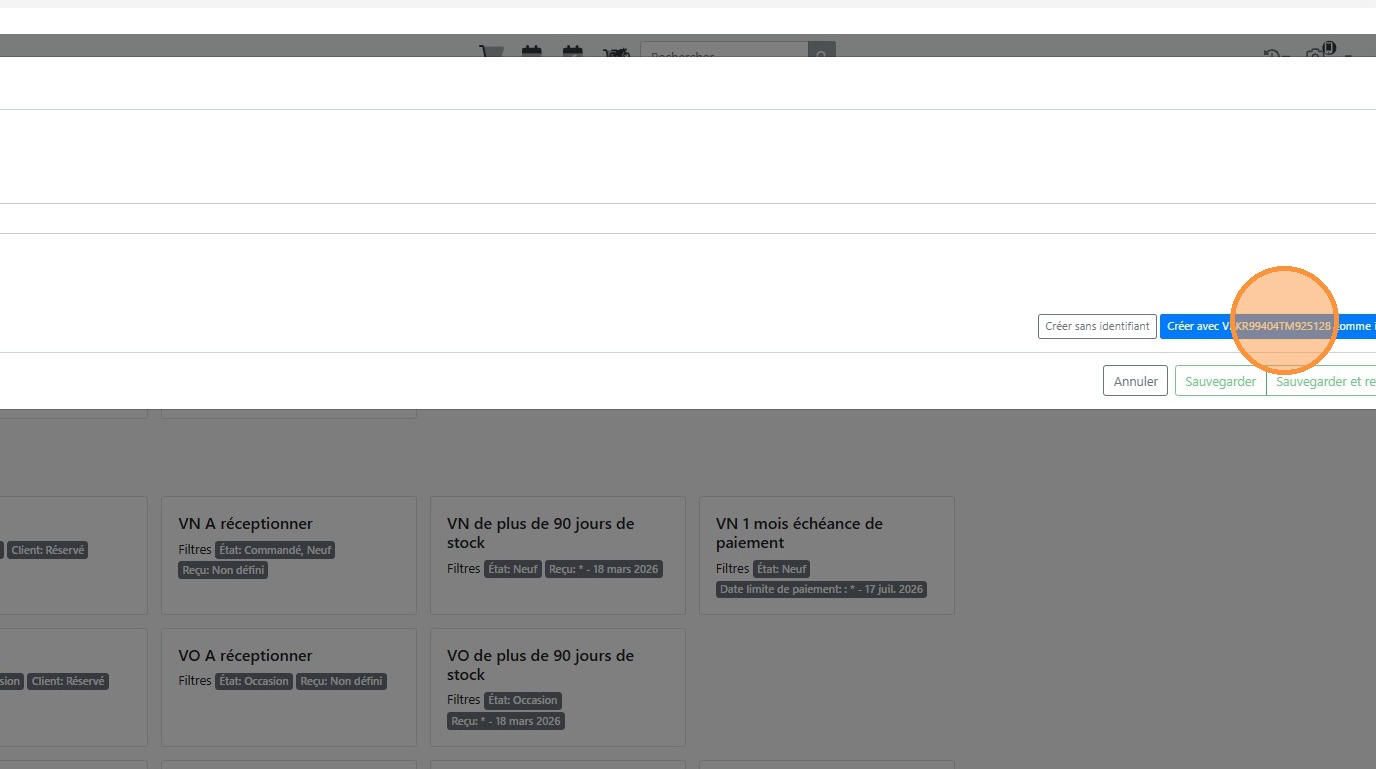
- Cliquer sur [[Créer avec "Valeur de l'identifiant" comme "Type de l'identifiant"]]
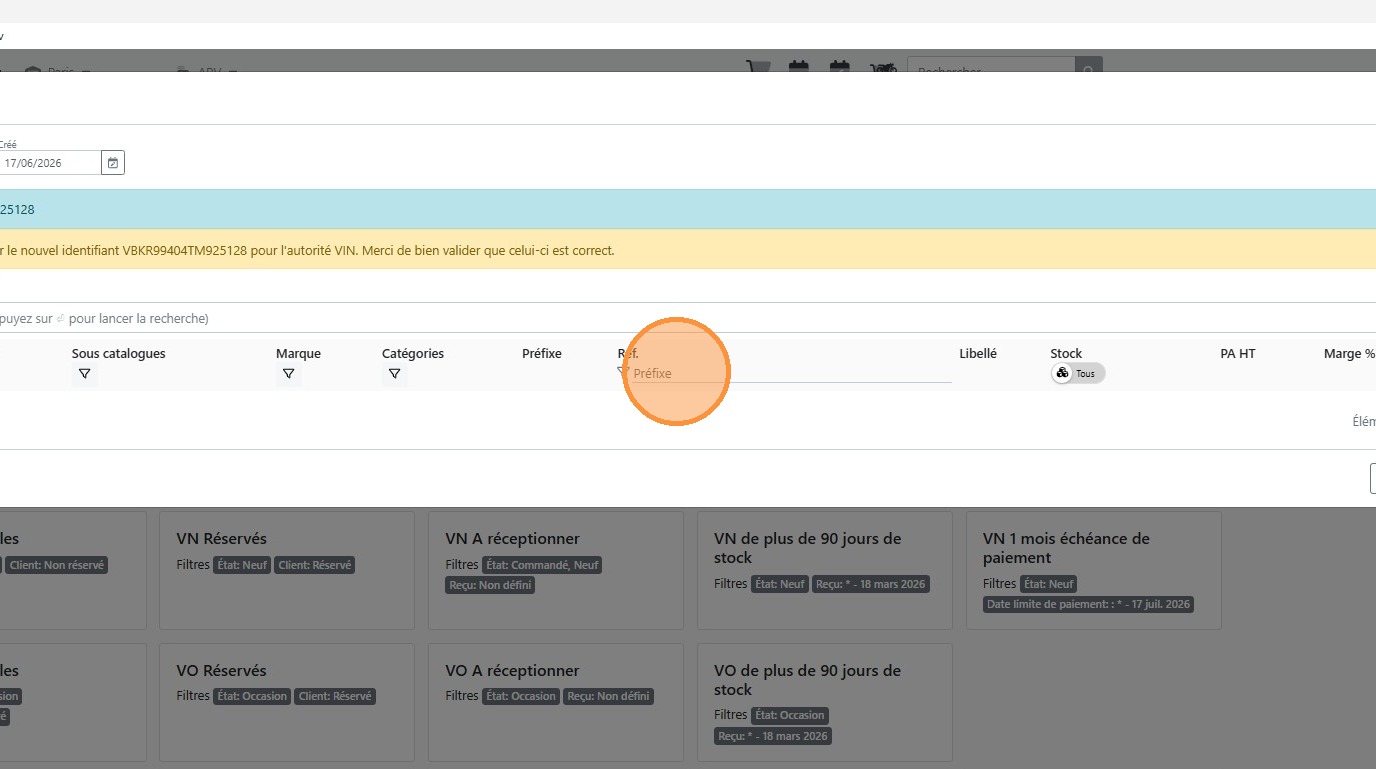
- Cliquer dans [[Préfixe]] puis renseigner la référence de votre véhicule
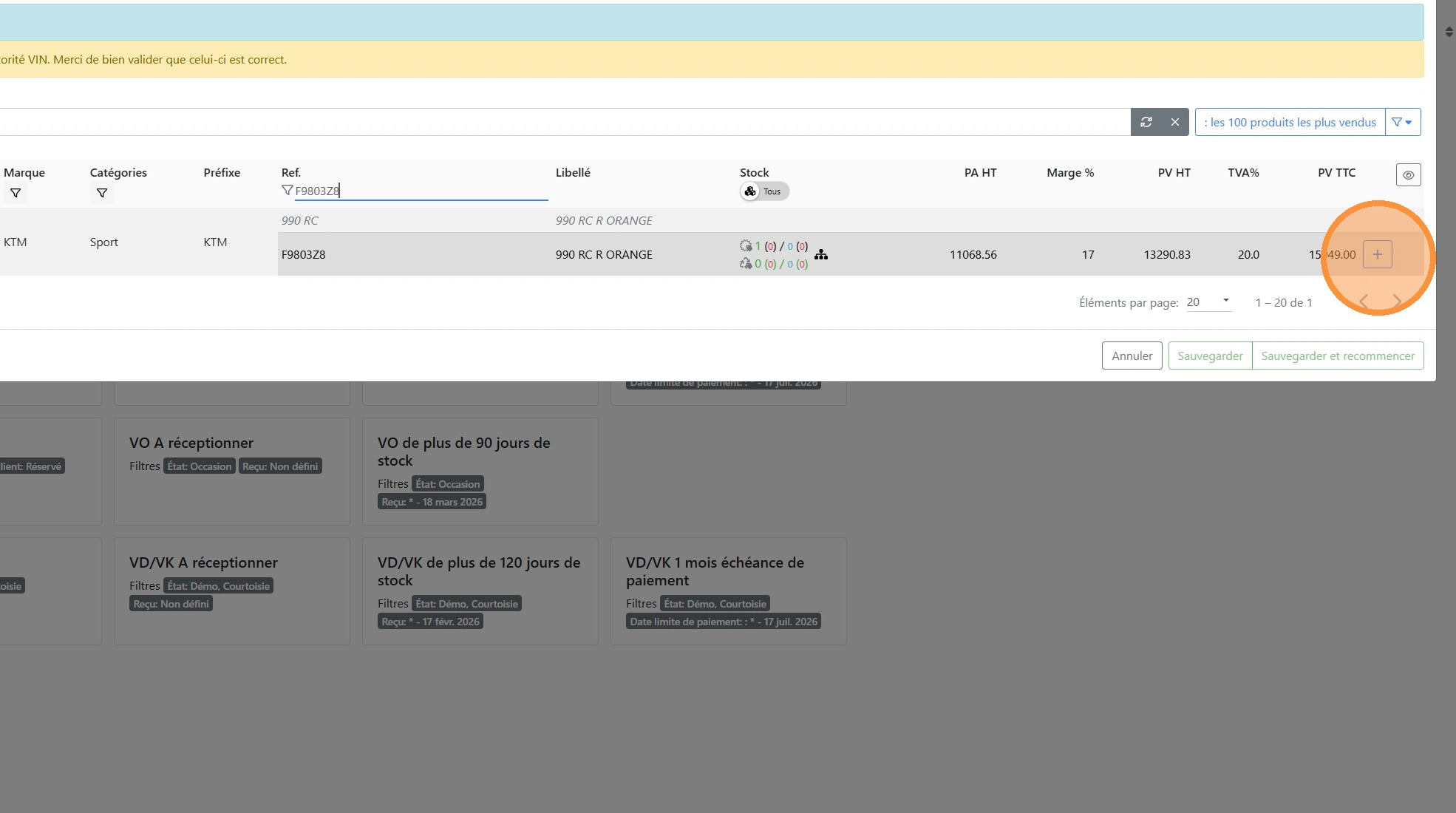
- Cliquer sur le bouton [[+]] sur la référence souhaitée
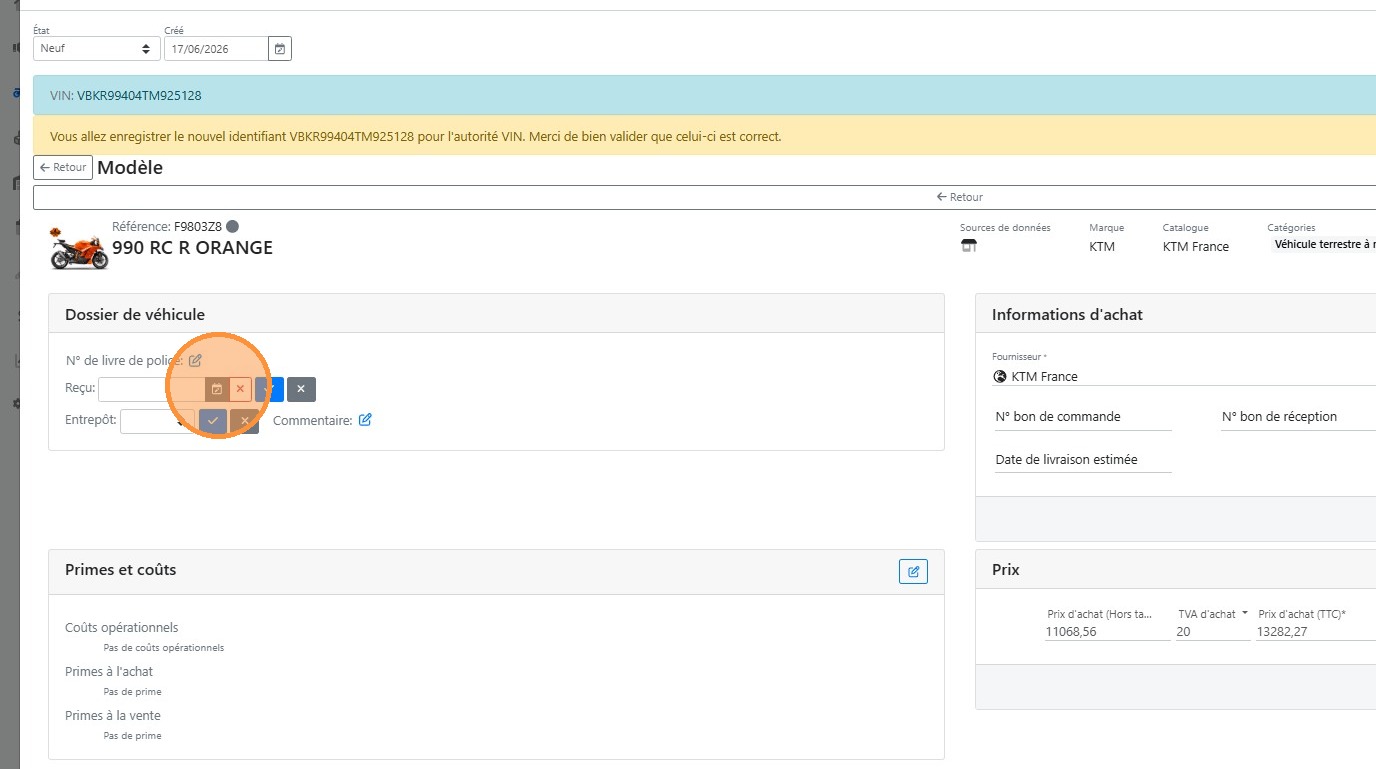
Renseigner la date de réception
- Cliquer sur le [[Calendrier]]
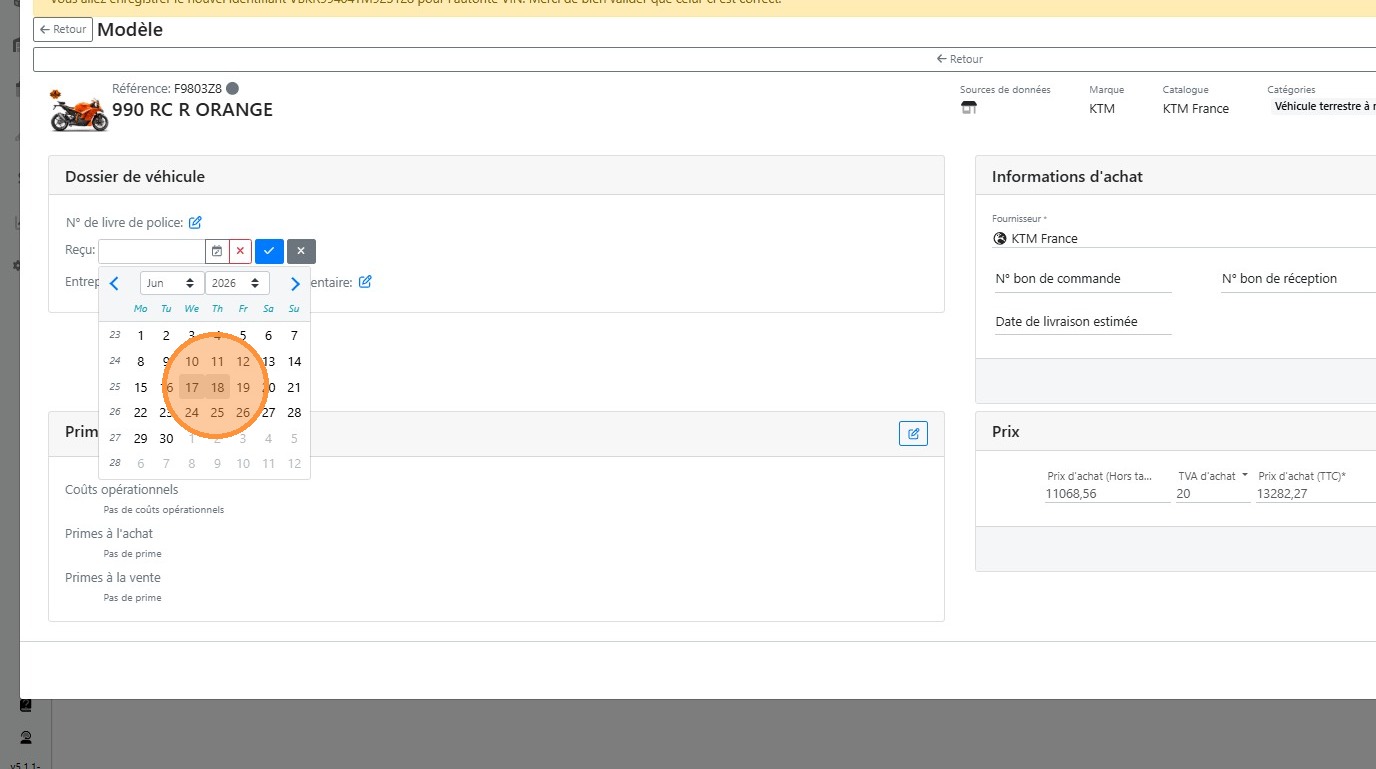
- Cliquer sur la [[date de réception]]
- Cliquer sur [[Valider]]
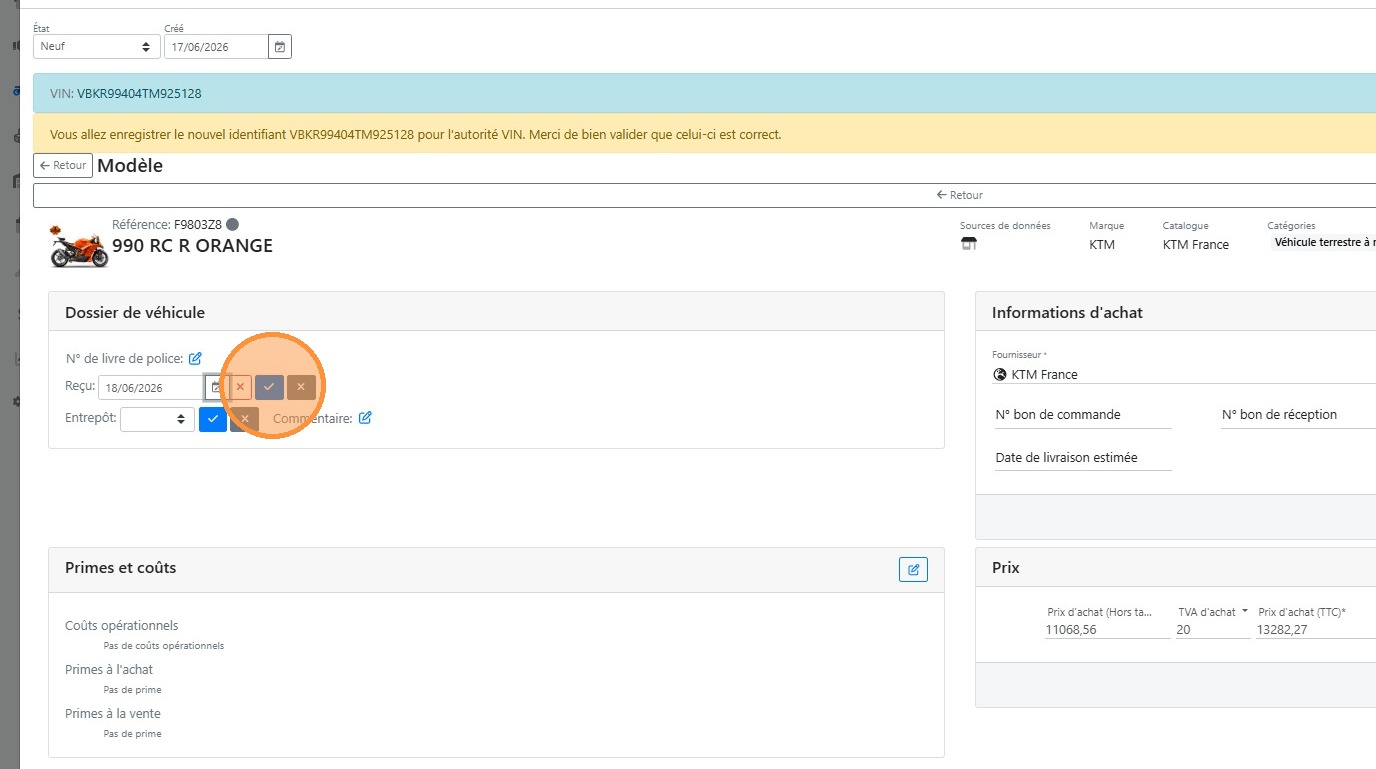
Renseigner le lieu de stockage
- Cliquer sur le menu déroulant [[Entrepôt]]
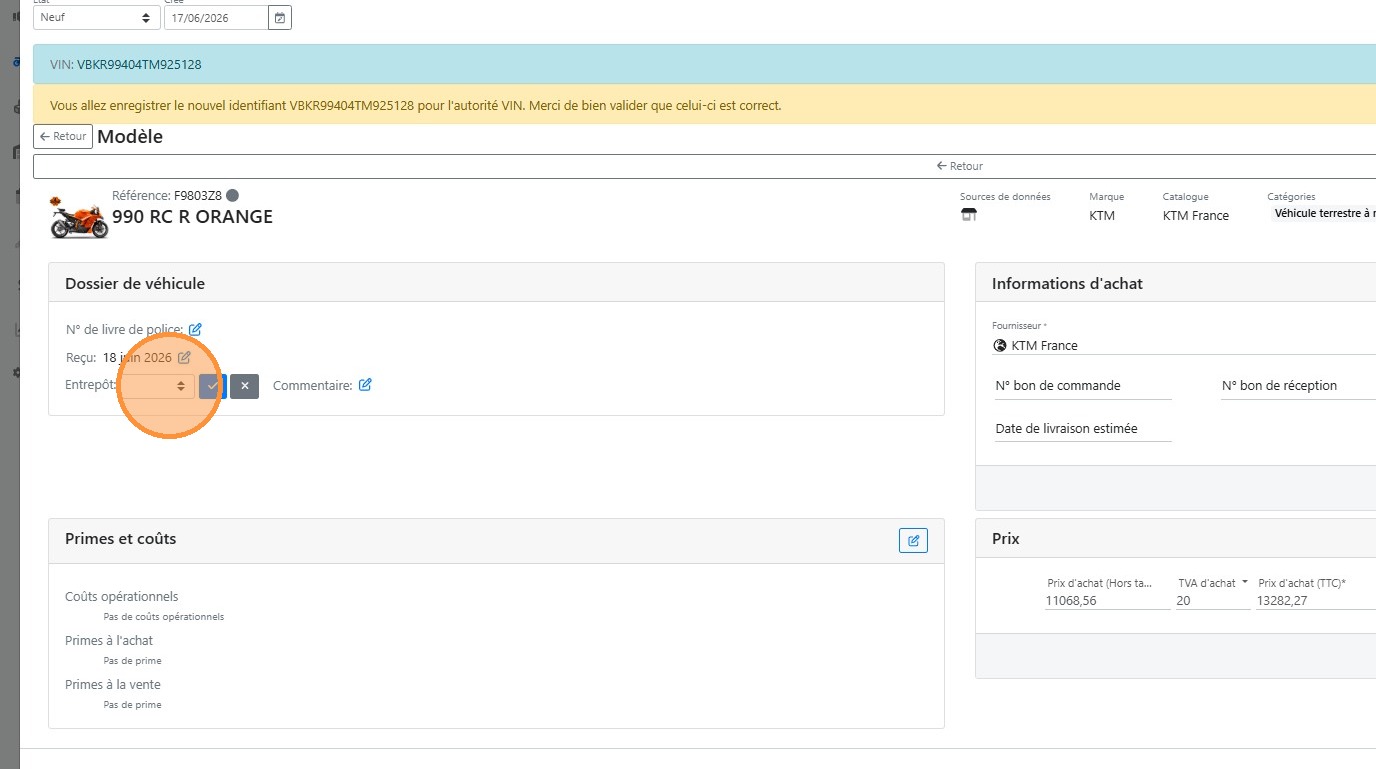
- Cliquer sur [[l'entrepôt]] ou sera stocké le véhicule
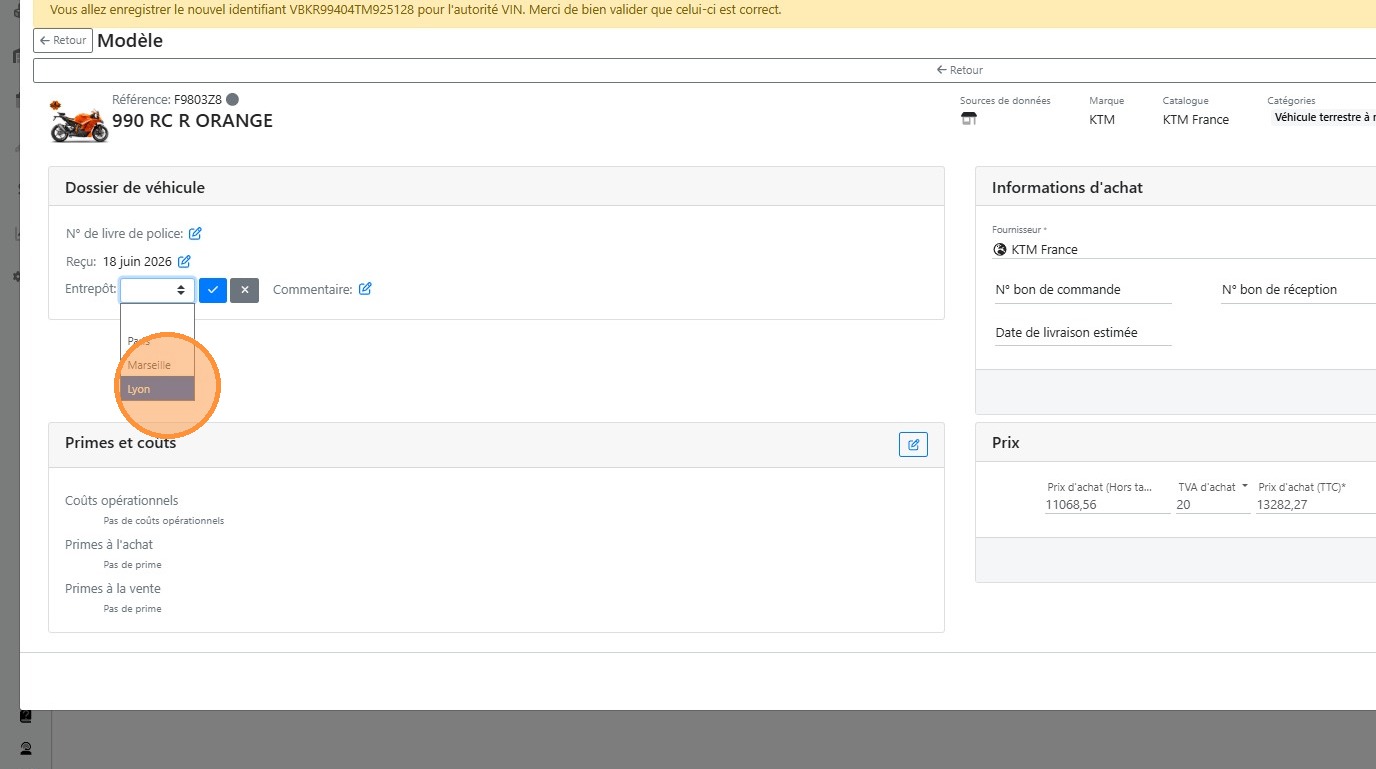
- Cliquer sur [[Valider]]
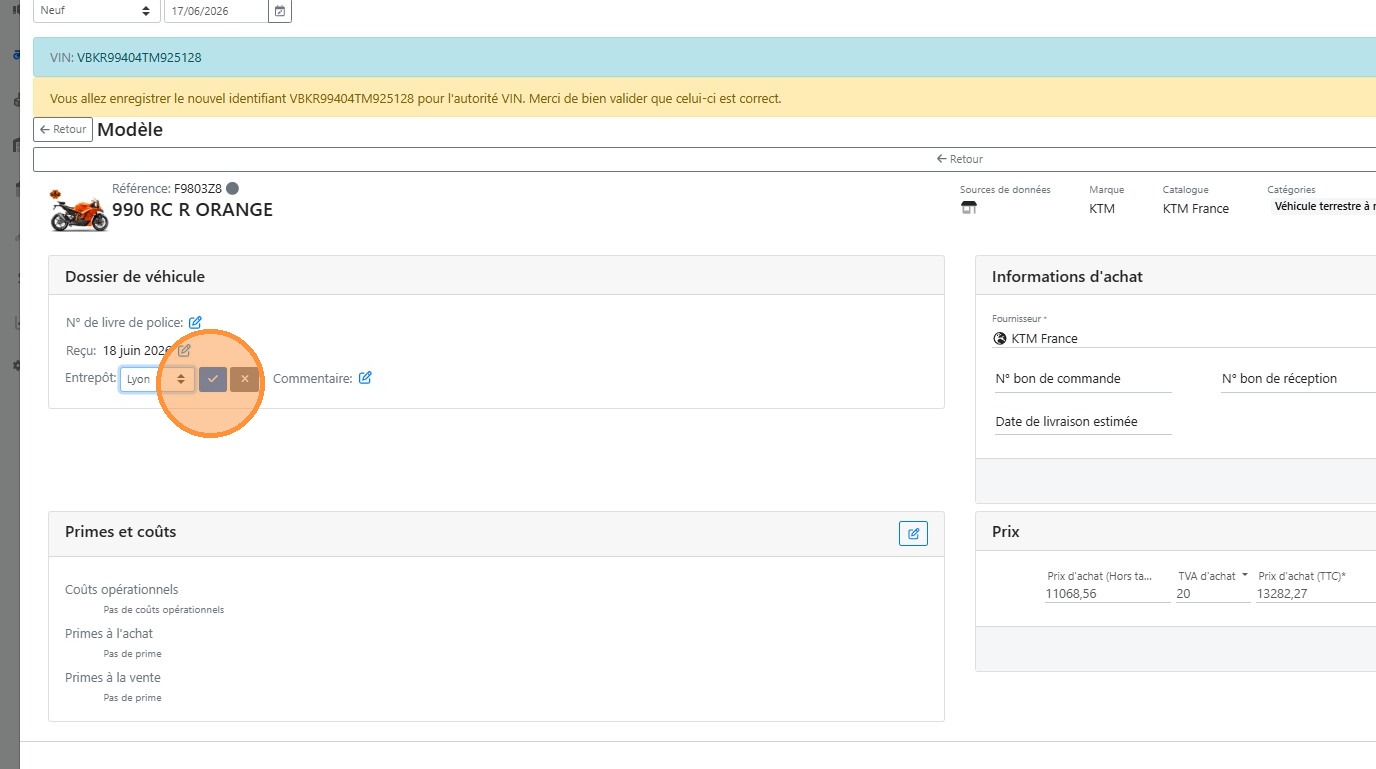
- Au besoin, renseigner des [[Commentaires ]]
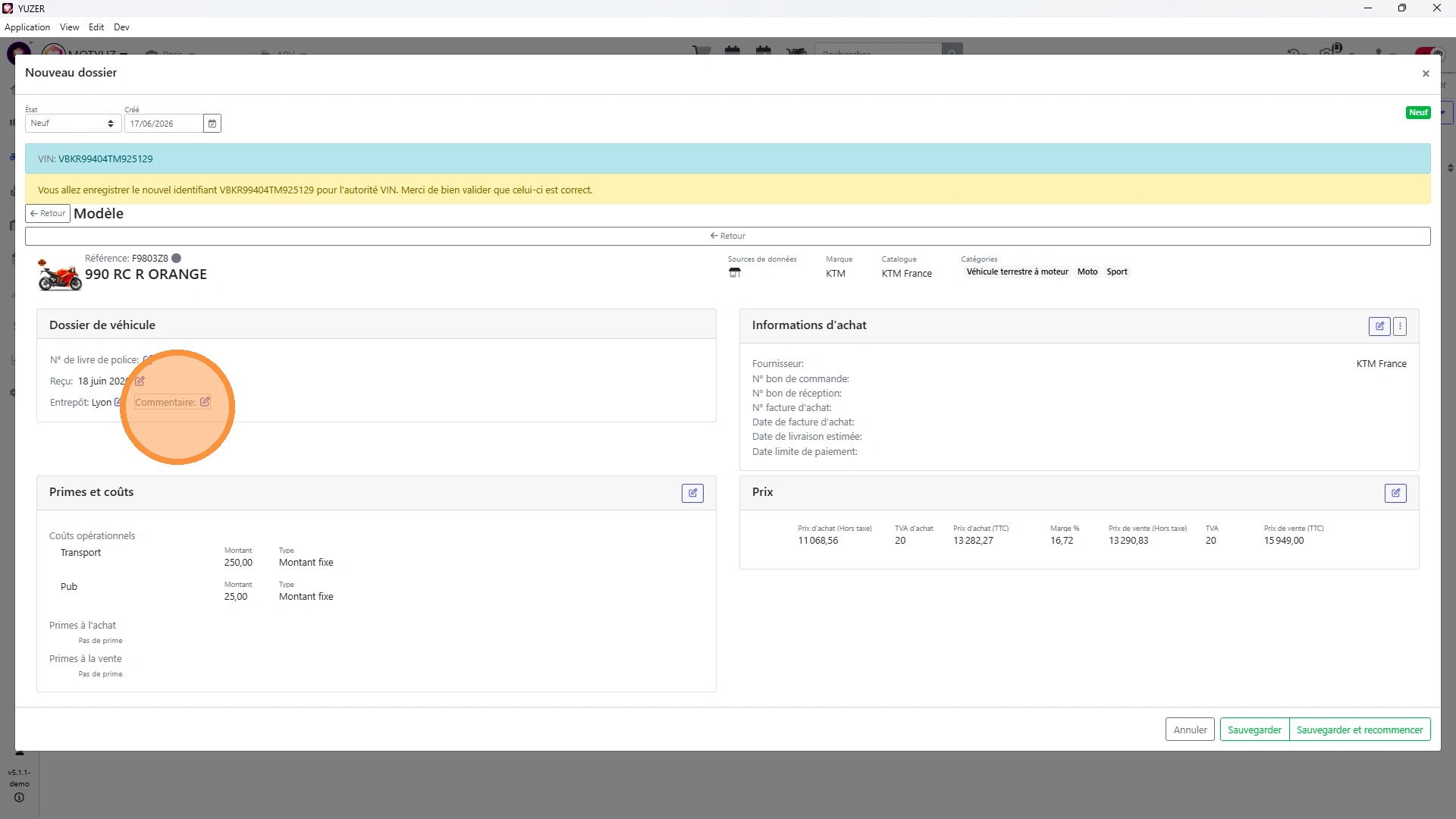
Tip: Les commentaires sont exclusivement visibles sur les écrans collaborateurs. Ils ne sont jamais affichés sur les écrans client ni sur les documents générés.
Renseigner les Primes et coûts
- Cliquer sur [[Valider]]
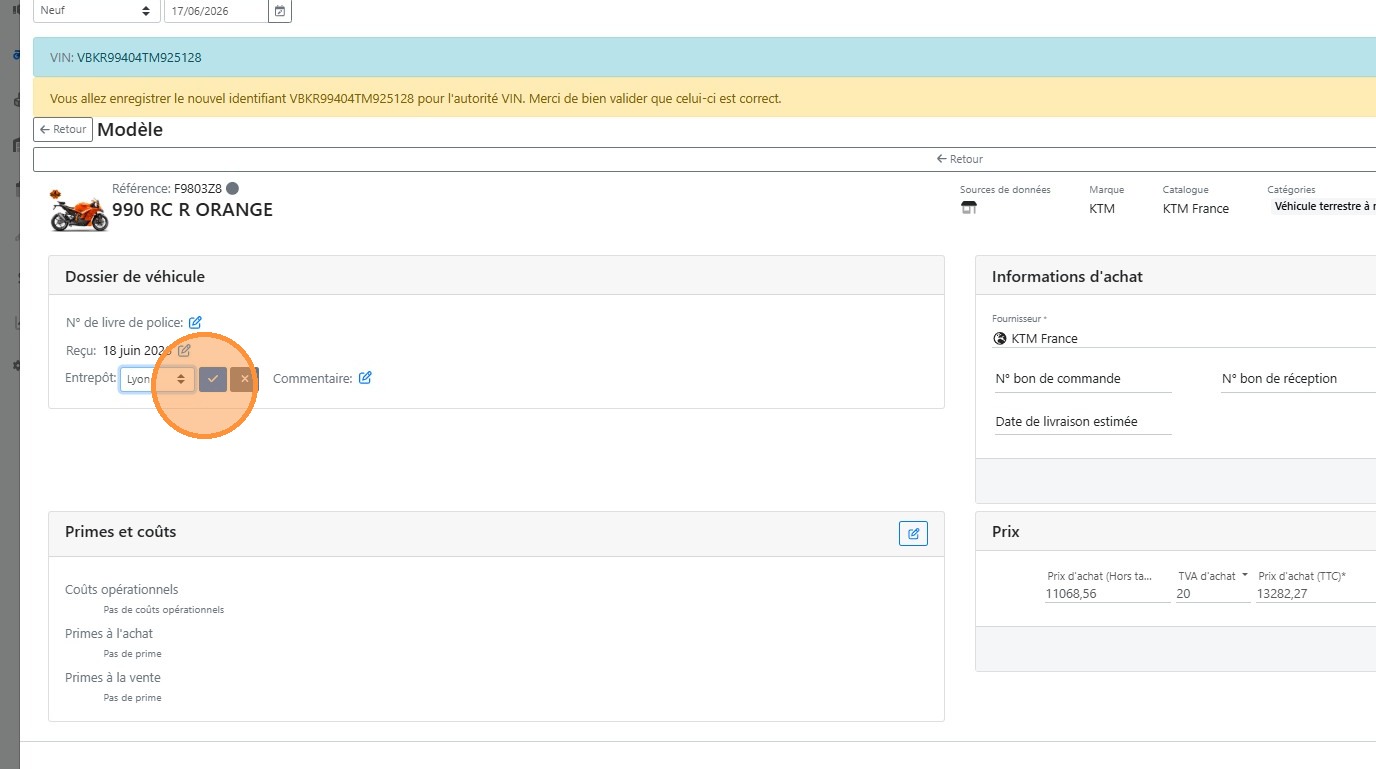
- Cliquer sur [[Editer]]
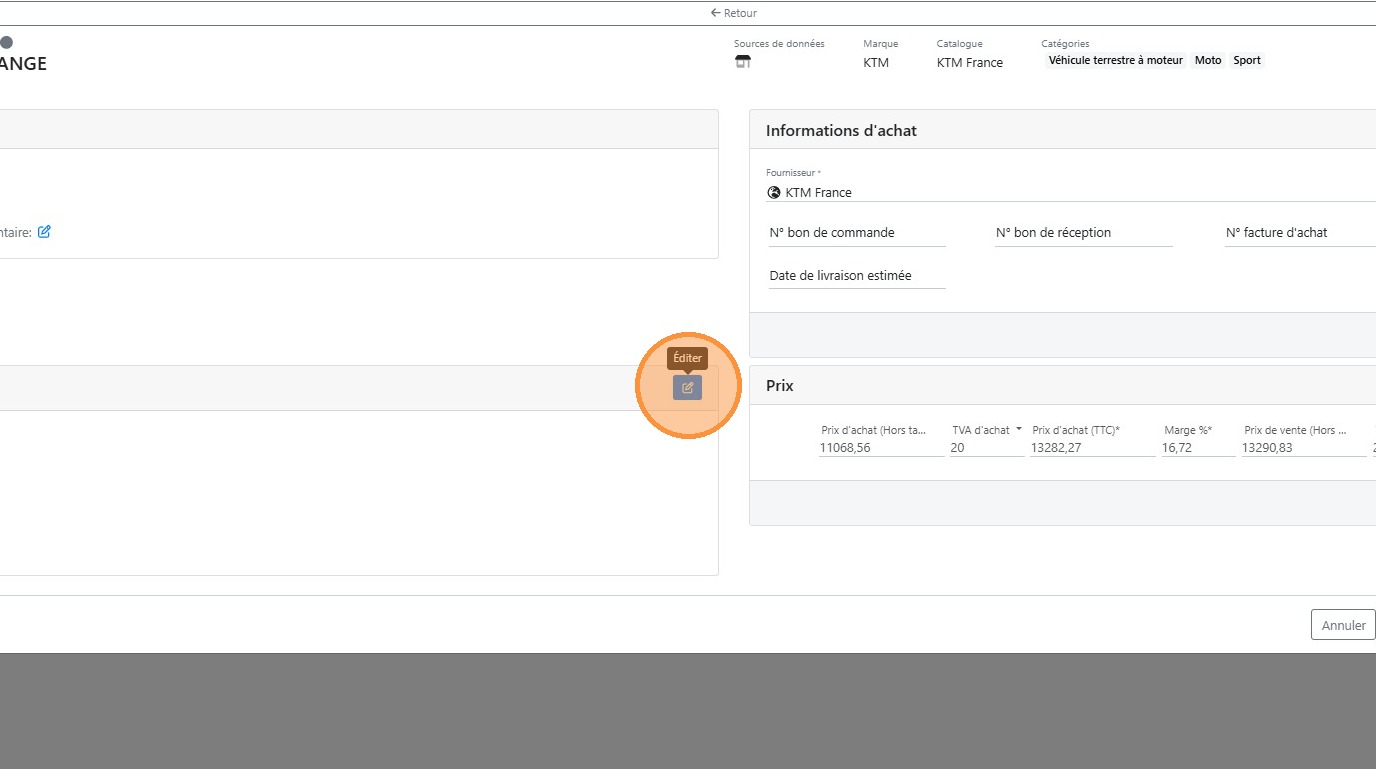
- Cliquer sur [[Ajouter]]
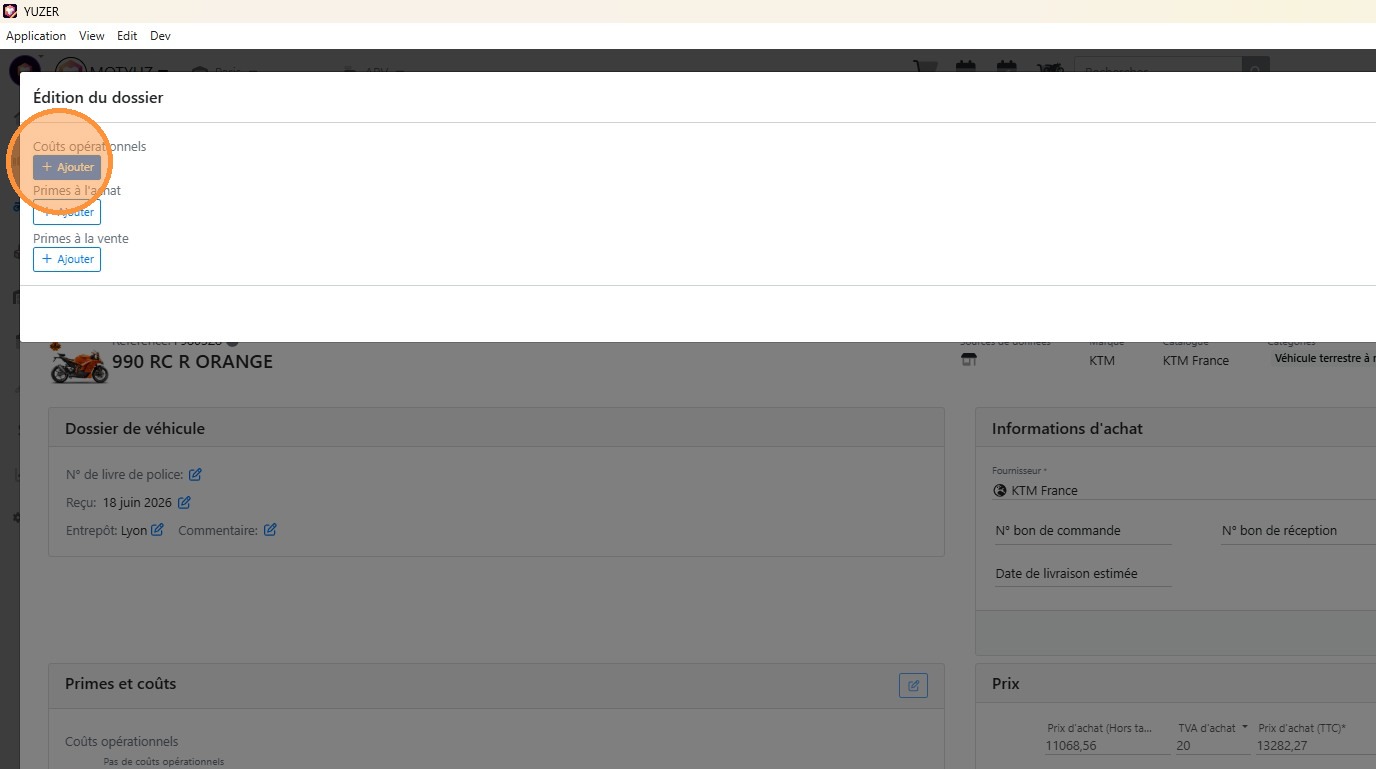
- Renseigner un [[Libellé]]
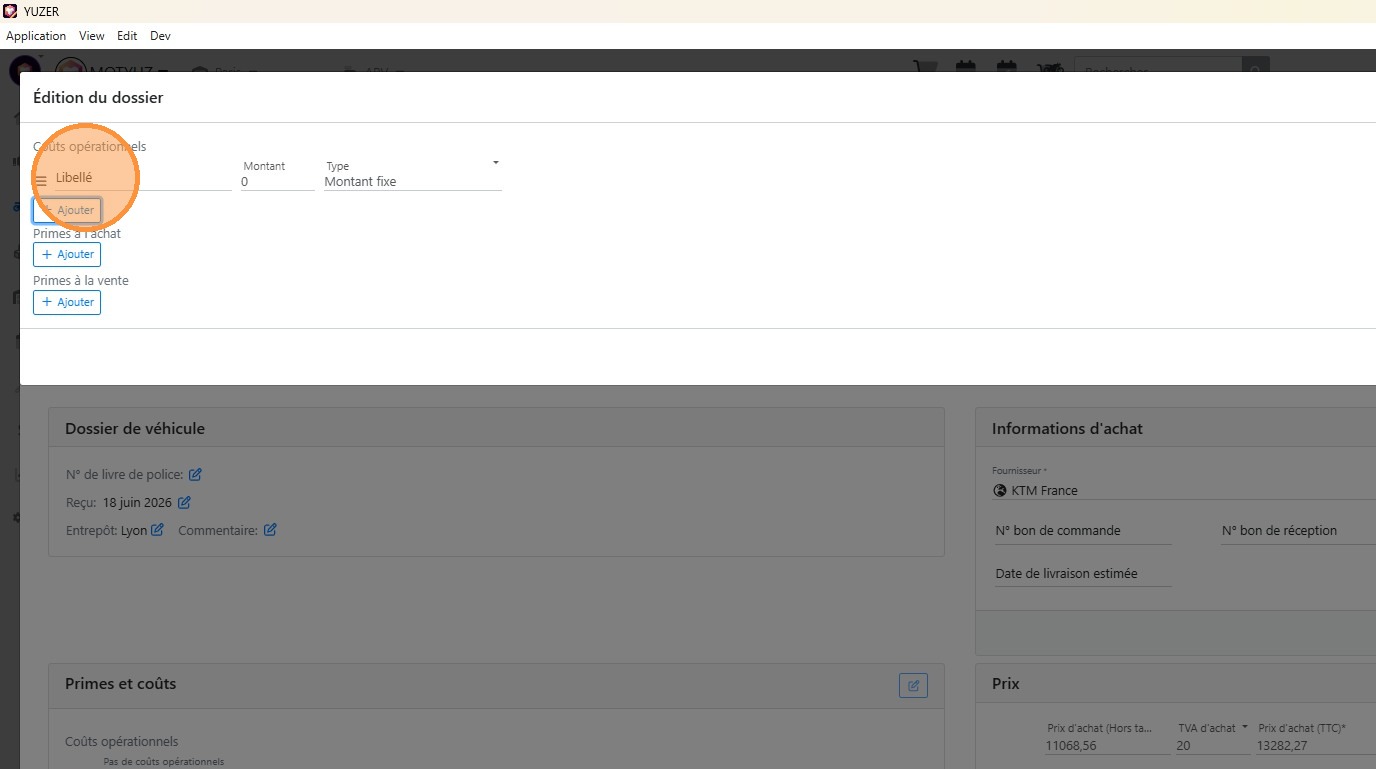
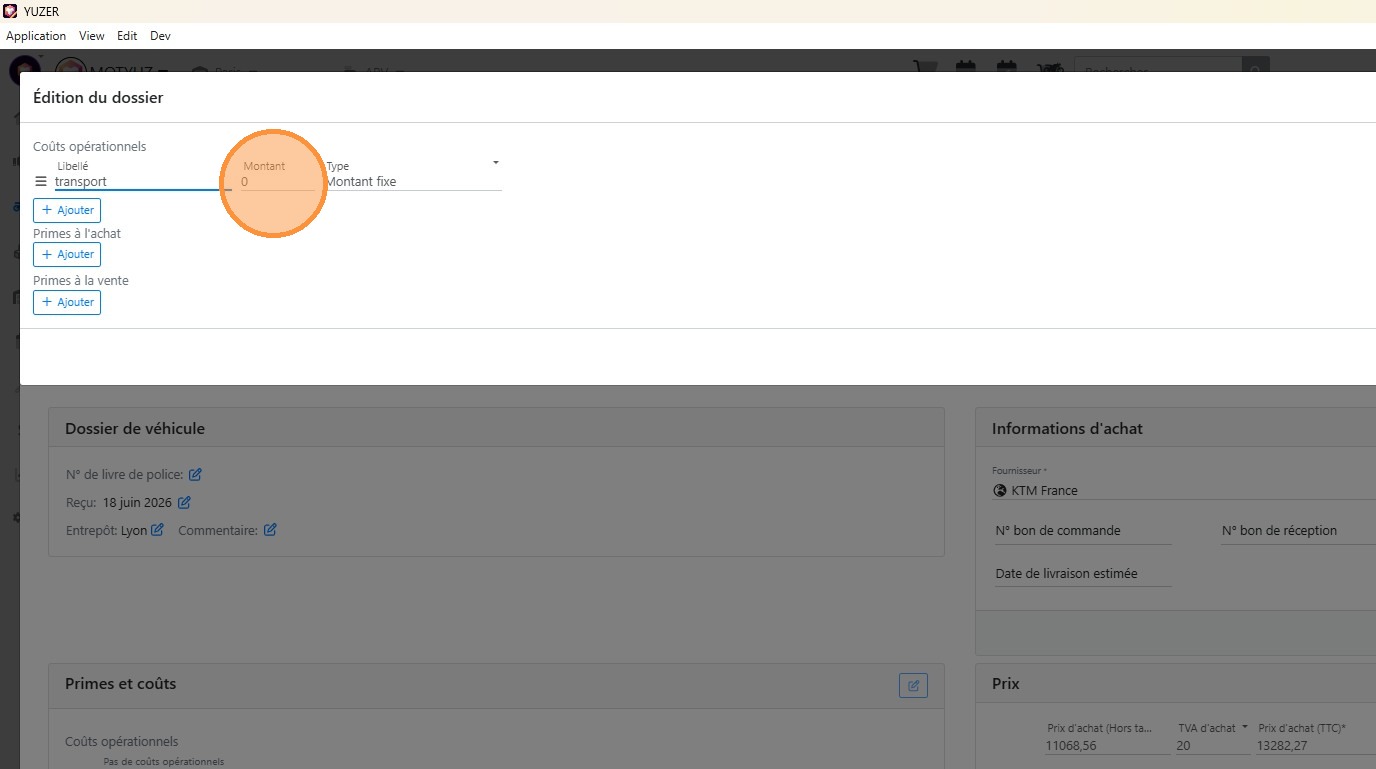
- Renseigner le [[Montant]]
- Au besoin, cliquer sur [[+ Ajouter]] sur les primes à l'achat
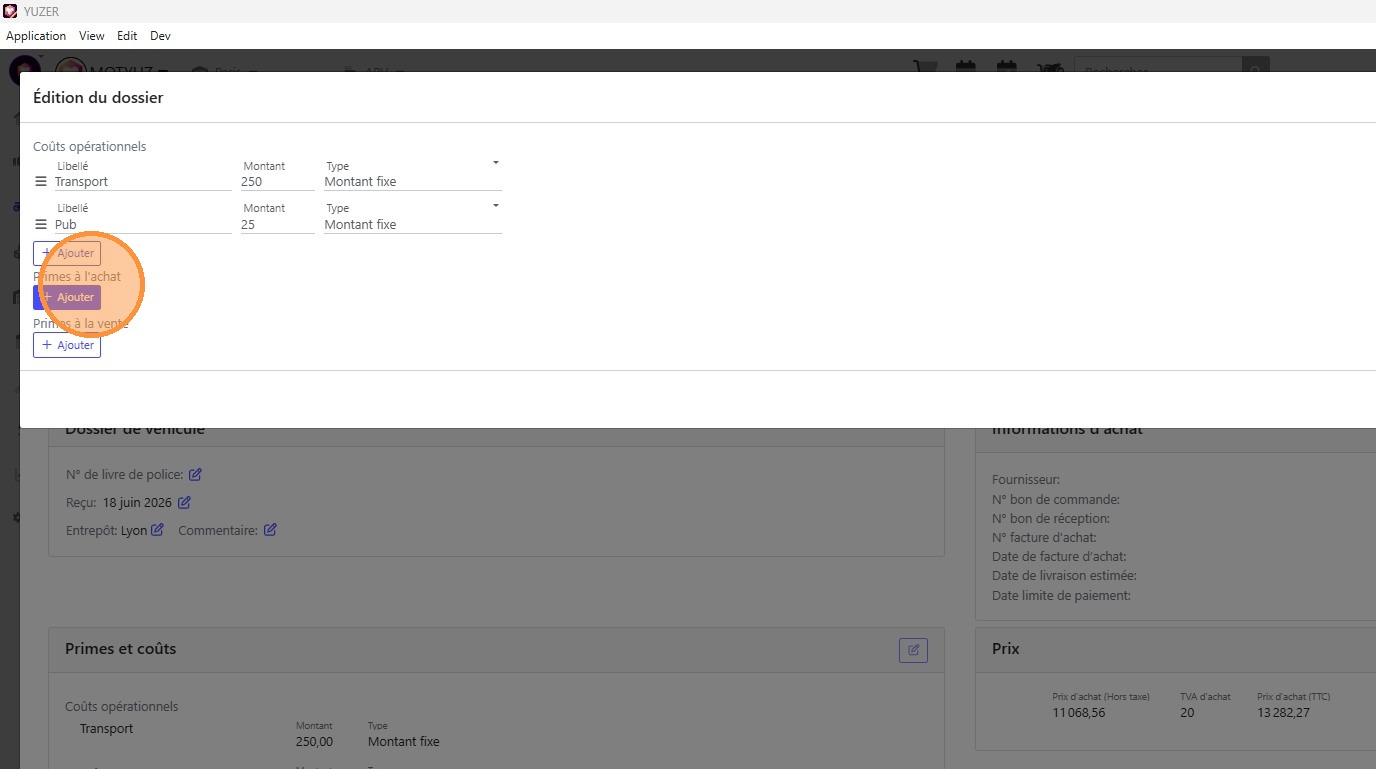
- Renseigner un libellé et un montant
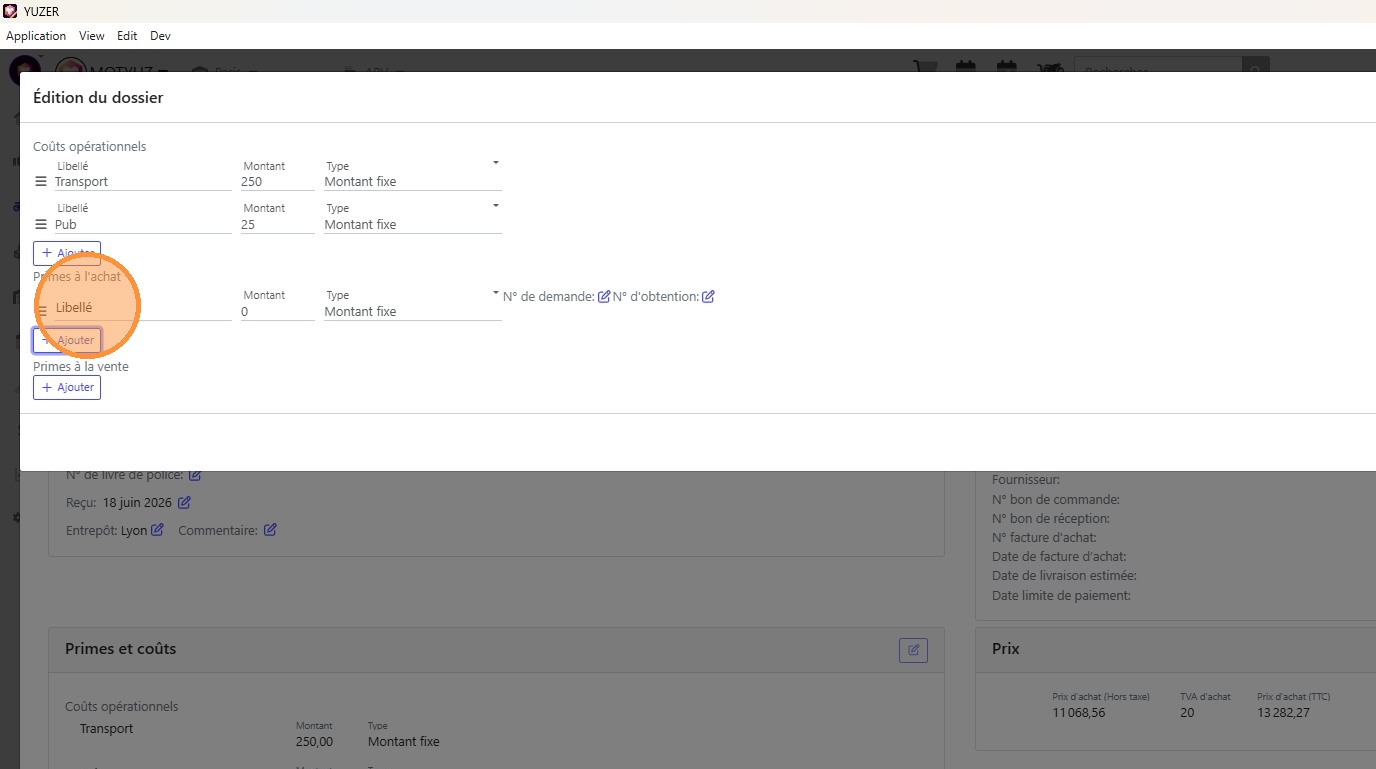
- Au besoin, renseigner des [[Informations de demande]]
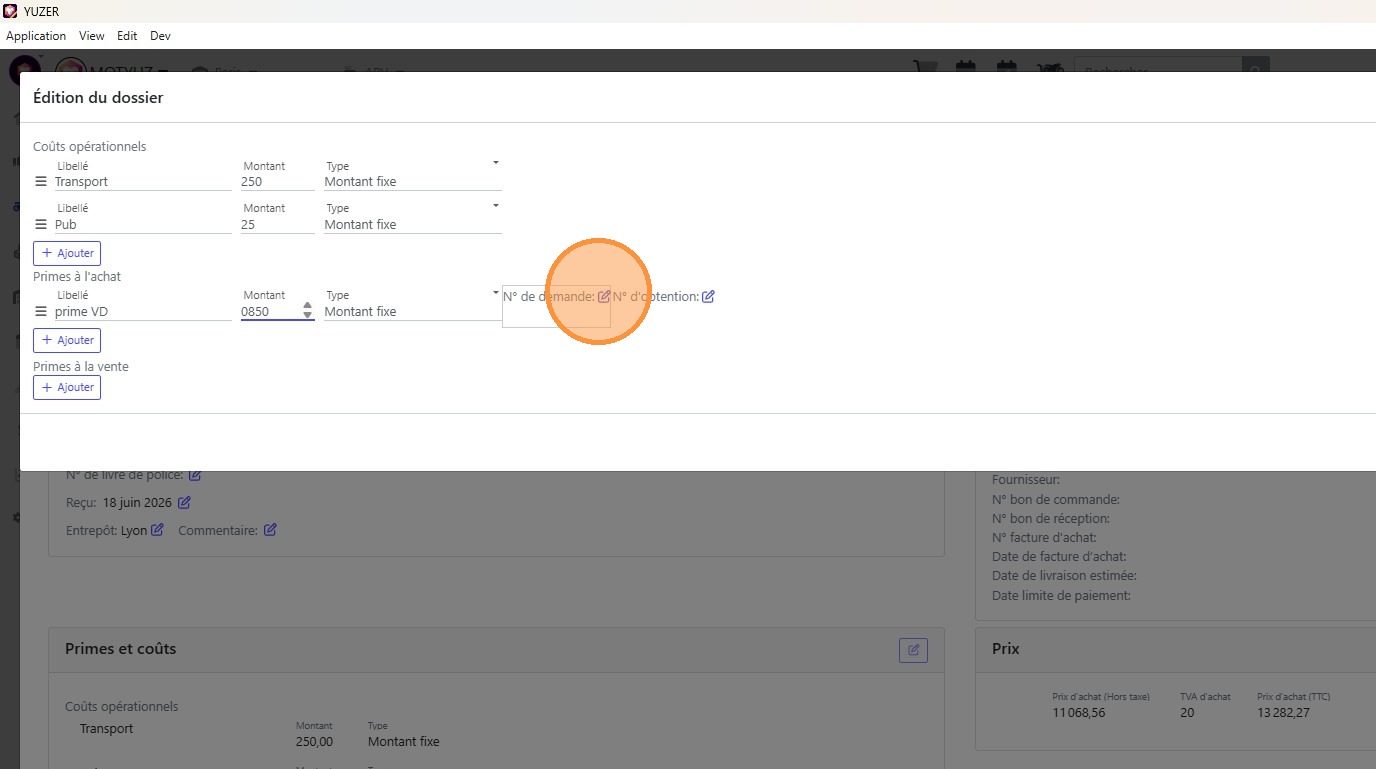
- Vous pouvez alors renseigner un [[N°de demande]] et une [[Date]]
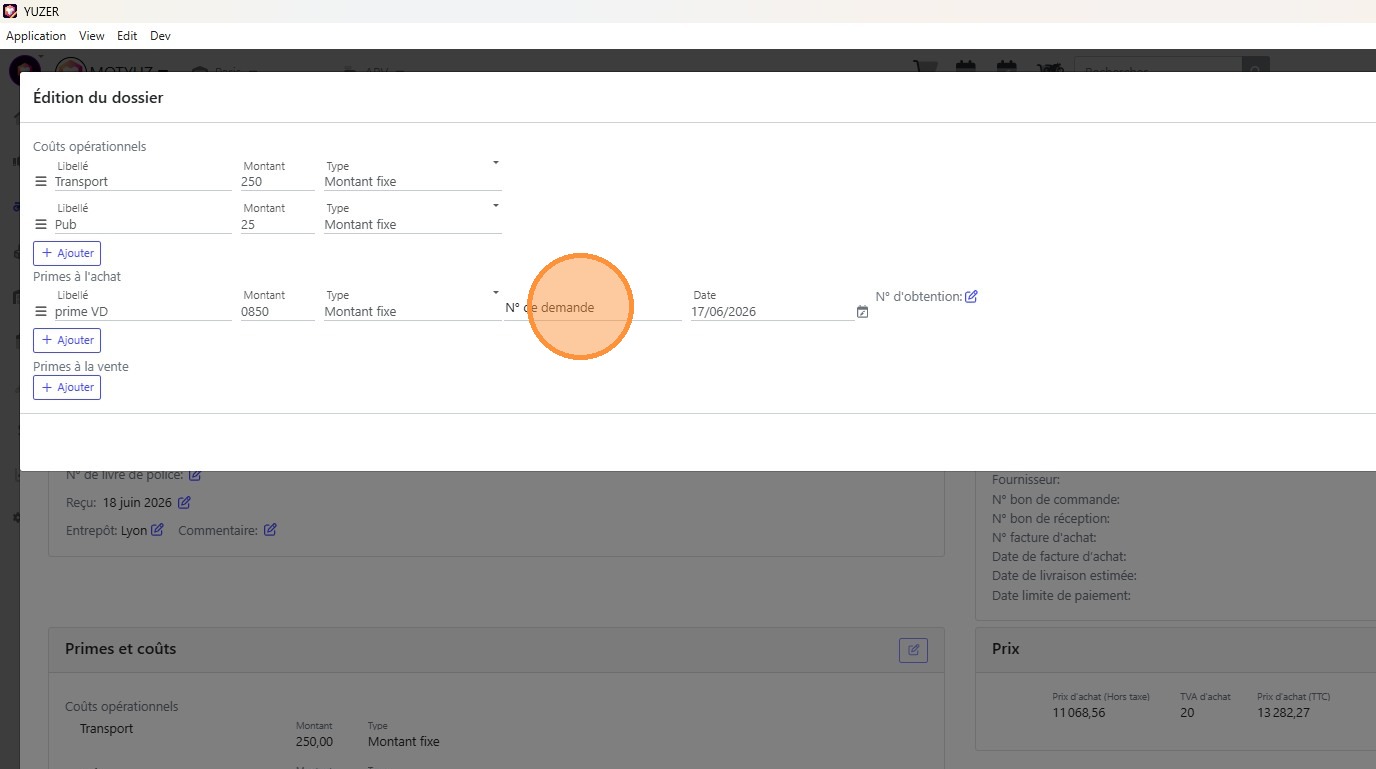
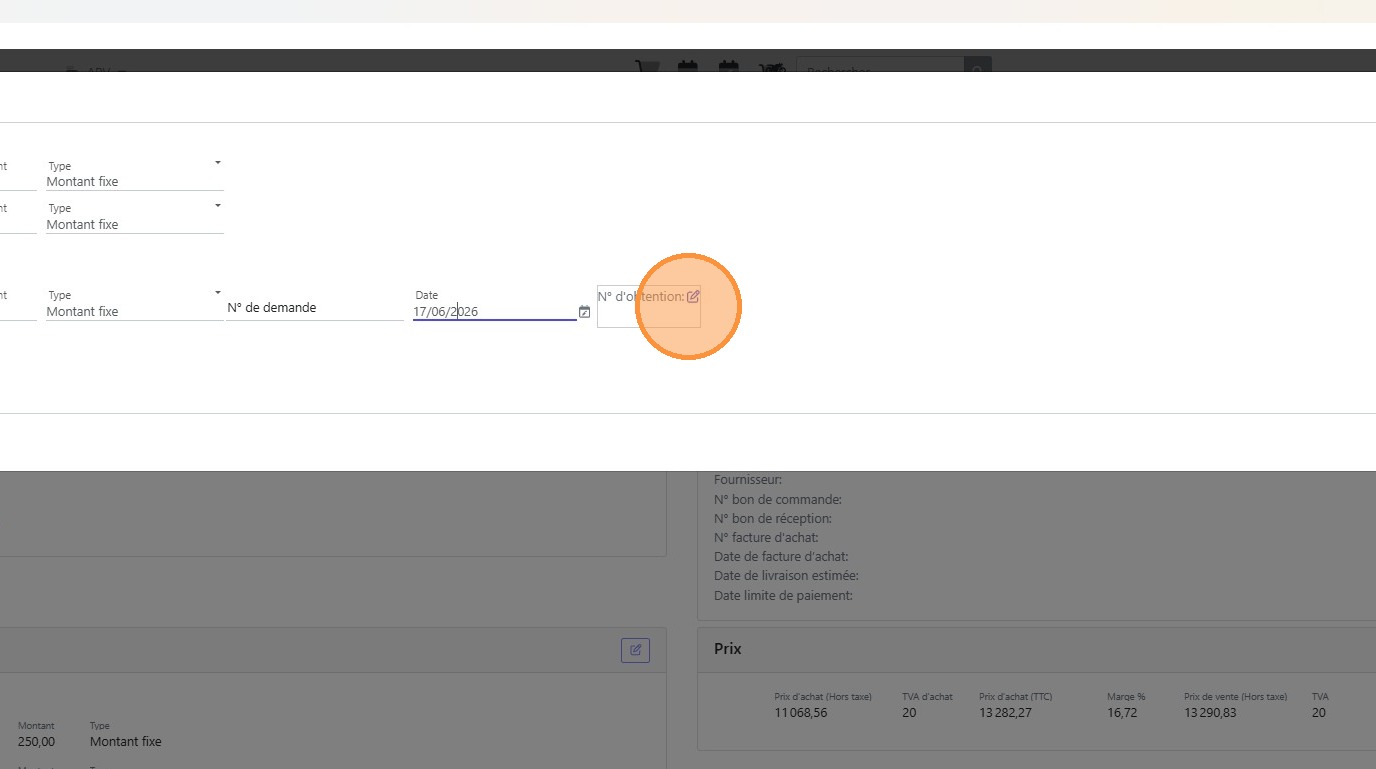
- Au besoin, renseigner les informations une fois la prime obtenue comme pour la demande
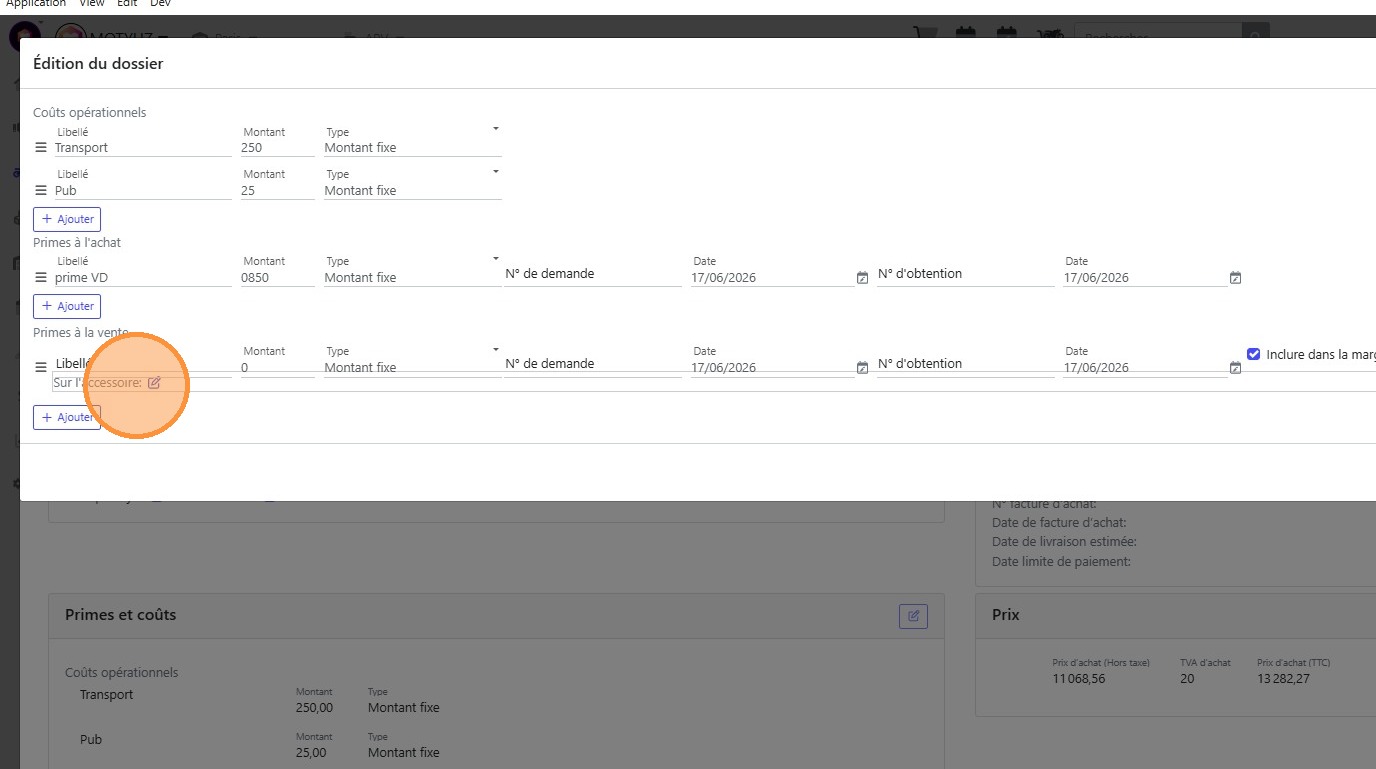
- Au besoin, renseigner des [[primes à la vente]] (prime versées aux vendeurs) selon le même principe que précédemment
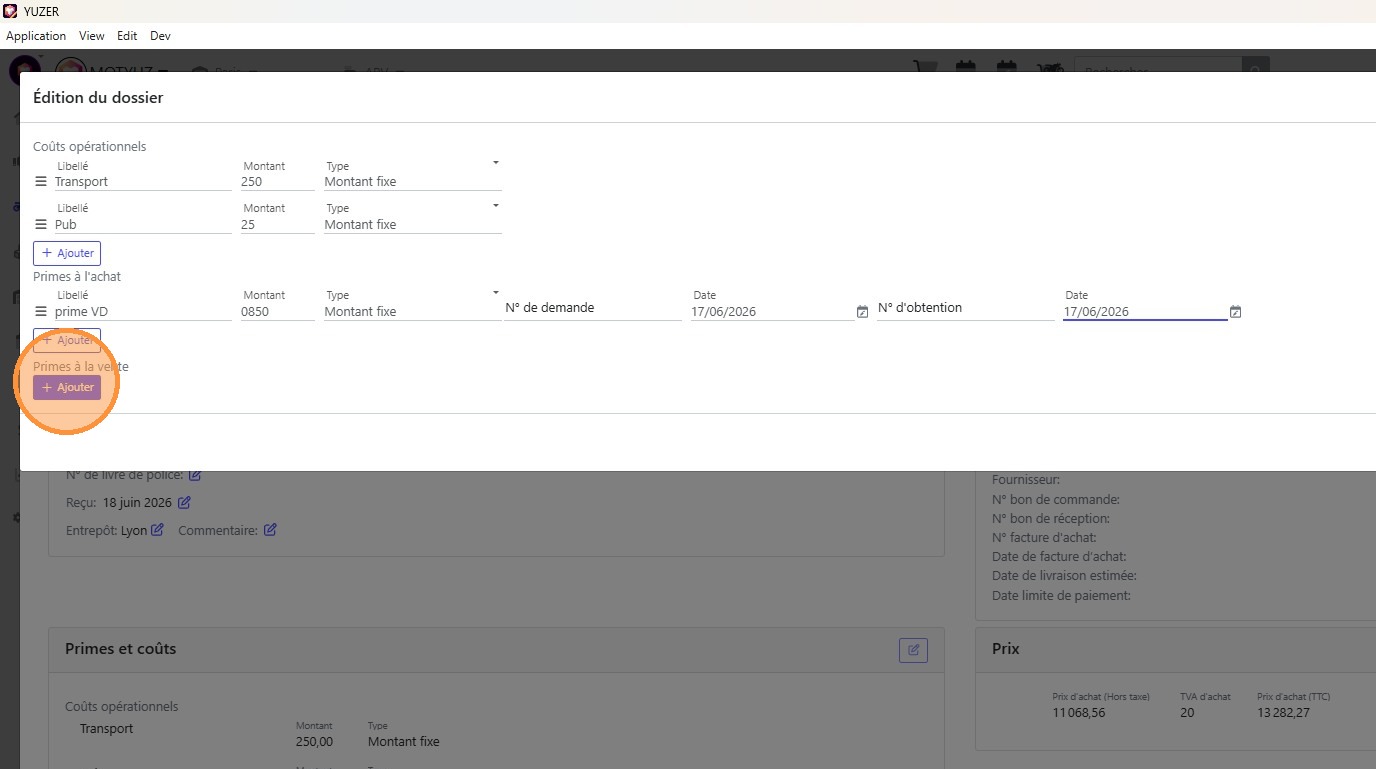
- Au besoin, vous pouvez choisir d'impacter la marge du dossier avec cette prime
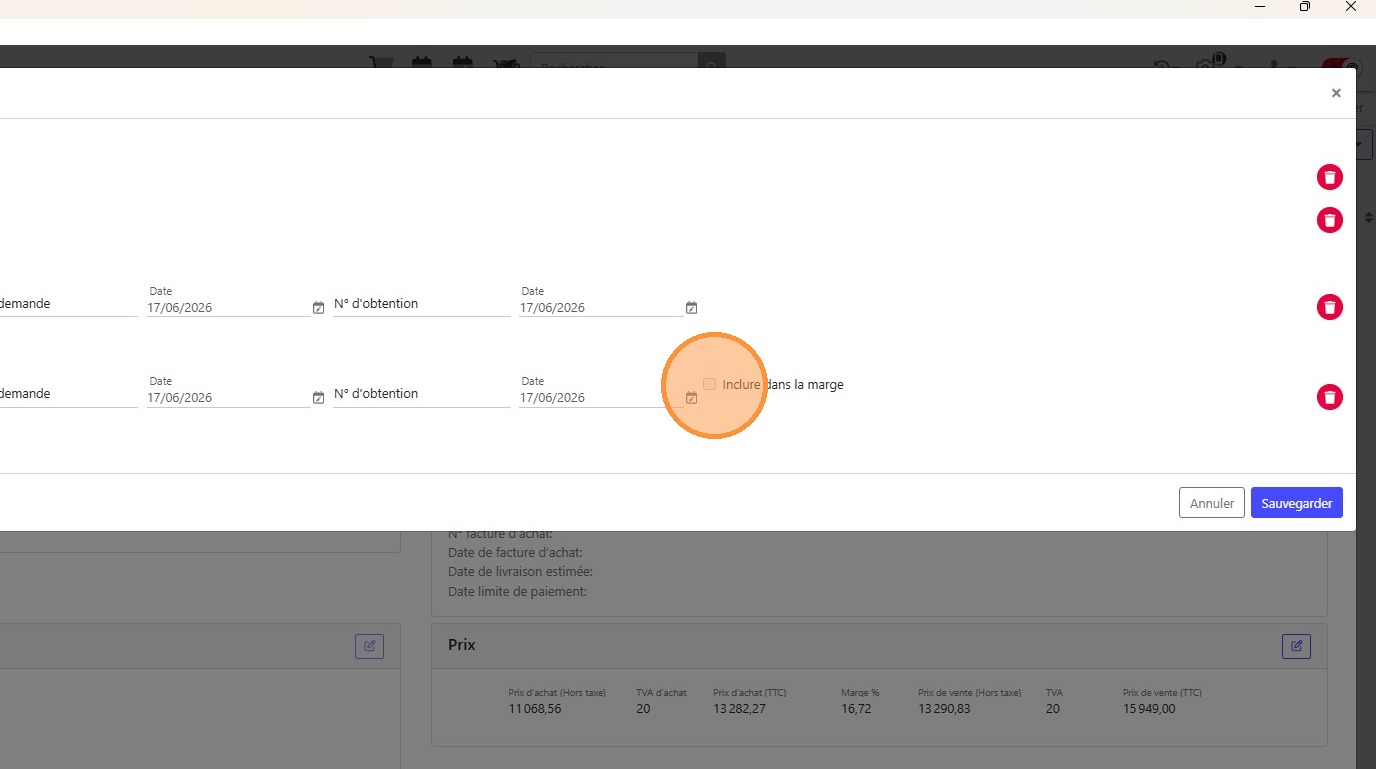
- Notice à venir sur les primes liées aux ventes d'accessoires
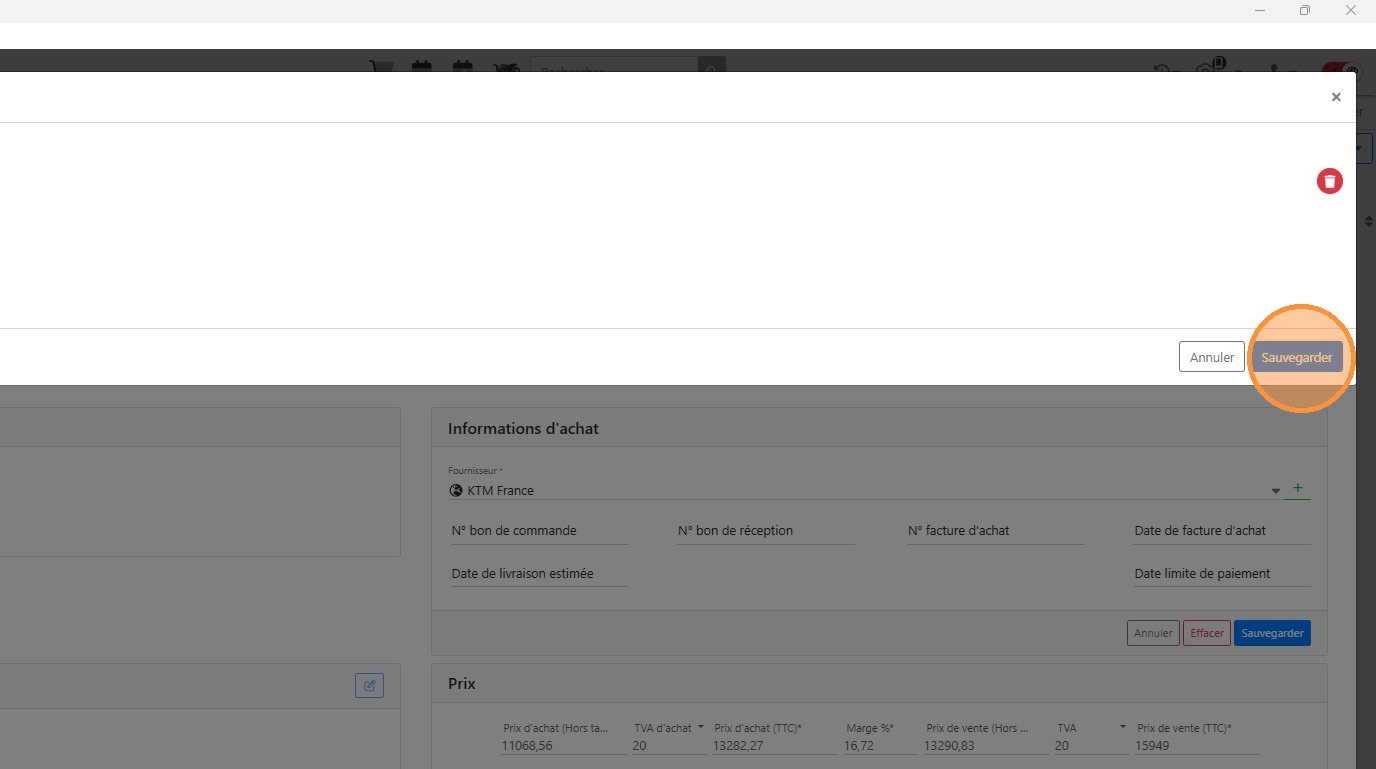
- Cliquer enfin sur [[Sauvegarder]]
Renseigner les informations d'achat
Tip: Ce bloc d'informations vous permet de faciliter le rapprochement comptable et d'améliorer le tracking d'achat de votre véhicule
- Renseigner au besoin et autant que possible chacun des champs
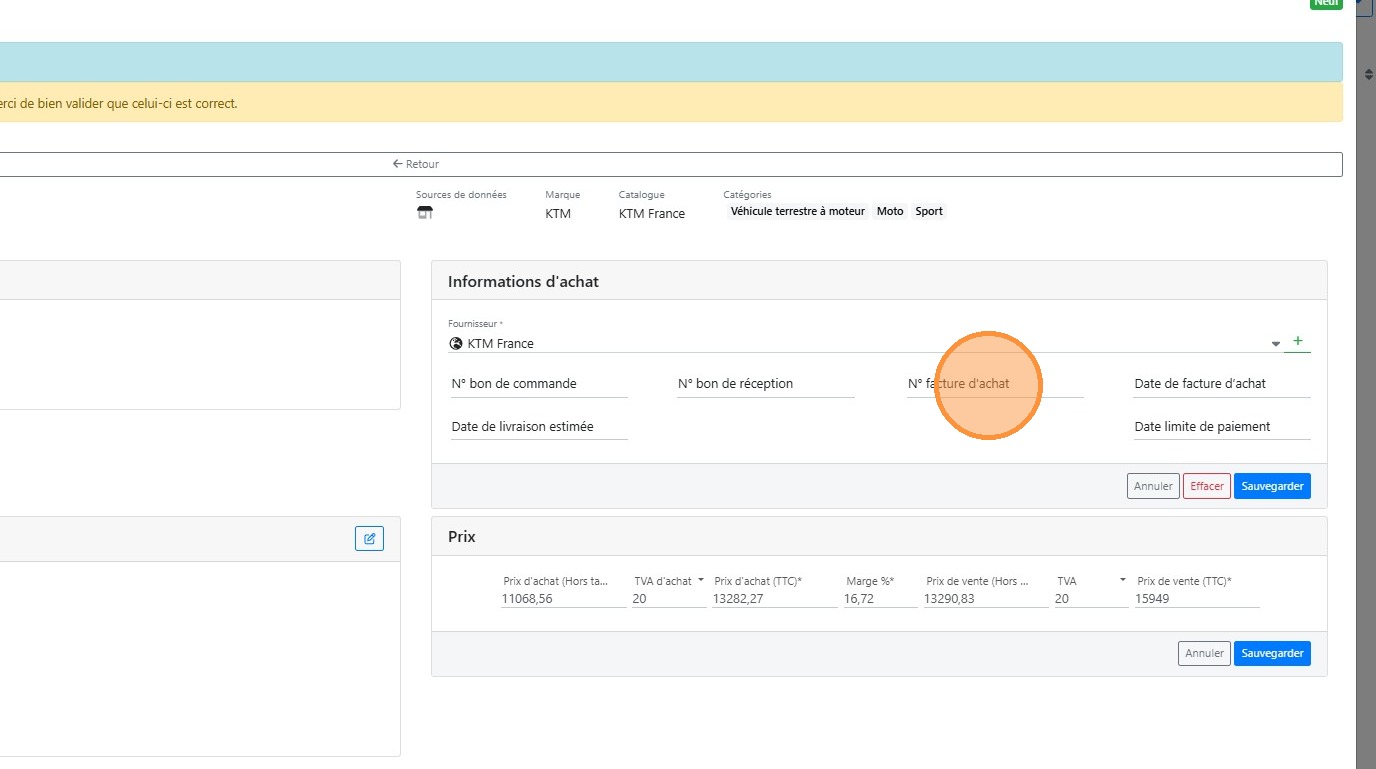
- Puis, cliquer sur Sauvegarder
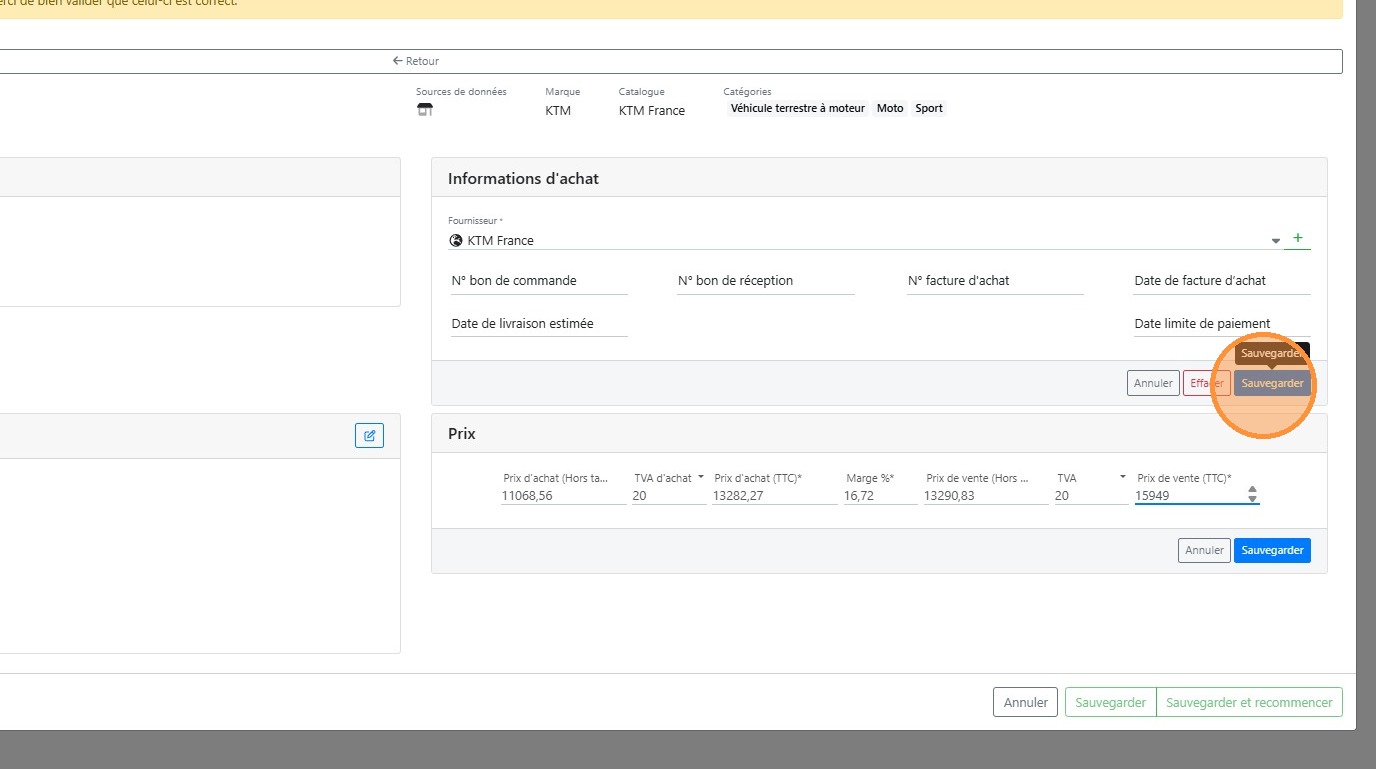
Renseigner les prix de votre véhicules
- Au besoin, corriger ou compléter les prix et les taux de TVA
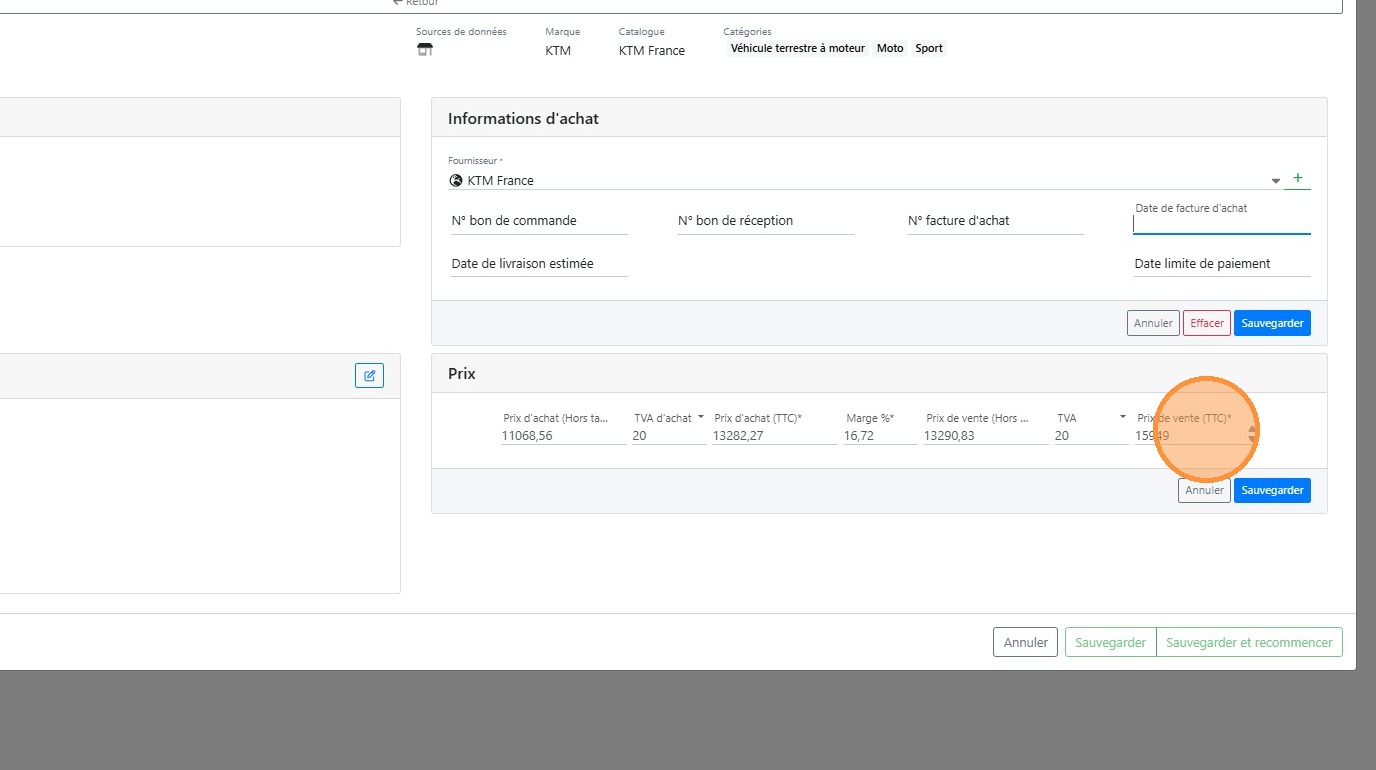
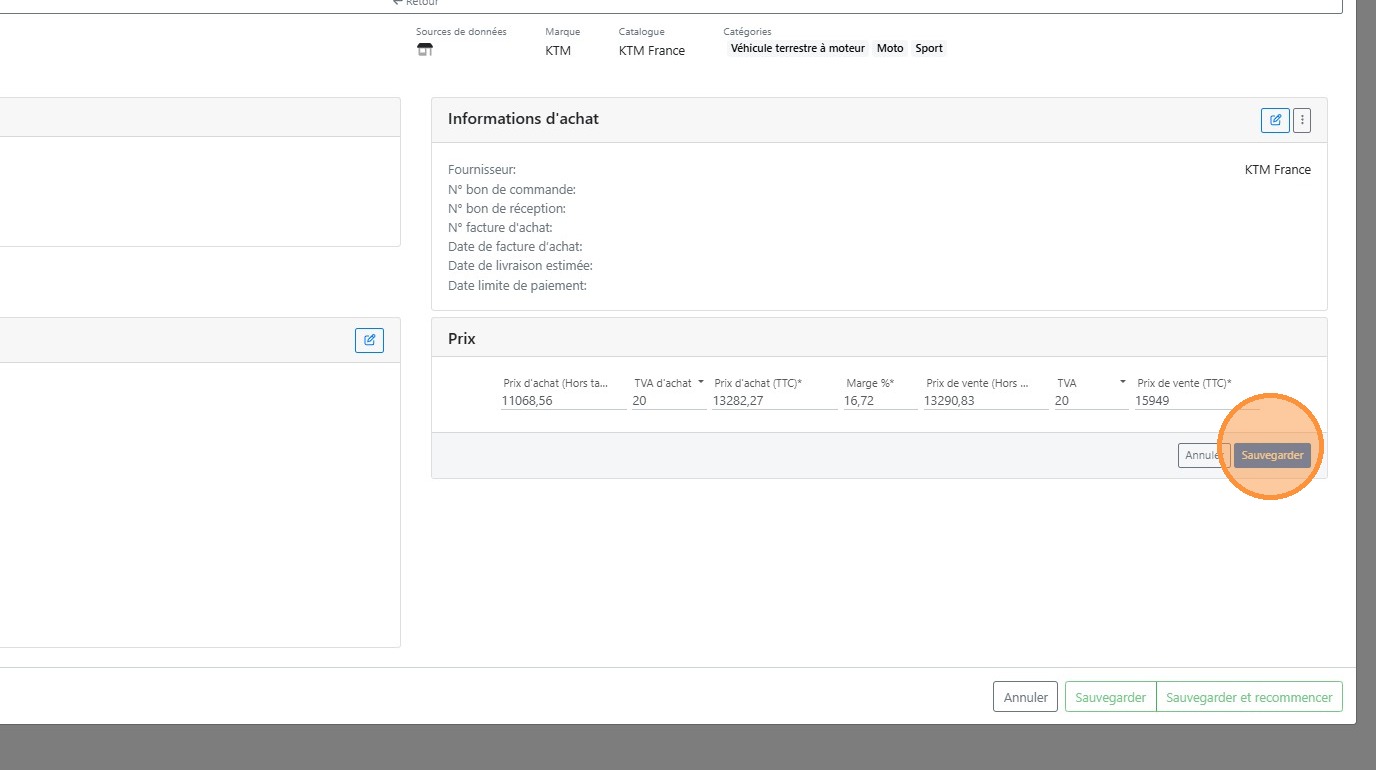
- Cliquer sur [[Sauvegarder]]
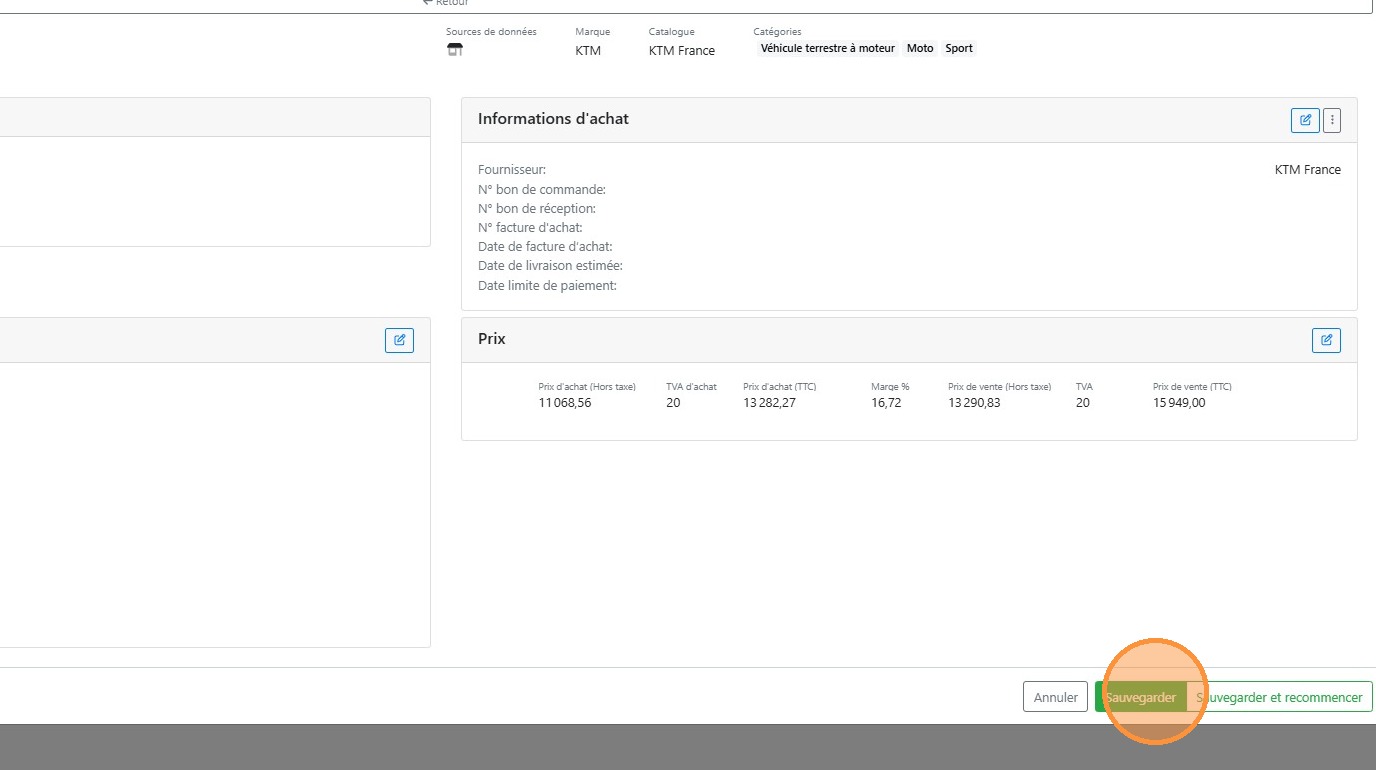
- Cliquer sur [[Sauvegarder]] si vous n’avez pas de nouveau véhiculé a créer ou sur [[Sauvegarder et recommencer]] si vous avez d'autre(s) à créer
Ajouter des documents PDF ou image à mon dossier véhicule
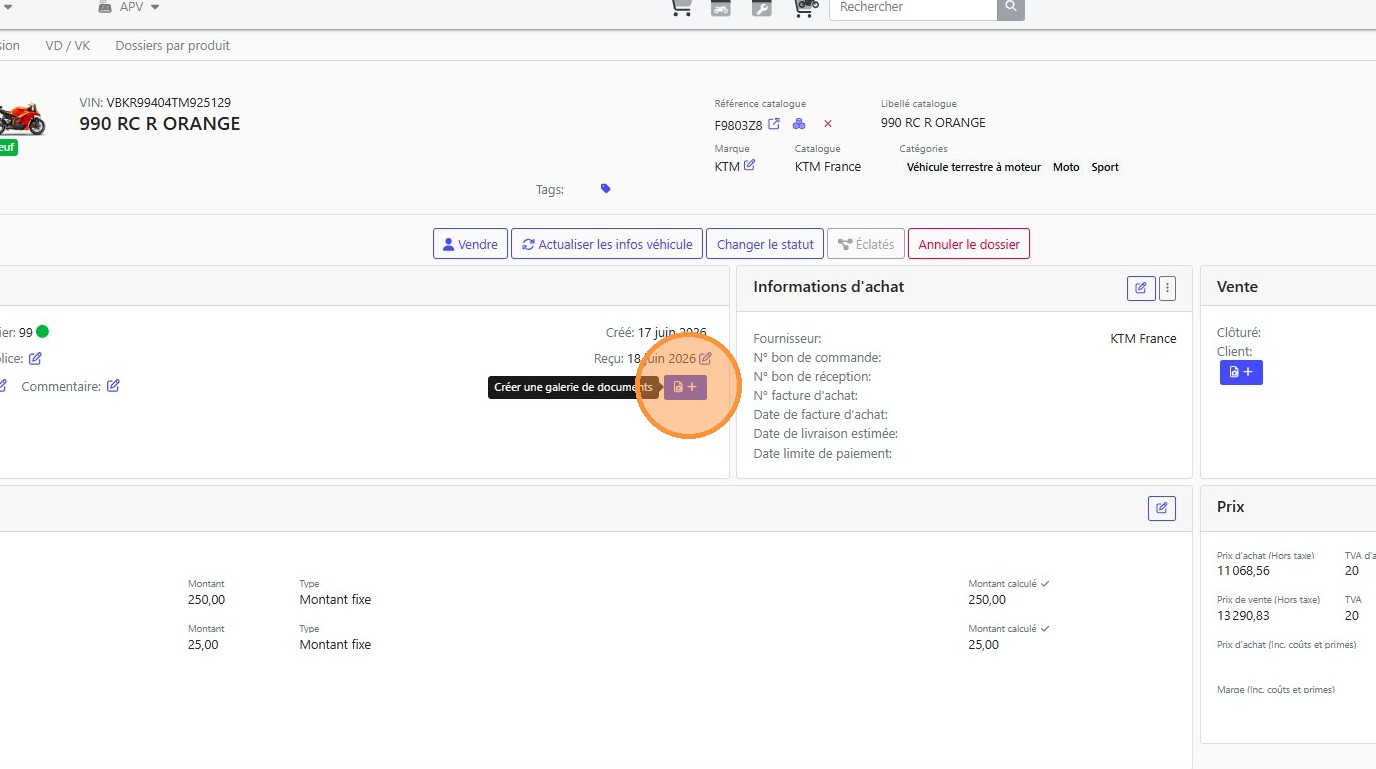
- Cliquer sur [[Créer une galerie de documents]]
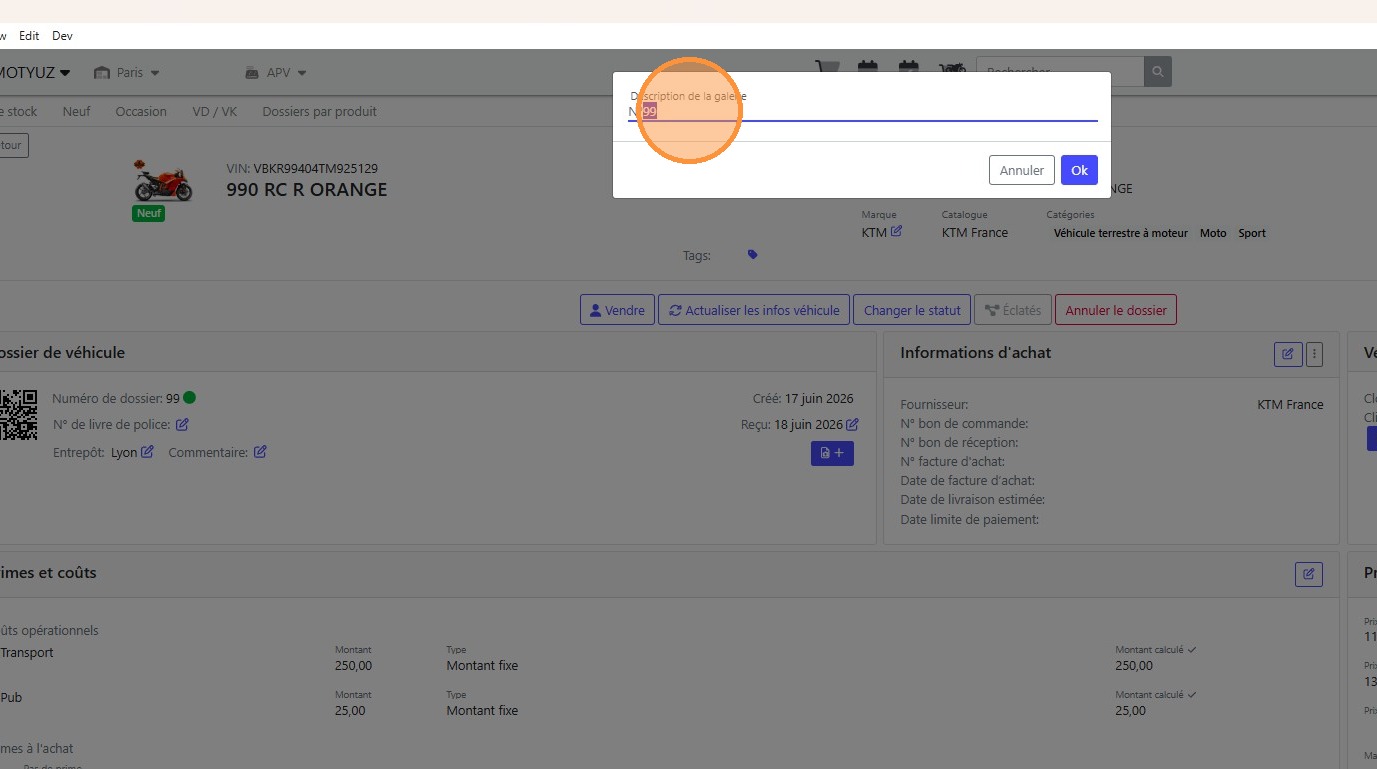
- Au beosin, renommer la galerie
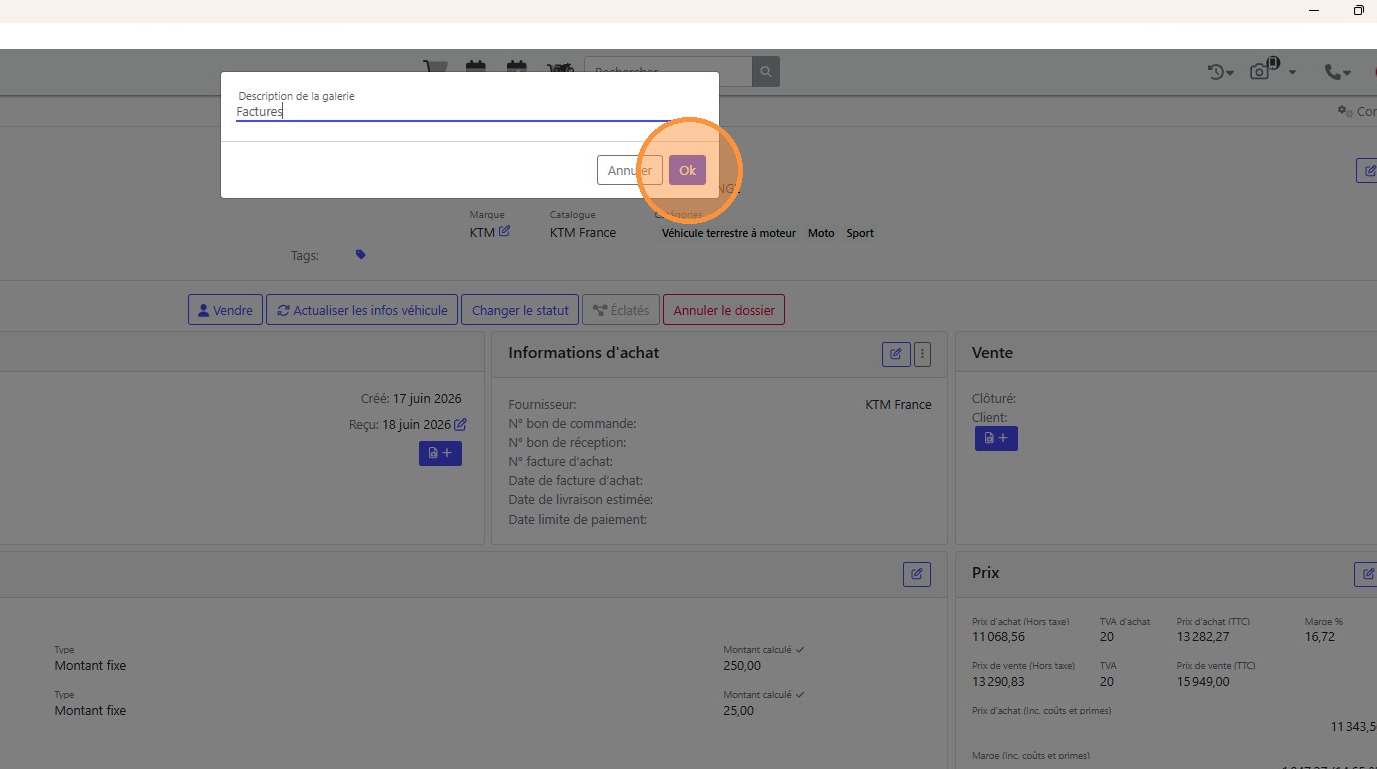
- Cliquer sur [[Ok]]
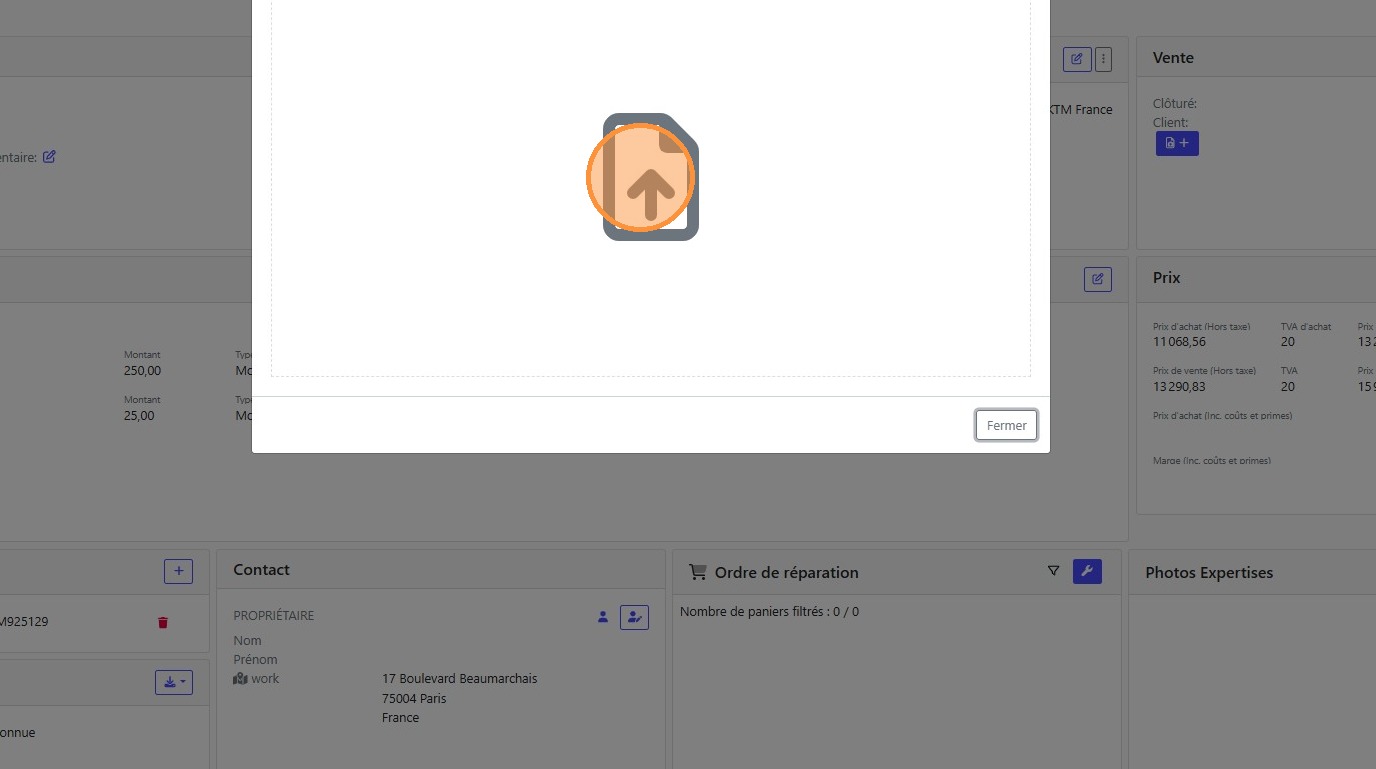
- Cliquer sur [[l'icone de dépose]] de fichier pour accéder à votre explorateur de fichier ou faites glisser-déposer un fichier dans cet espace
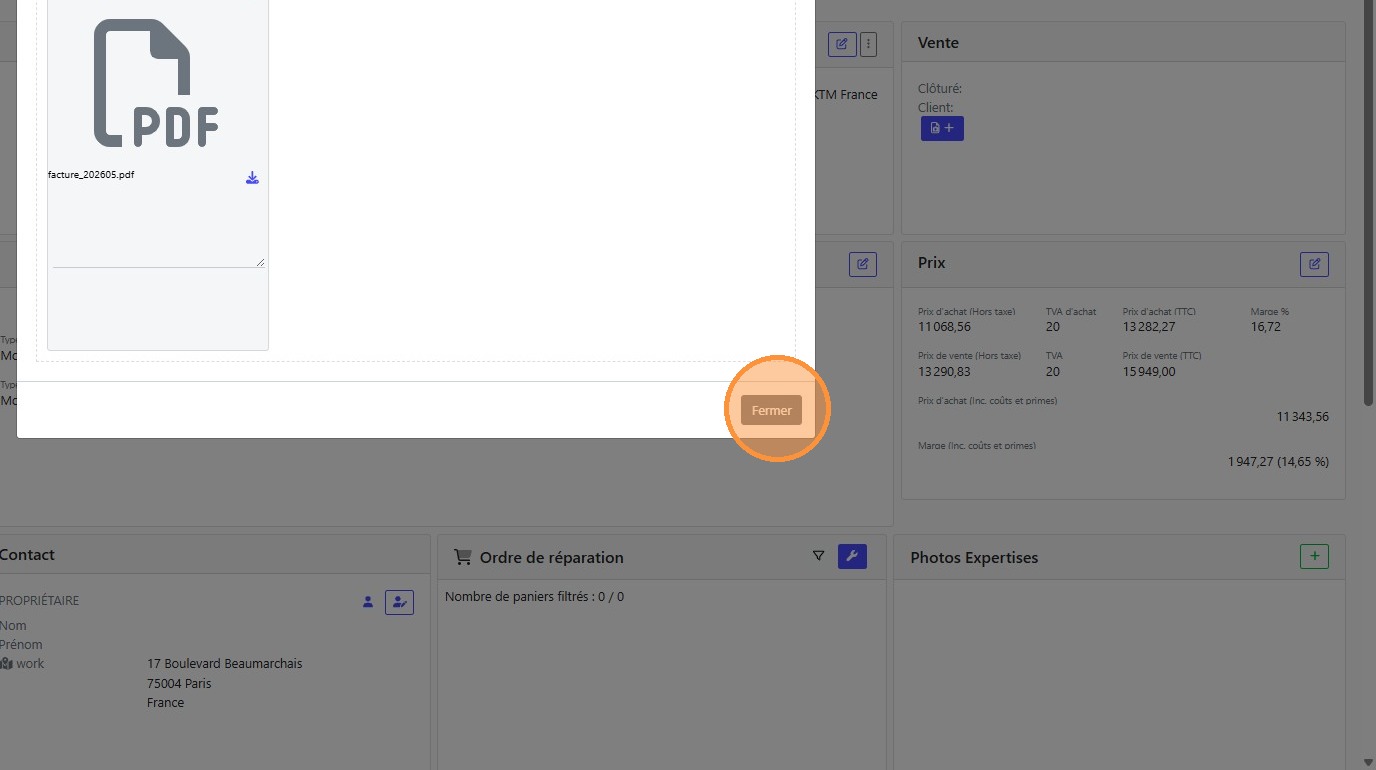
- Cliquer sur [[Fermer]]
Ajouter des photos expertises à votre dossier
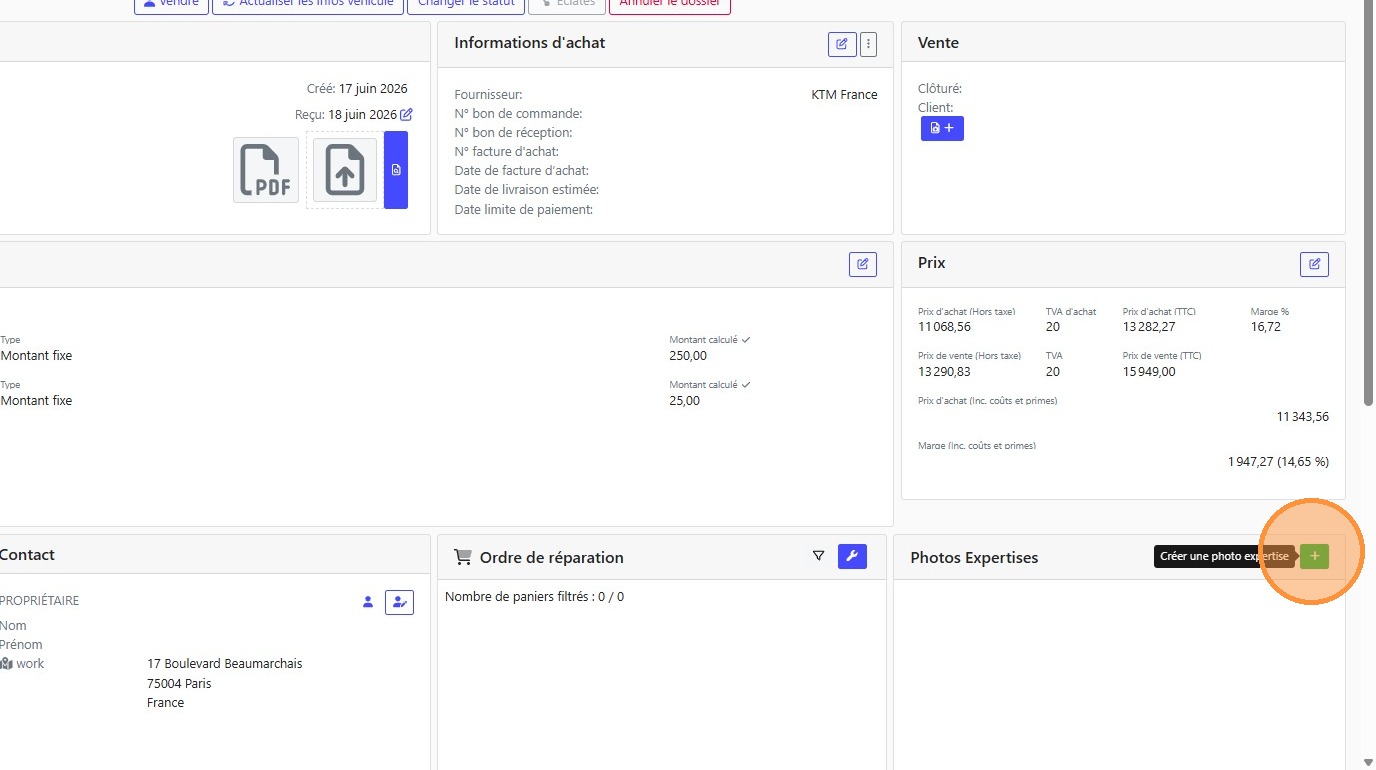
- Cliquer sur [[Créer des photos expertises]]
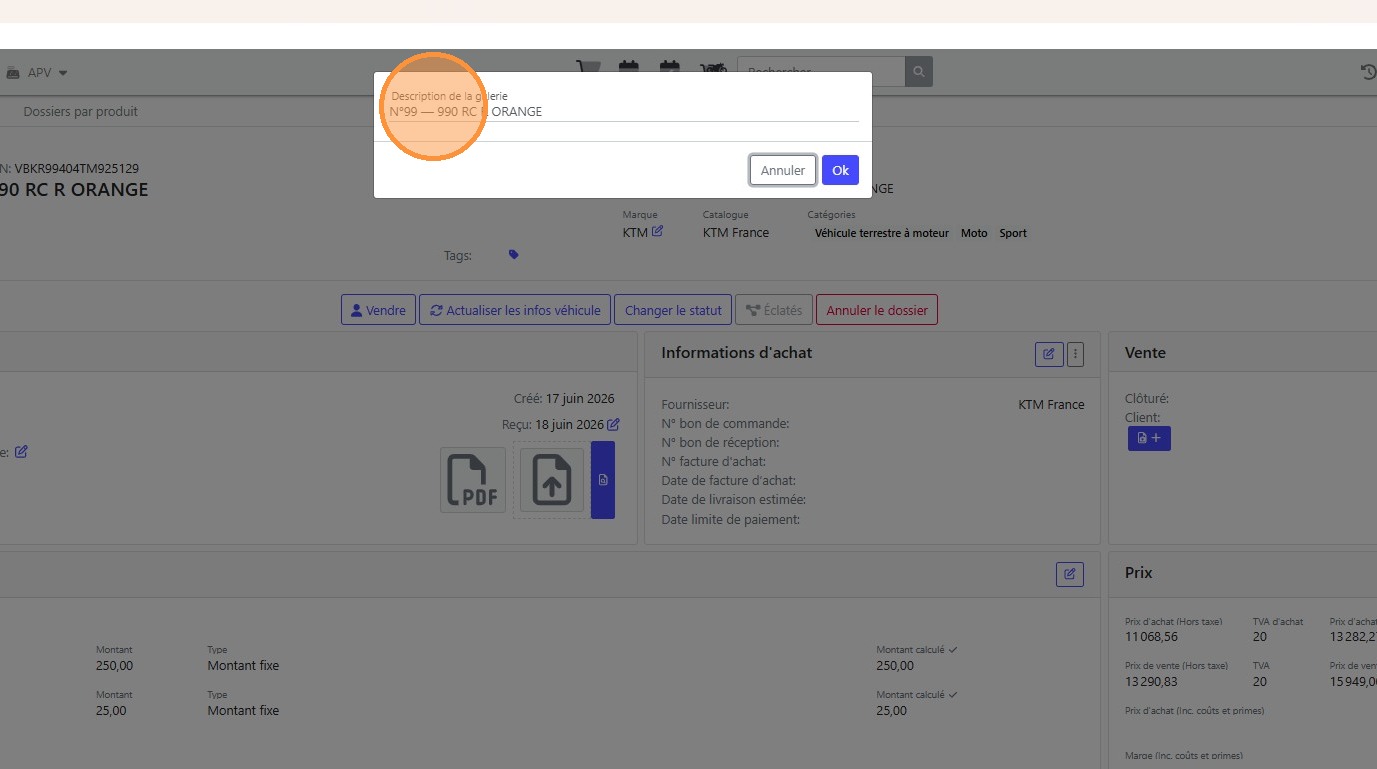
- Au beosin, renommer la [[galerie de photo expertise]]
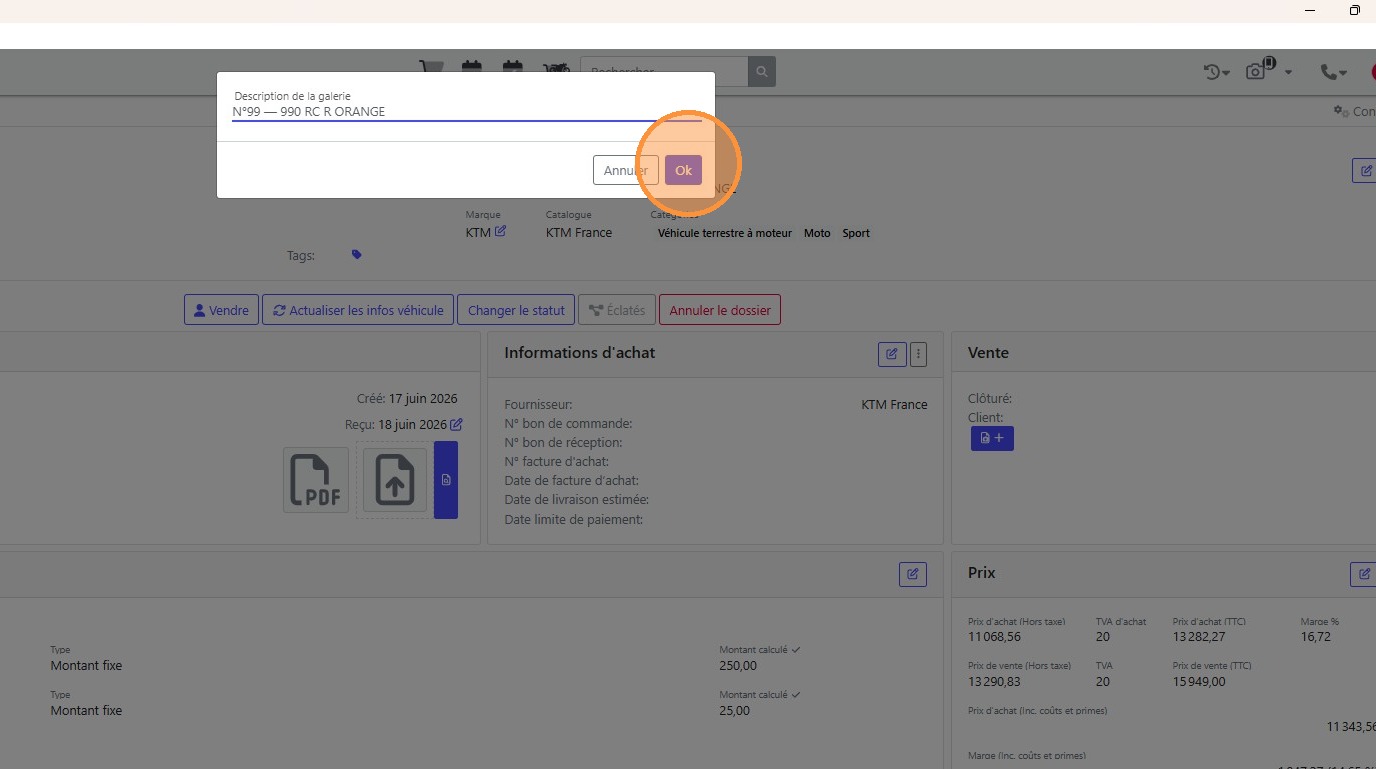
- Cliquer sur [[Ok]]
- Scanner le [[QR code depuis l'appli Yuzer]] pour faire les photos depuis votre mobile
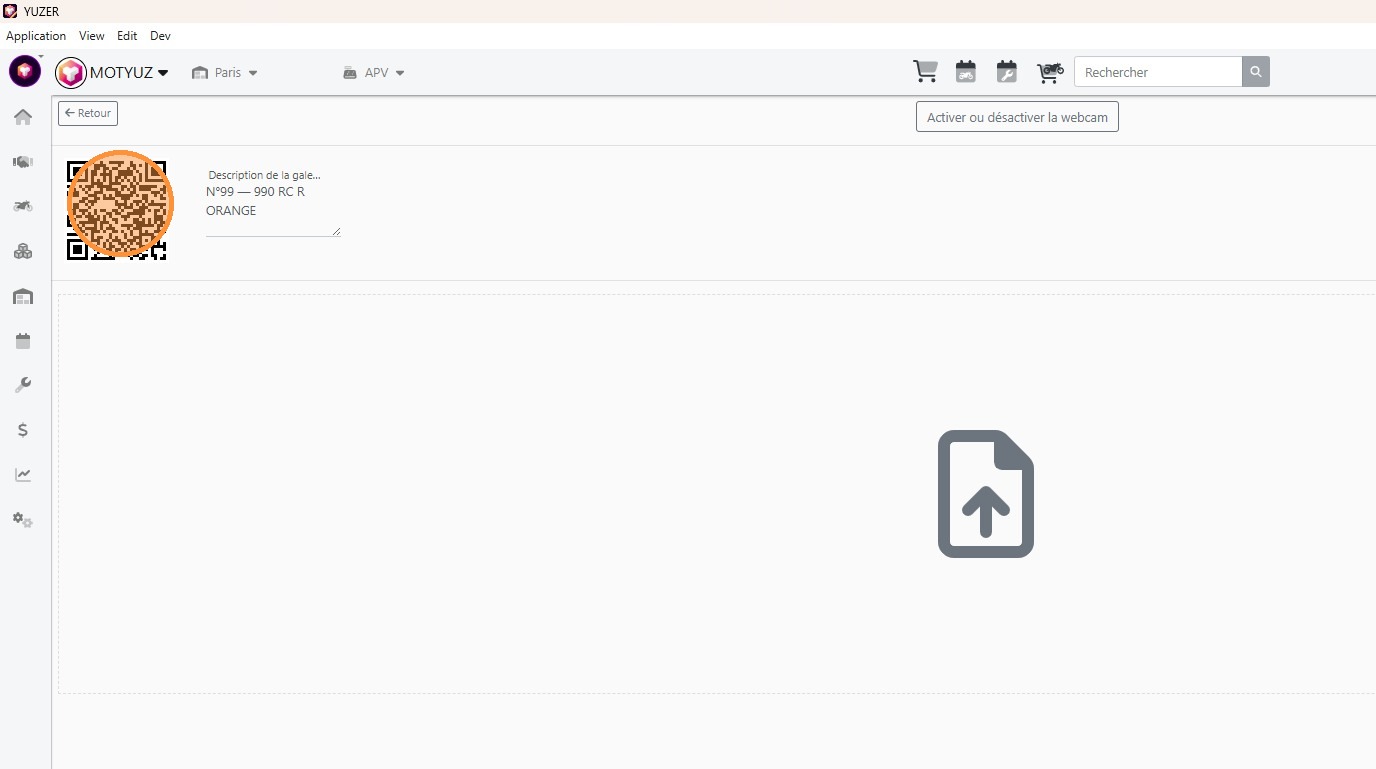
- Click here
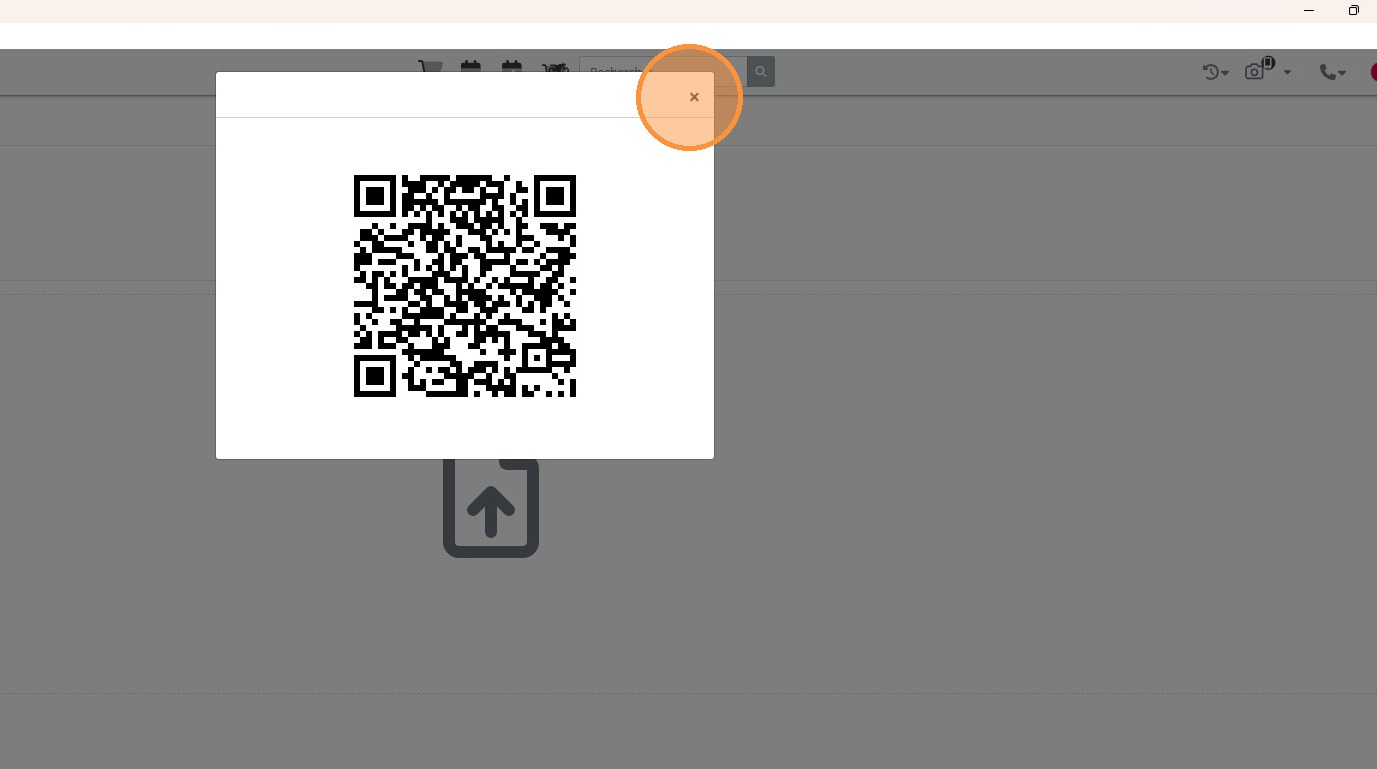
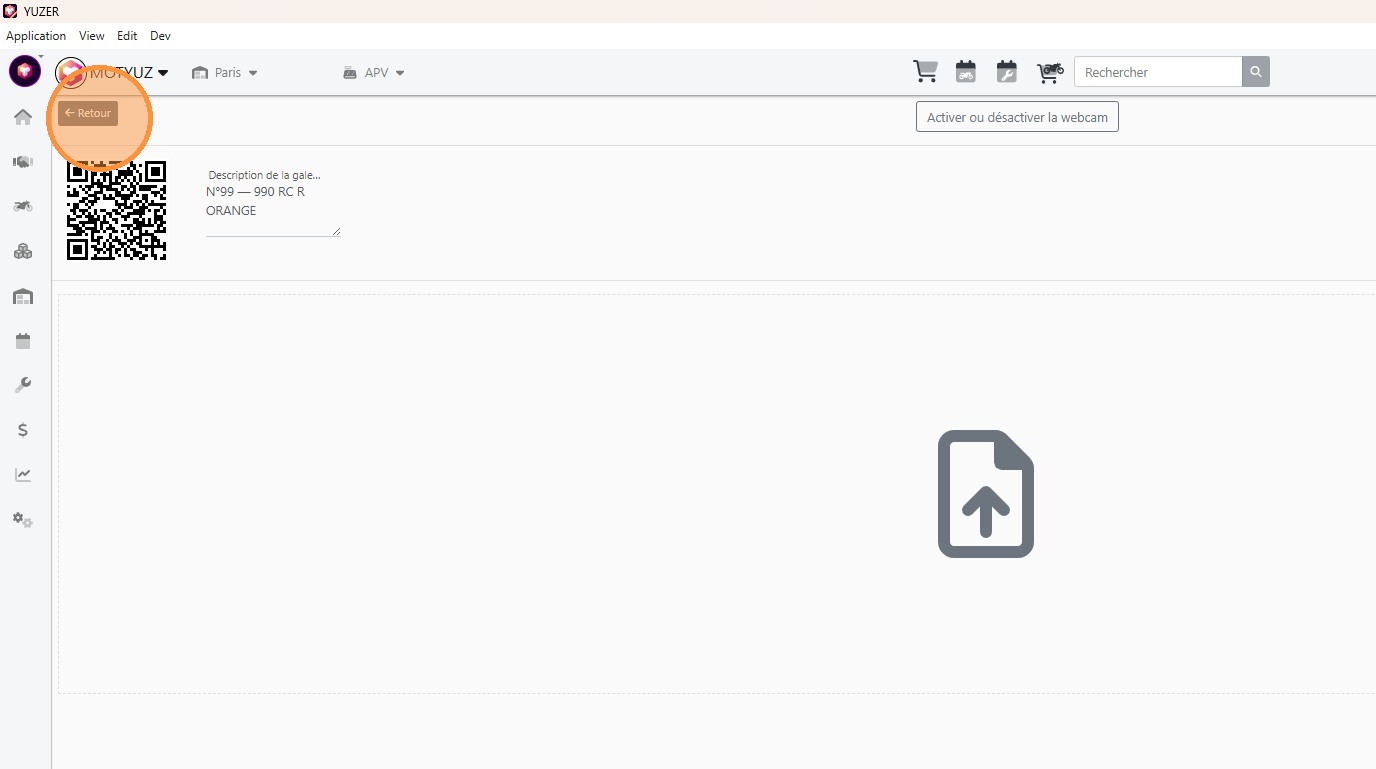
- Cliquer sur [[Retour]] une fois terminée
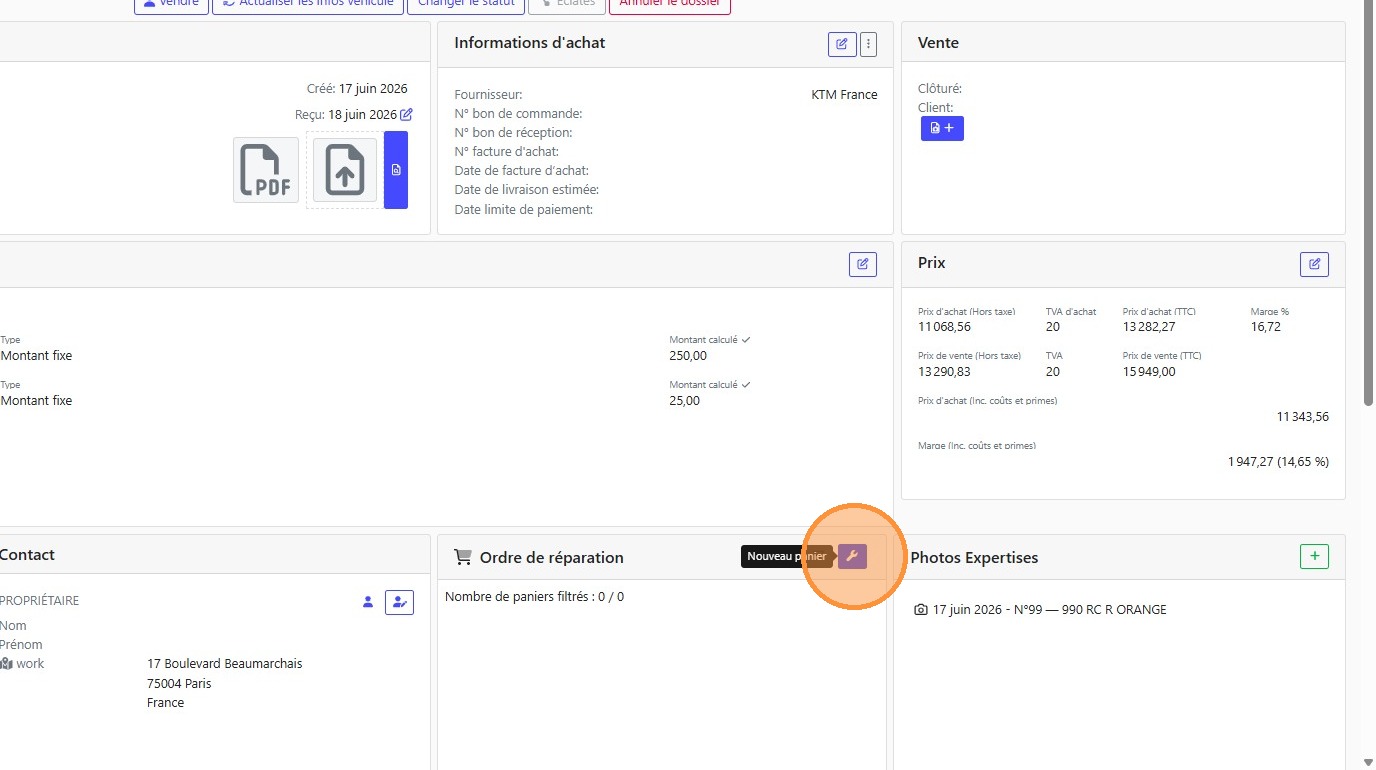
Créer un ordre de réparation pour mon véhicule
- Cliquer sur [[Nouveau panier]]
- Garantie Fournisseur : à utiliser pour toutes les opérations prises en charge par les fournisseurs (SAV transport, rappels, ...)
- Maintenance VN / VO : à utiliser pour toutes les opérations supportée économiquement par le magasin (dépalétisation, montage, reconditionnement) qui ne seront pas détaillées au futur client
- Préparation VN : à utiliser lors de la pose d'accessoires AVANT la vente sur le véhicule qui sera soit en démo soit en exposition une fois équipé.
- Click here
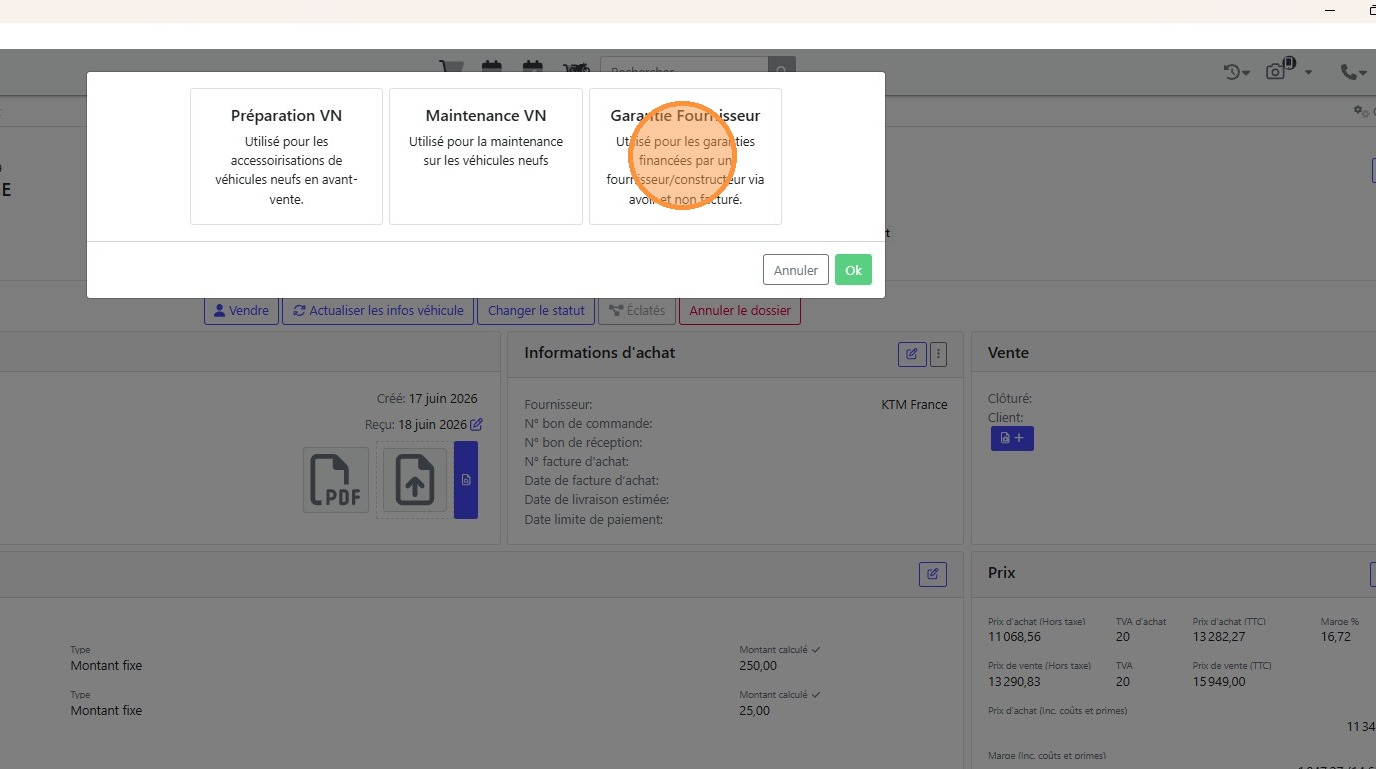
- Click here
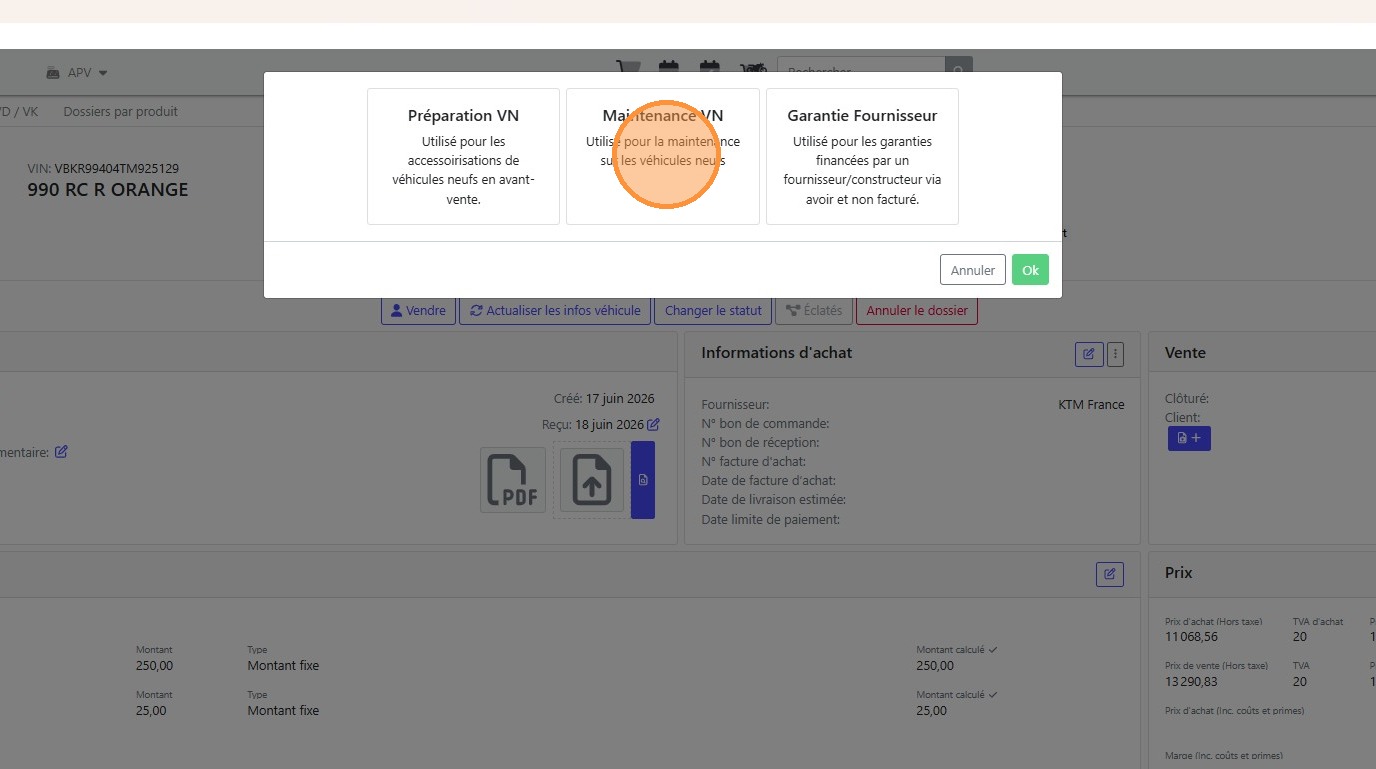
- Click here
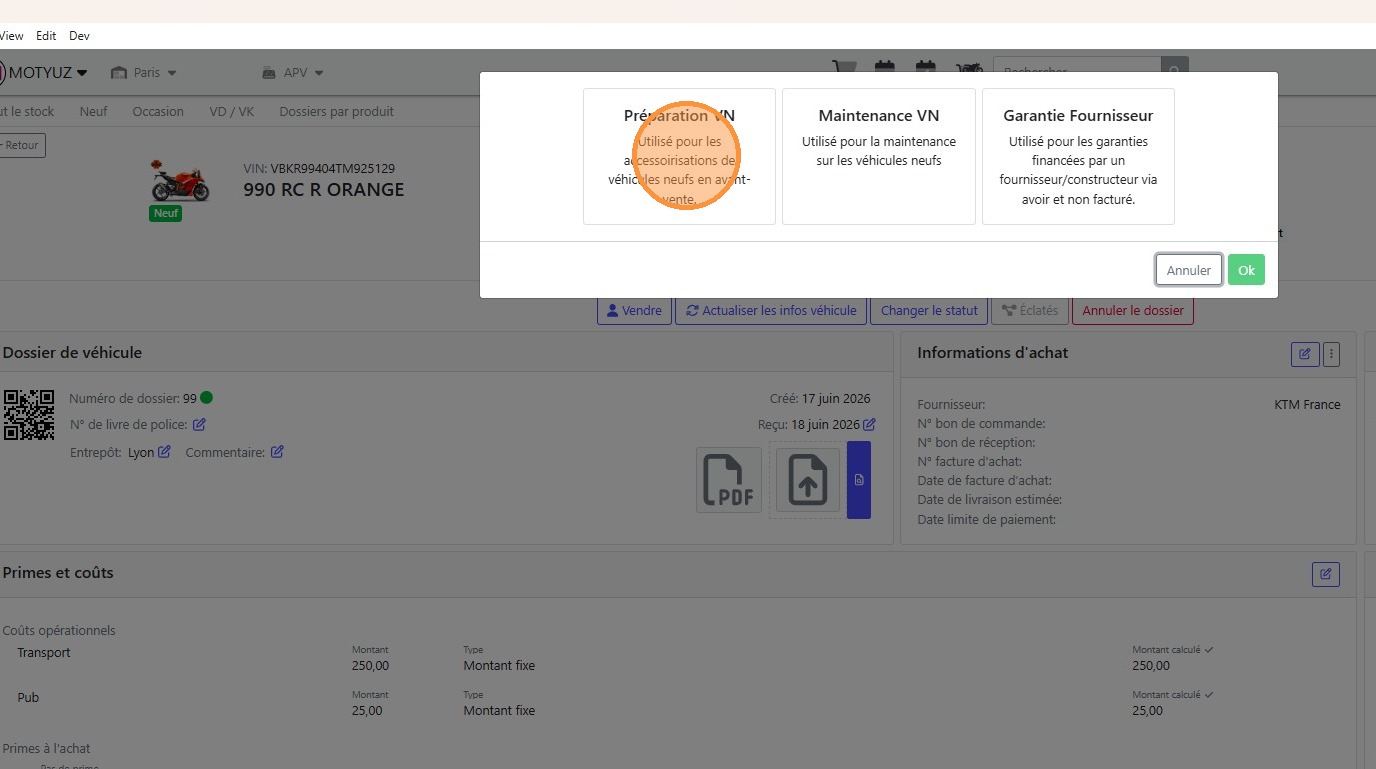
- Compléter alors votre panier de façon ordinaire
Actualiser les informations de mon véhicule
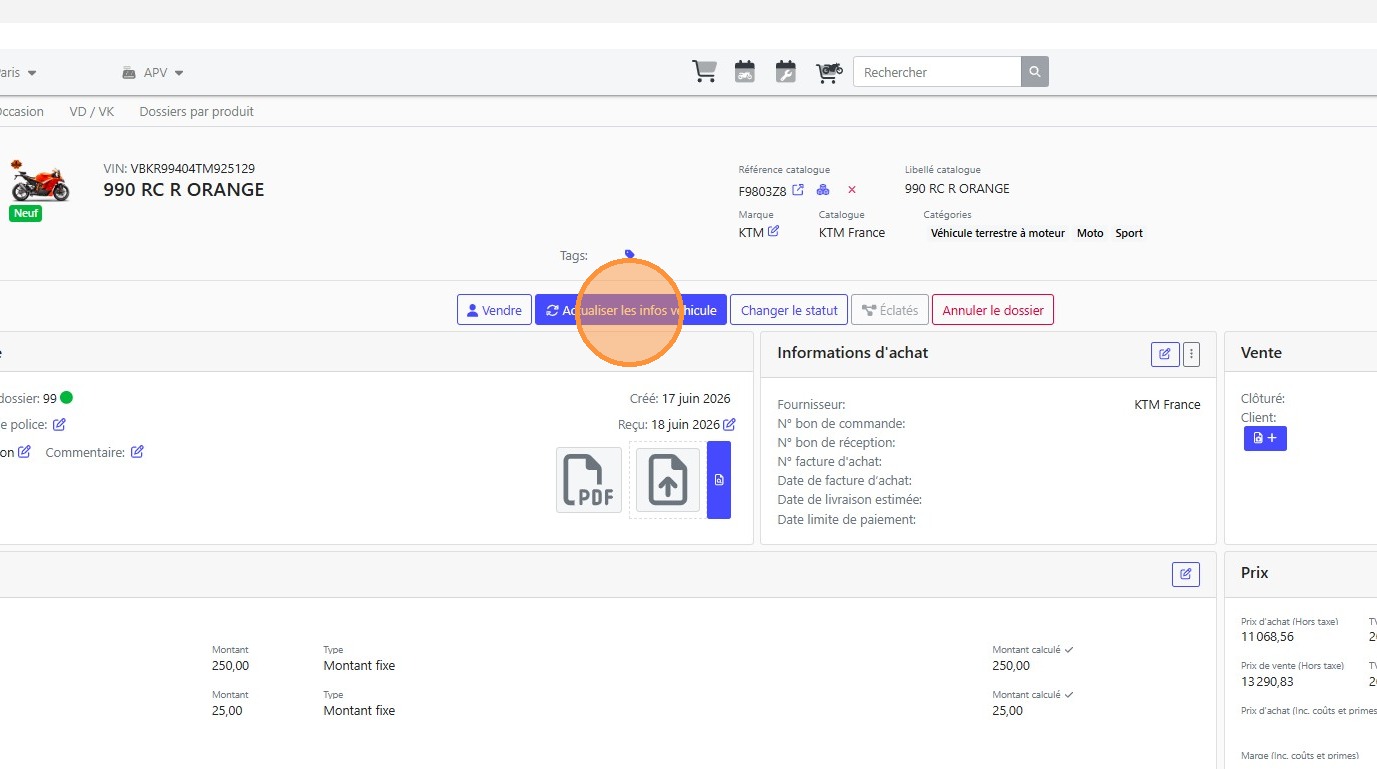
- Cliquer sur Actualiser les informations pour lire les informations du SIV ou de votre fournisseur si Yuzer et ce dernier sont interfacé.
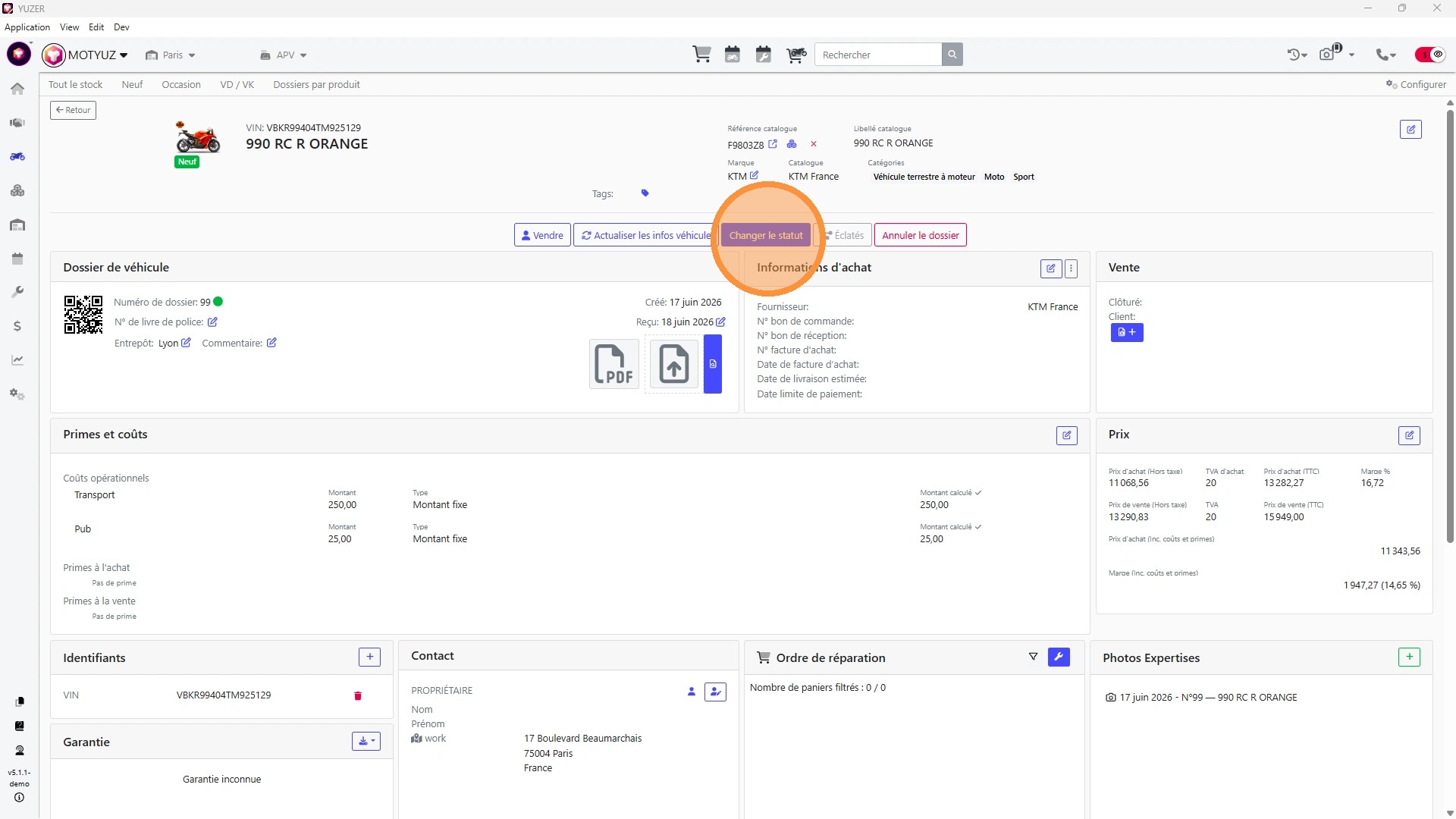
Passer en démo ou en courtoisie mon véhicule
- Cliquer sur [[Changer le statut]]
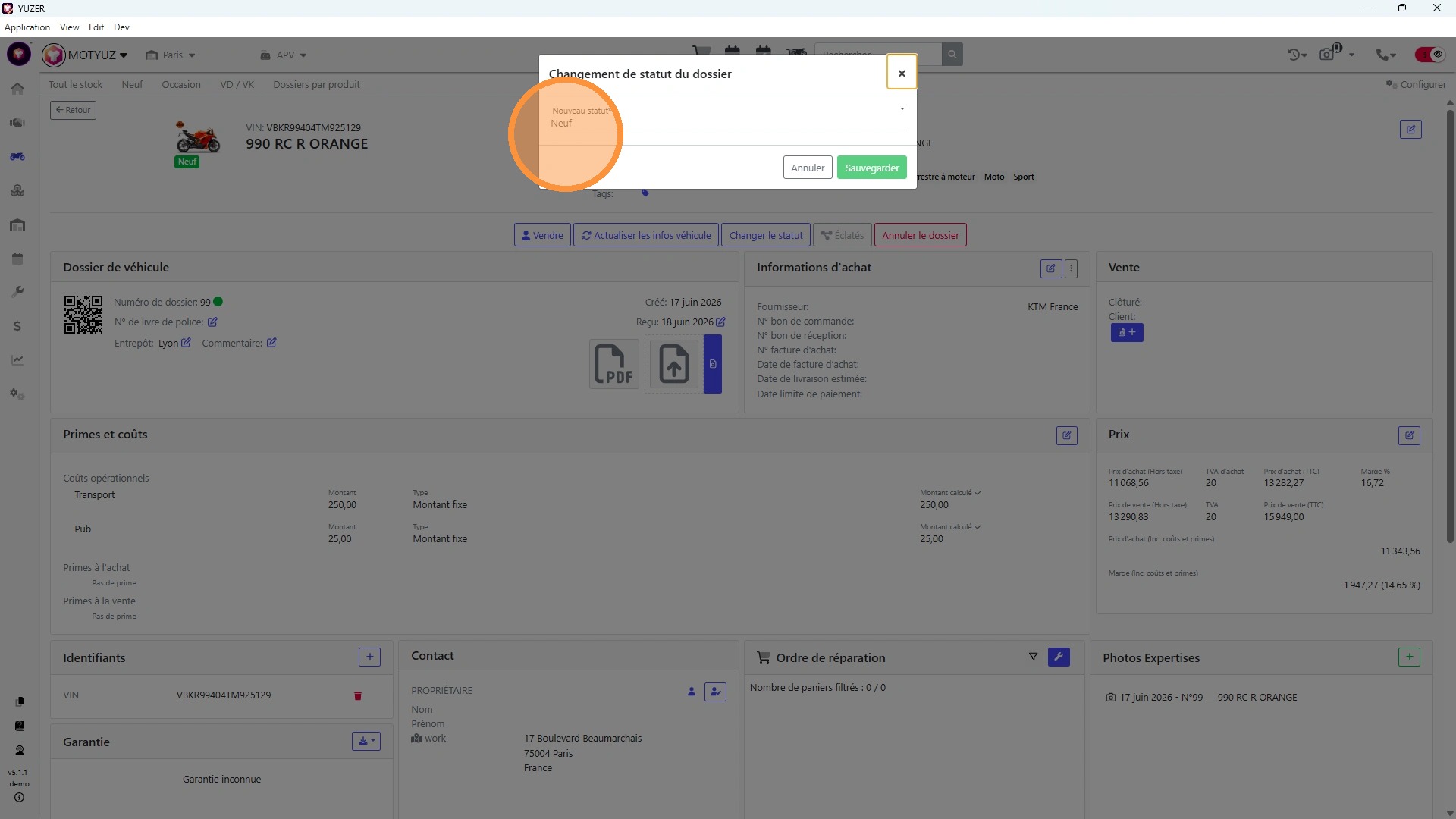
- Cliquer sur le menu déroulant [[Nouveau statut]]
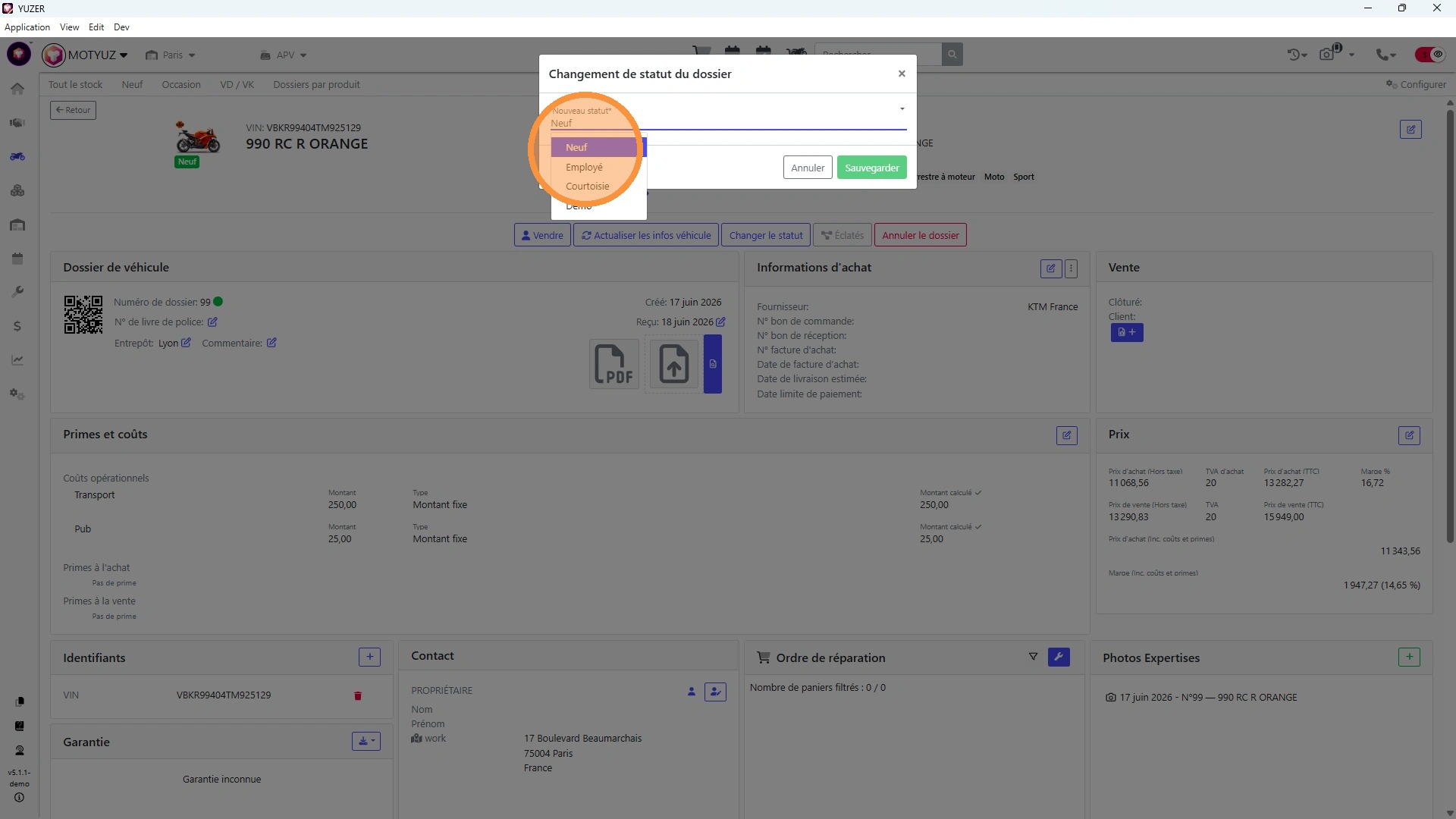
- Cliquer sur le [[nouveau statu]]t souhaité
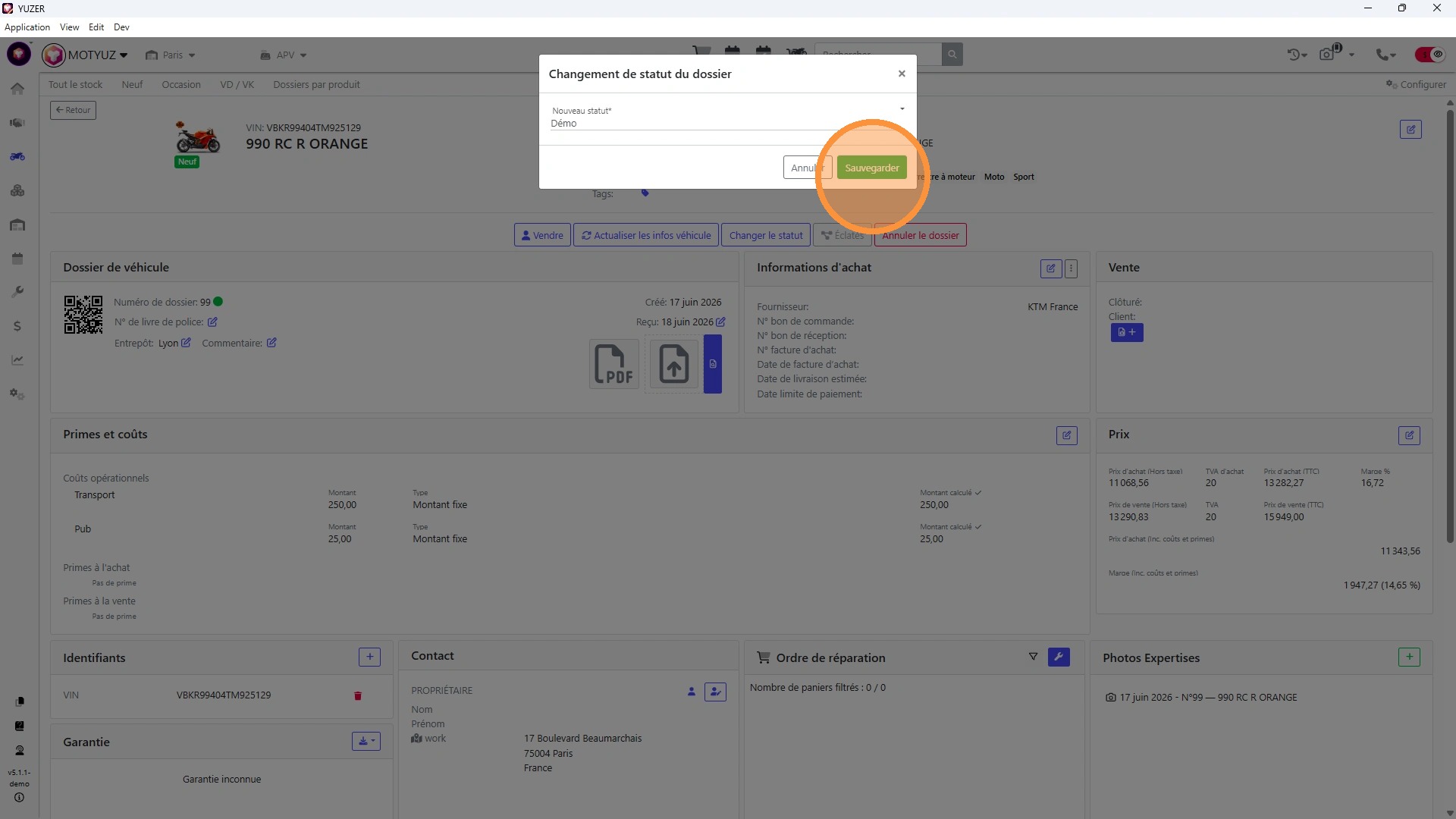
- Cliquer sur sauvegarder
Accéder aux éclatés du véhicule
- Step
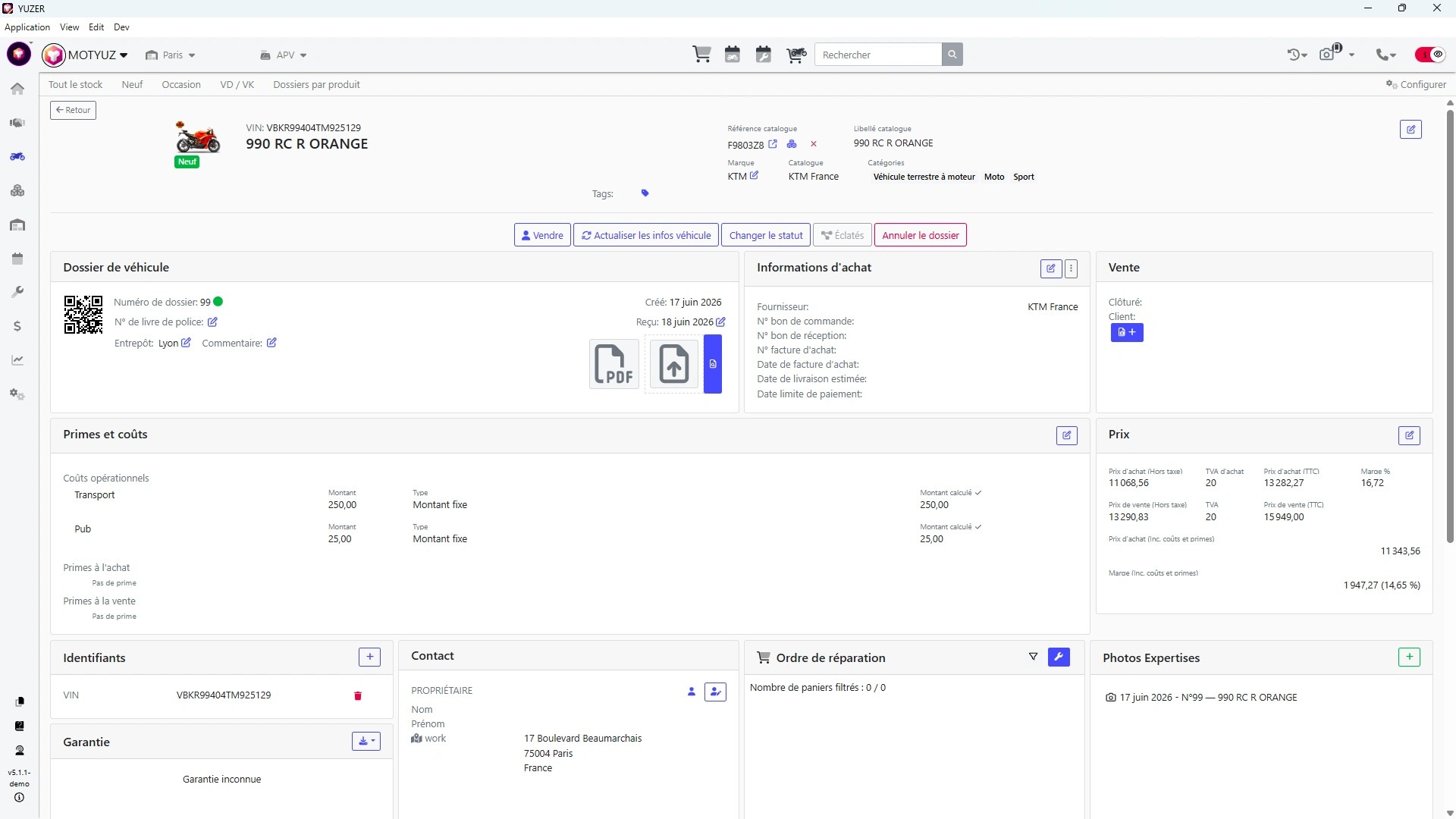
Annuler un dossier
- Cliquer sur [[Annuler le dossier]]
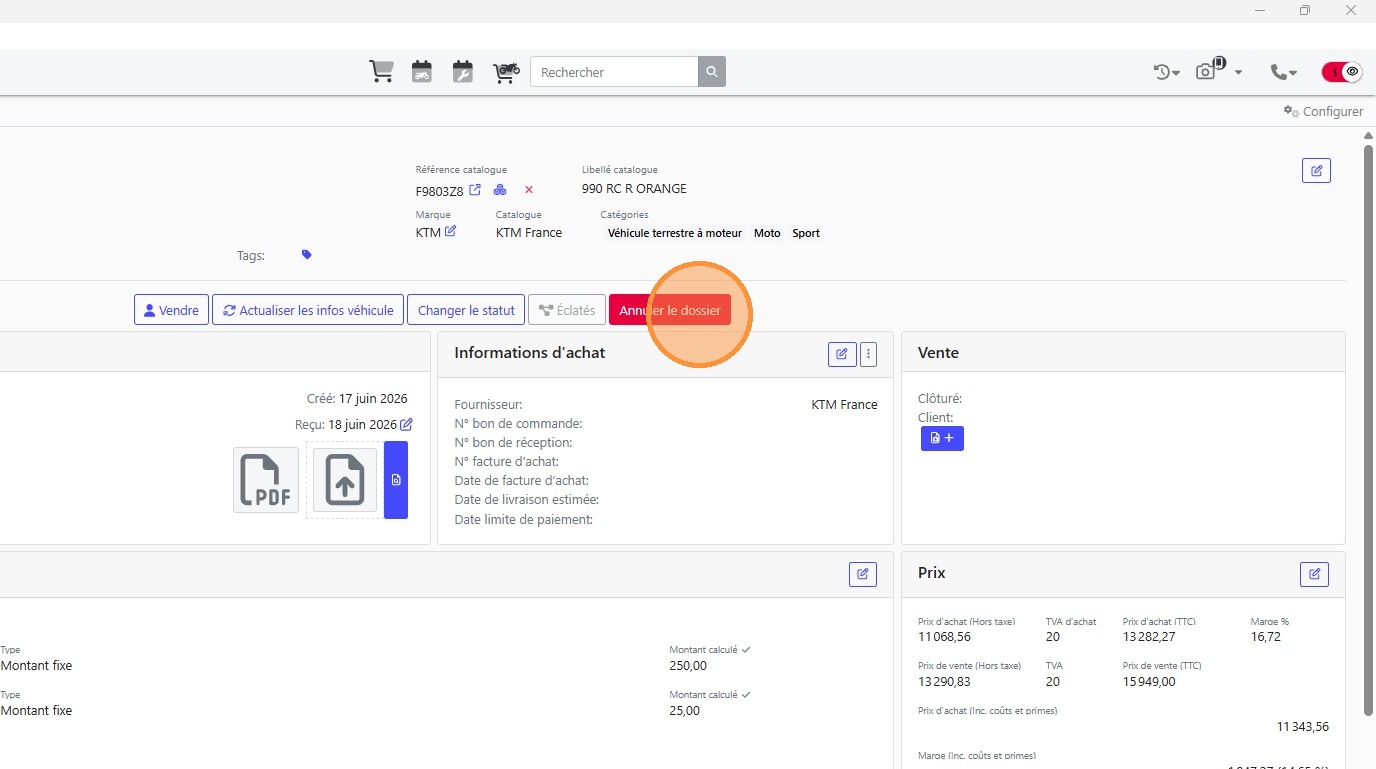
- Renseigner une raison pour cette annulation
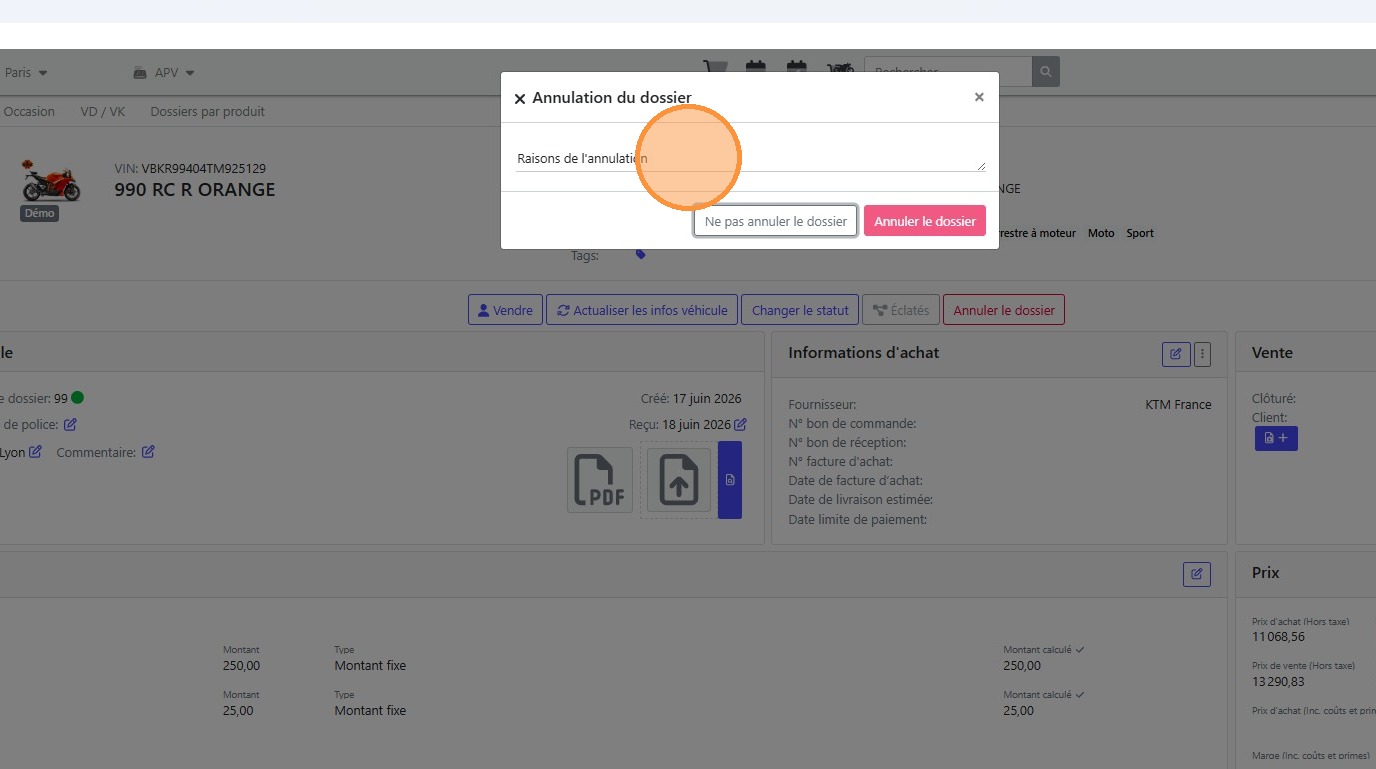
- Cliquer sur [[Annuler le dossier]]
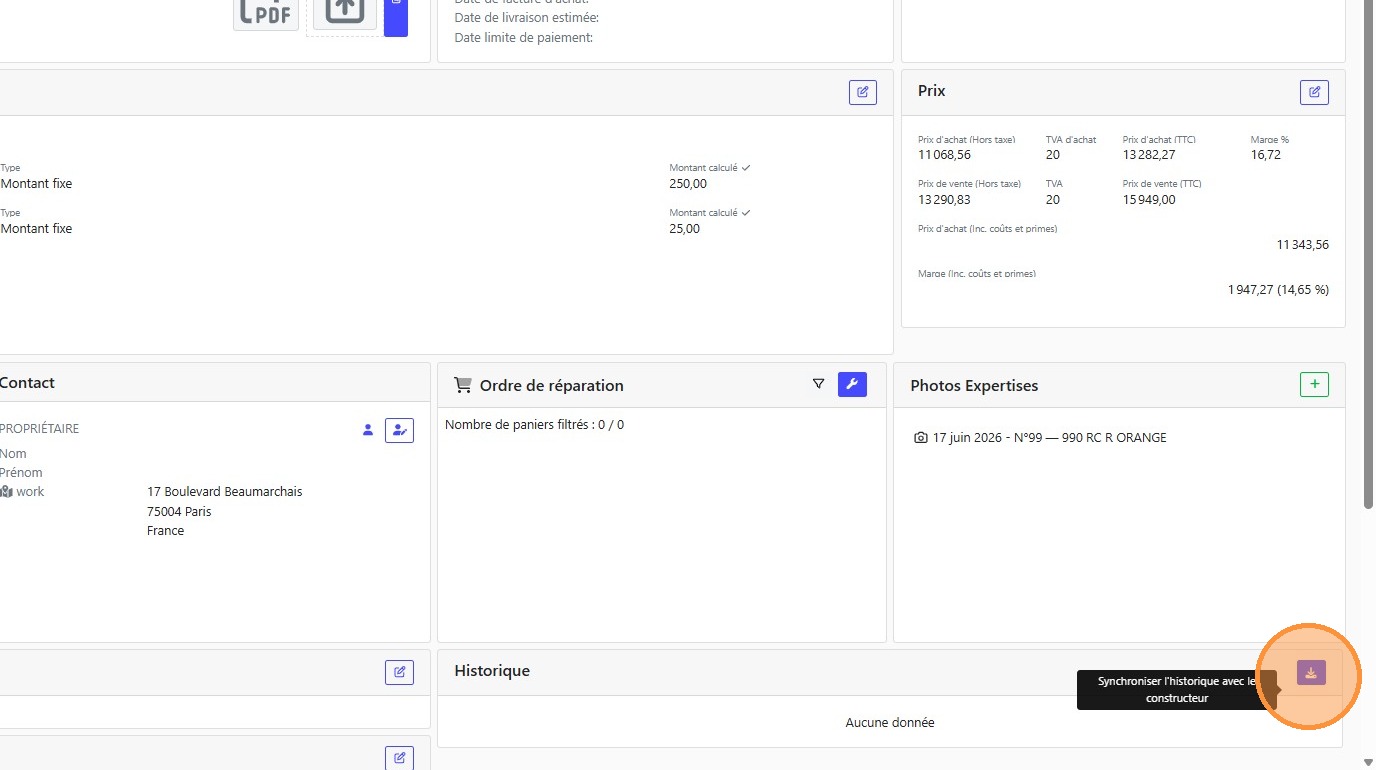
Synchroniser l'historique d'entretien avec le constructeur
- Cliquer sur [[Synchroniser l'historique avec le constructeur]]
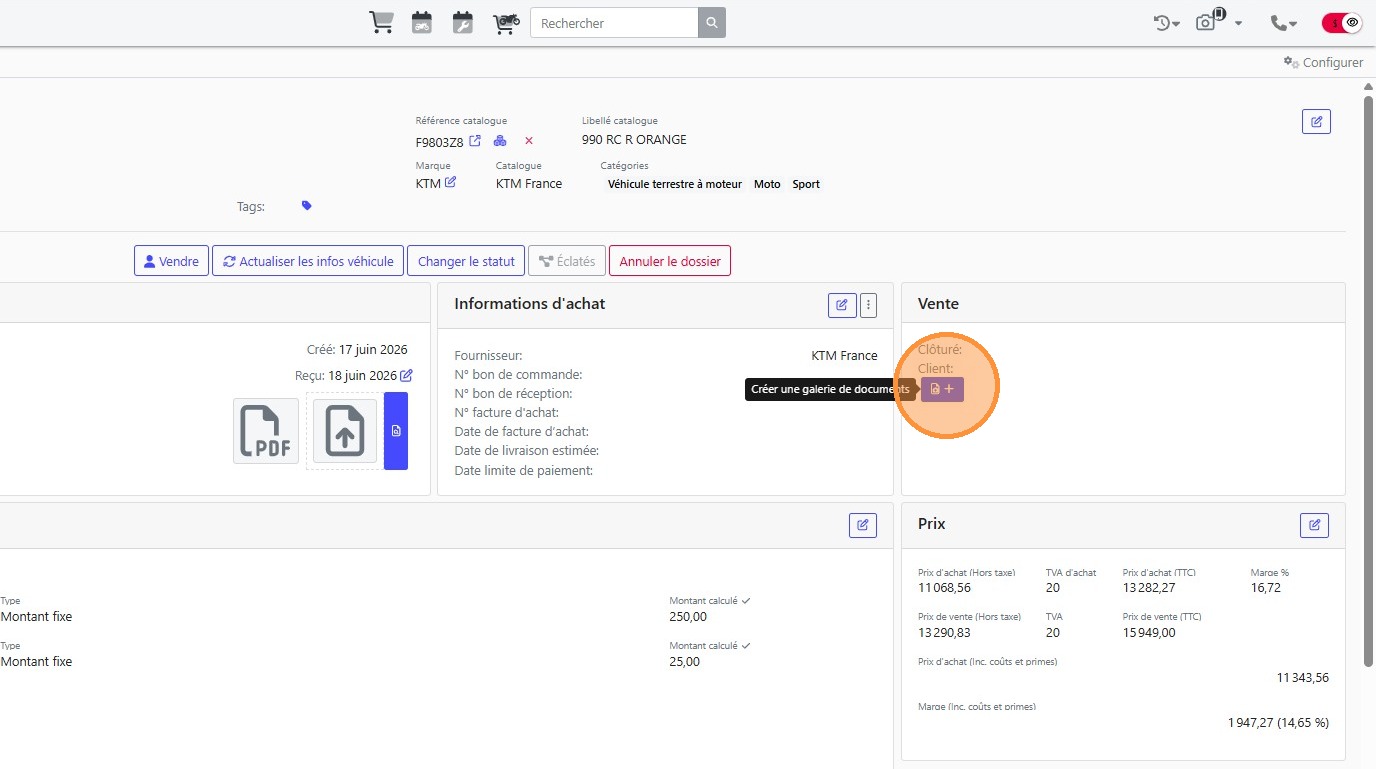
Ajouter des documents accessible d'un autre compte Yuzer a qui vous vendez / livrez le véhicule
- Cliquer sur [[Créer une galerie de document]]
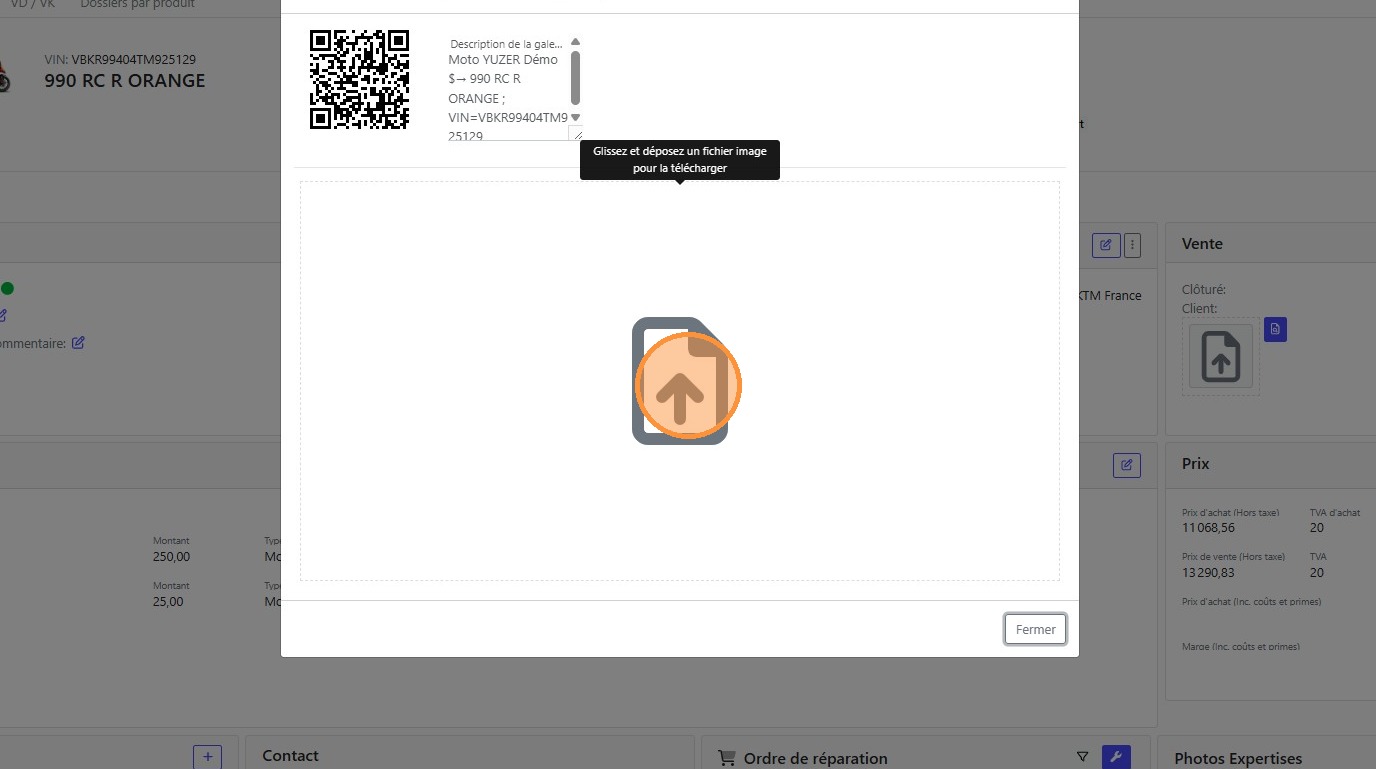
- Cliquer sur [[l'icone de dépose]] de fichier pour accéder à votre explorateur de fichier ou faites glisser-déposer un fichier dans cet espace
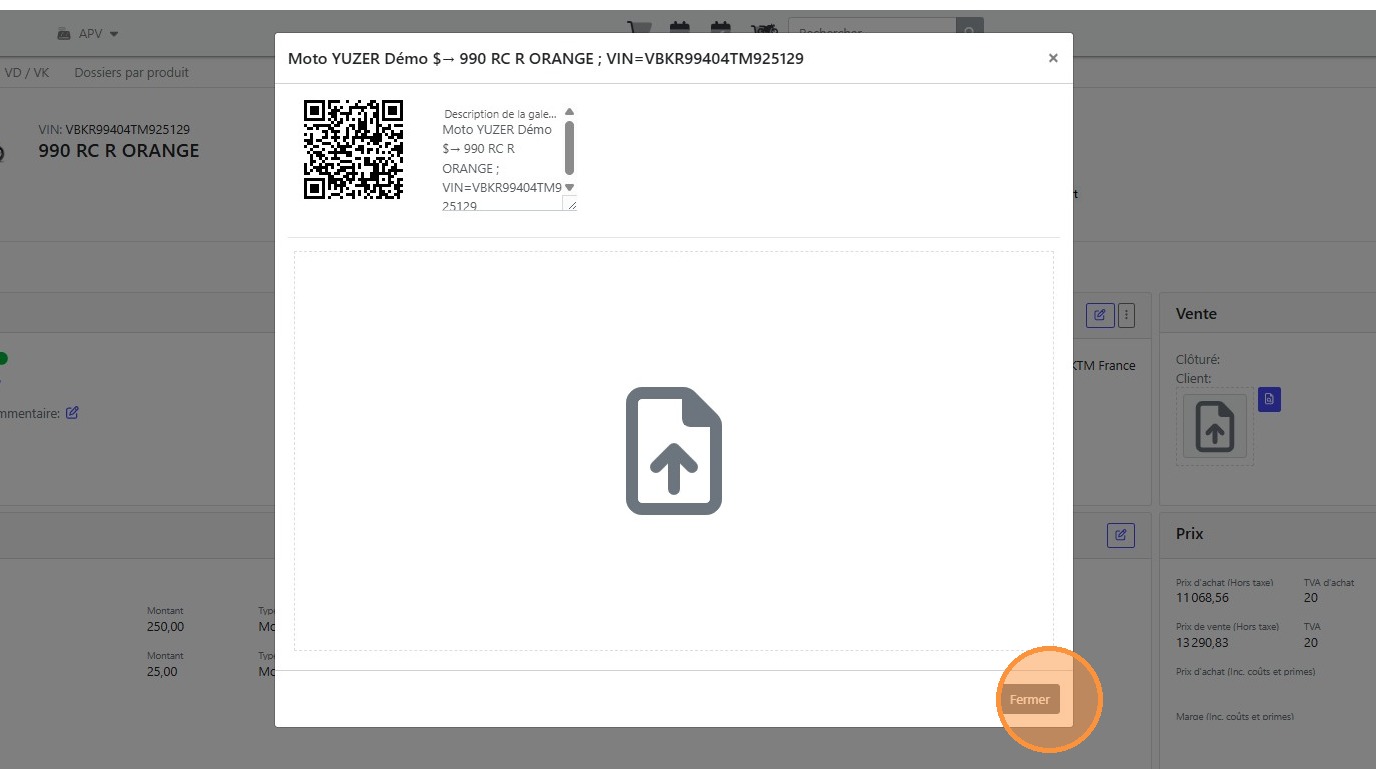
- Cliquer sur Fermer
Mis à jour le : 17/07/2026