
Enregistrer un dépôt-vente que je n'encaisse pas
Enregistrer un dépôt-vente que je n'encaisse pas
Made by Service FORMATION with Scribe
Lors du dépôt du véhicule
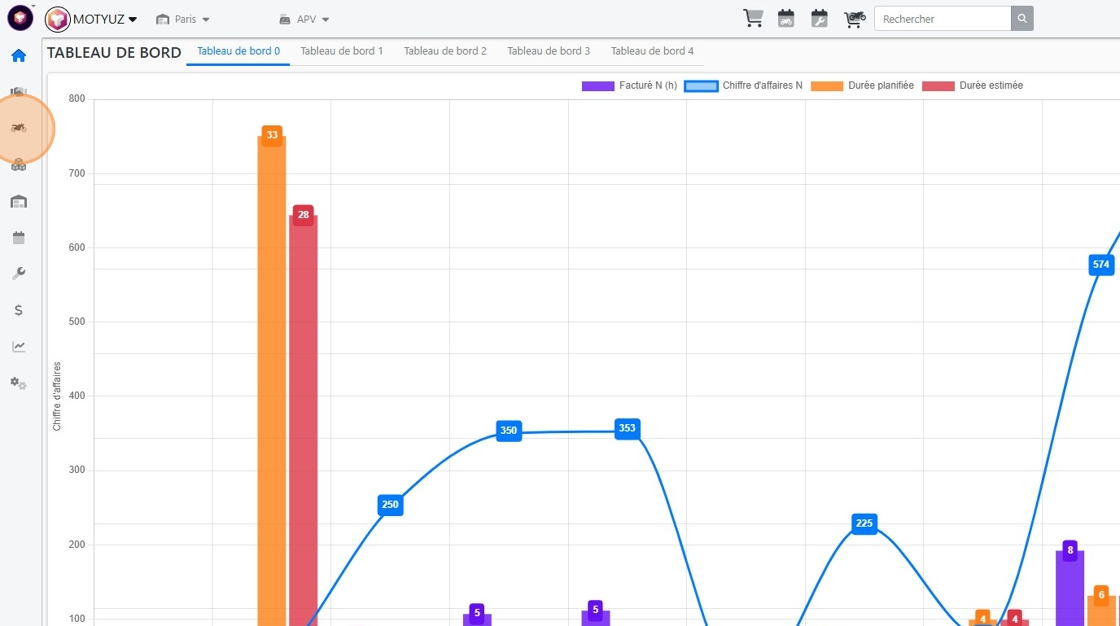
1. Aller au menu [[Véhicules]]
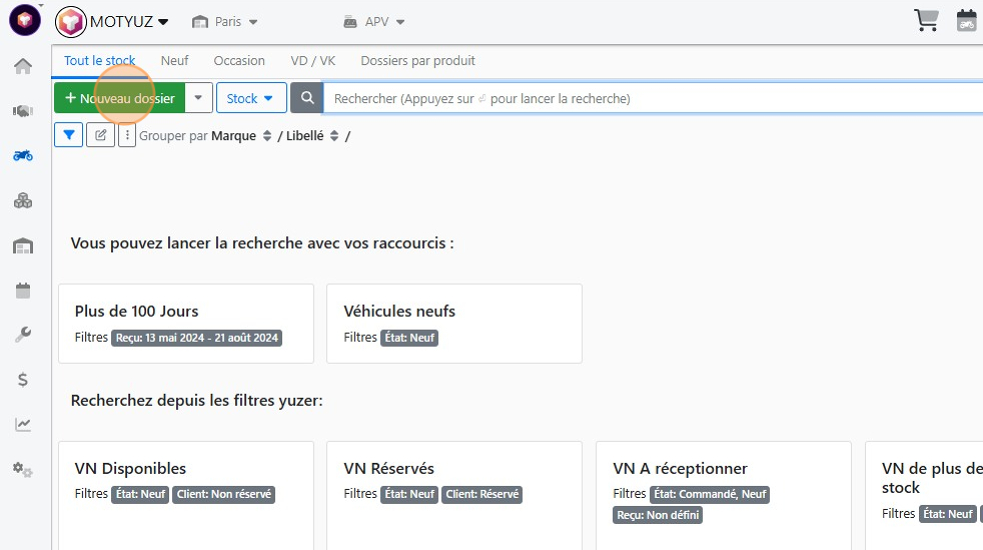
2. Cliquer sur [[Nouveau dossier]]
3. Cliquer sur le menu déroulant [[Etat]]

4. Cliquer sur [[Dépôt-vente]]

5. Cliquer sur le menu déroulant [[Tous ]]
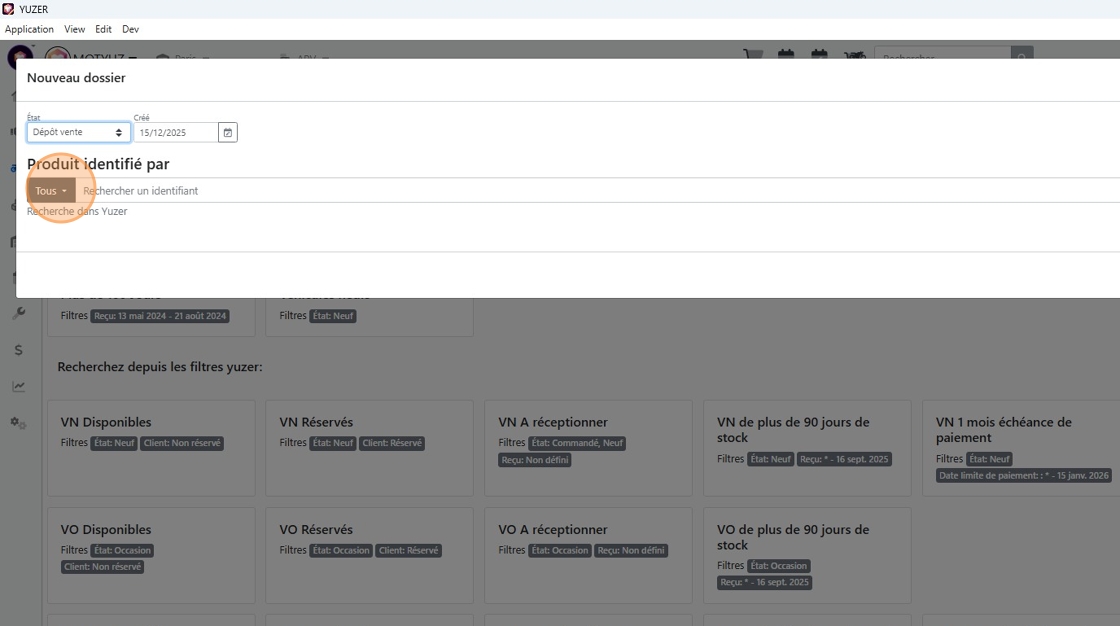
6. Cliquer sur [[Immatriculation (fr)]]

7. Cliquer dans le champ [[Rechercher un identifiant]]

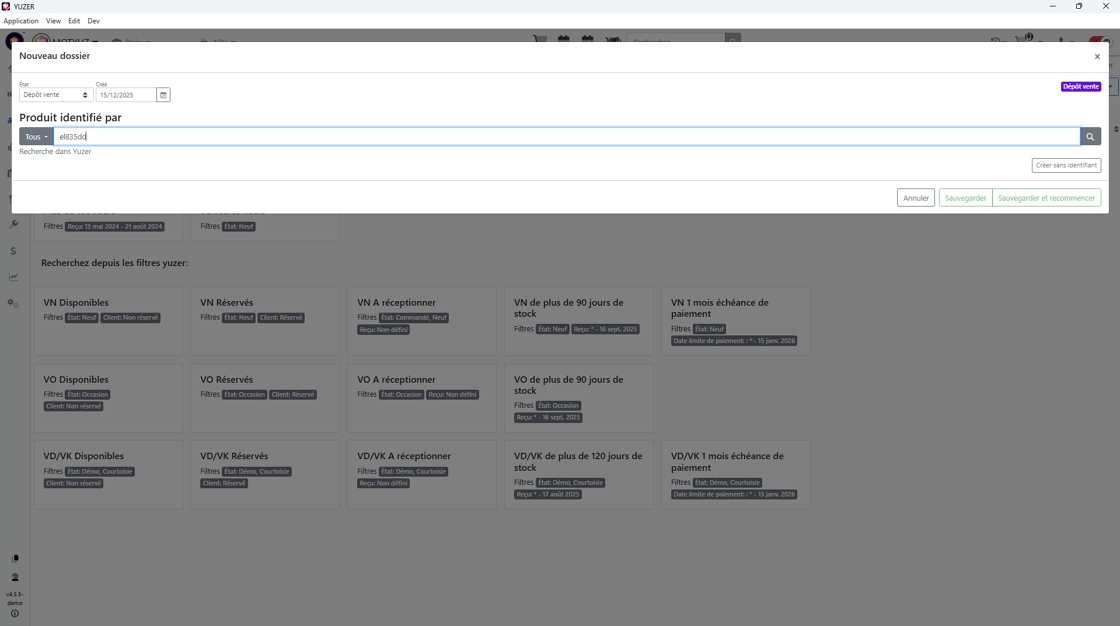
8. Renseigner l'immatriculation puis cliquer sur [[Entrée]]
9. Cliquer sur [[NON]] pour la question [[Avez-vous payé de la TVA à l'achat]]
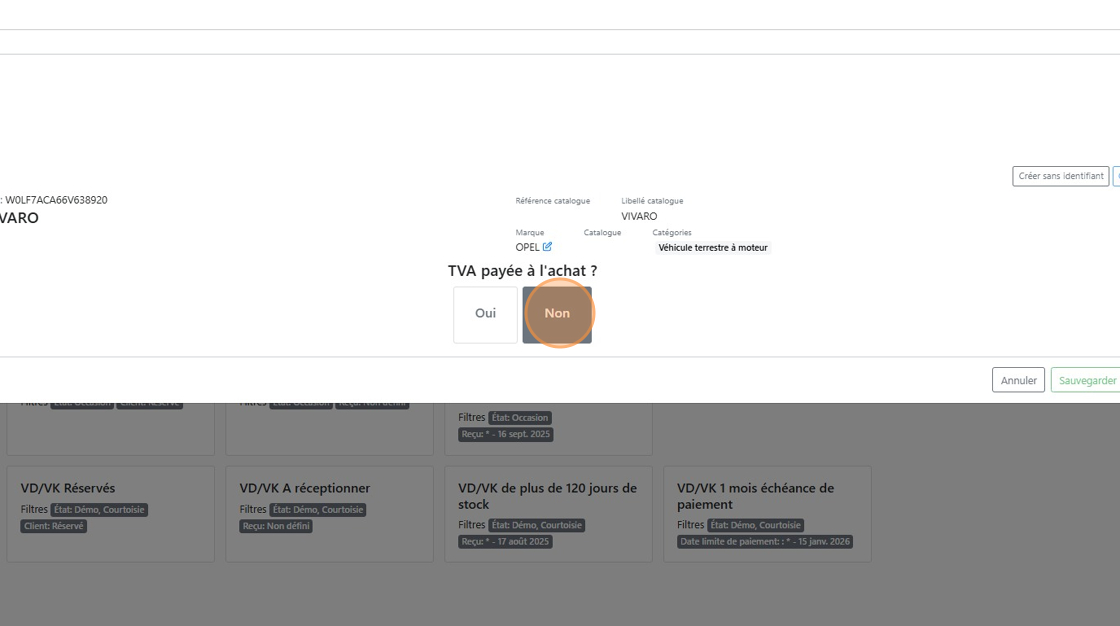
10. Cliquer sur [[NON]] à la question [[Achat à l'étranger ]]

11. Supprimer le [[Fournisseur]]

12. Cliquer sur [[Sauvegarder]]

13. Renseigner le[[ N° d'enregistrement du véhicule]] dans votre livre de police

14. Cliquer sur la [[Date d'entrée en stock du véhicule]]
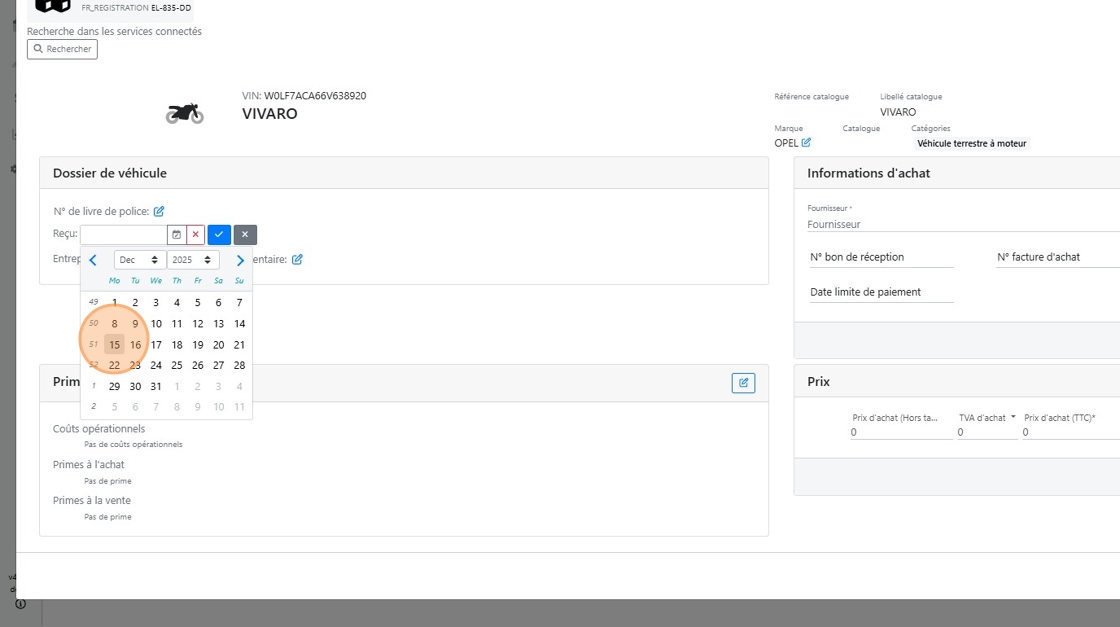
15. Cliquer sur le [[Calendrier]]

16. Cliquer sur [[Valider]]

17. Renseigner au besoin l'entrepôt de stockage en cliquant sur le menu déroulant puis en cliquant sur le bon entrepôt

18. Cliquer sur le bouton [[Valider]]
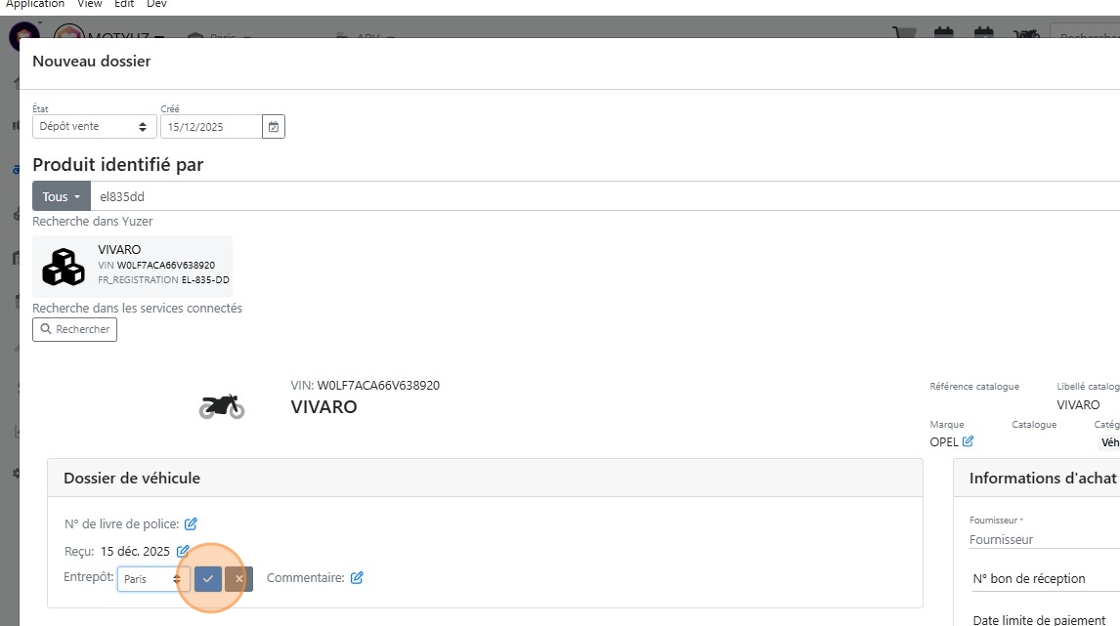
19. Renseigner le champ [[Prix d'achat (Hors taxe)]] avec le prix de vente qu'en souhaite votre client, déduit de votre commission

20. Renseigner le champ [[TVA sur vente]] à [[20%]] (pour l'application de la TVA sur marge)
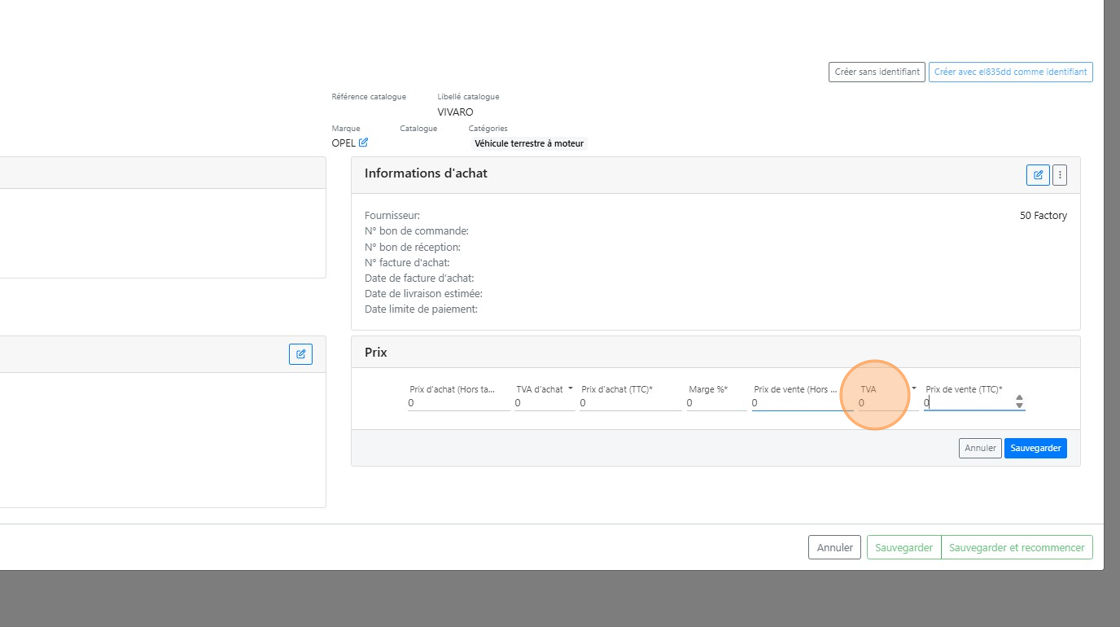
21. Renseigner le champ [[Prix de vente (TTC)]] avec le prix que vous allez exposer sur le véhicule dans votre showroom

22. Cliquer sur [[Sauvegarder]]

23. Cliquer sur [[Sauvegarder]]
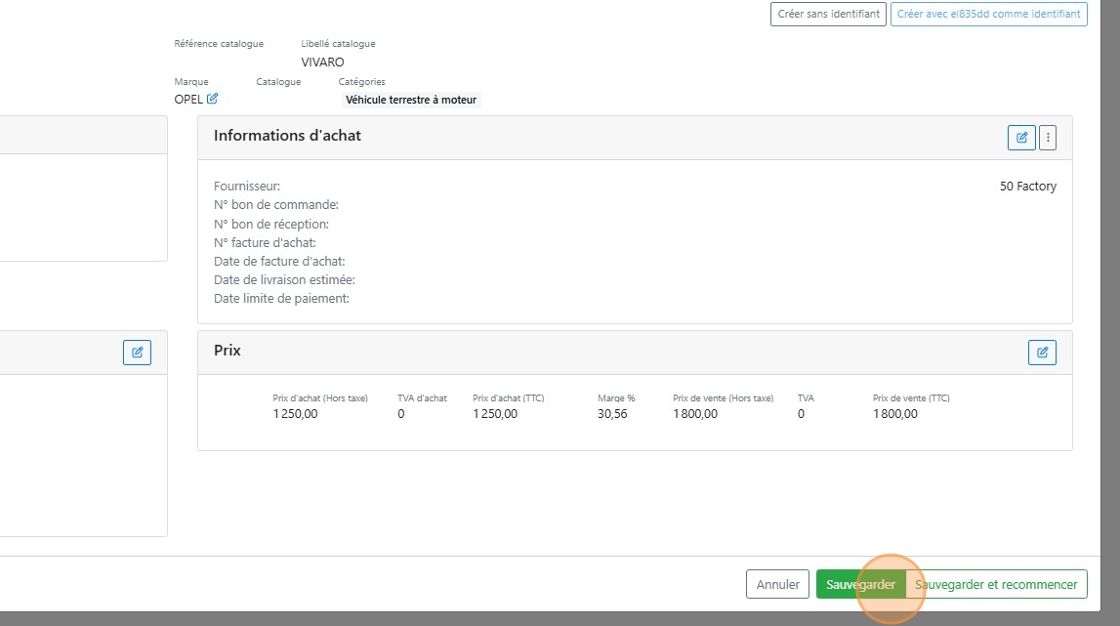
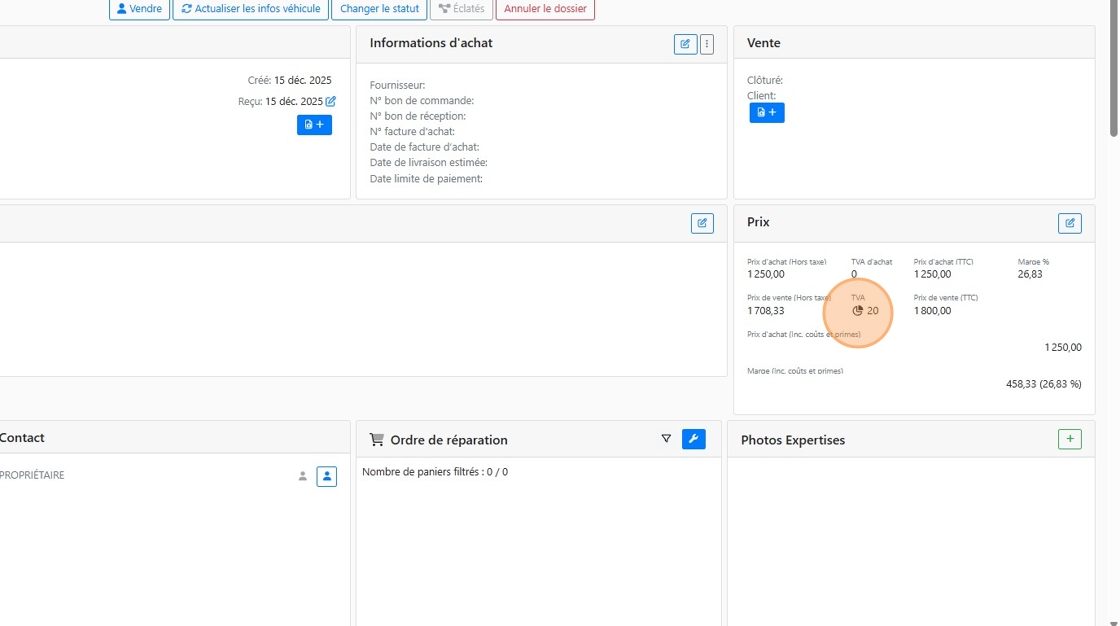
24. L'icône TVA sur marge apparaît dans le dossier
Une fois le véhicule vendu
25. Cliquer sur [[Annuler le dossier]]

26. Renseigner la [[Raisons de l'annulation]]

27. Cliquer sur [[Annuler le dossier]]

28. Le dossier est alors clos et la raison s'affiche dans l'encadrée

Facturer ma commission
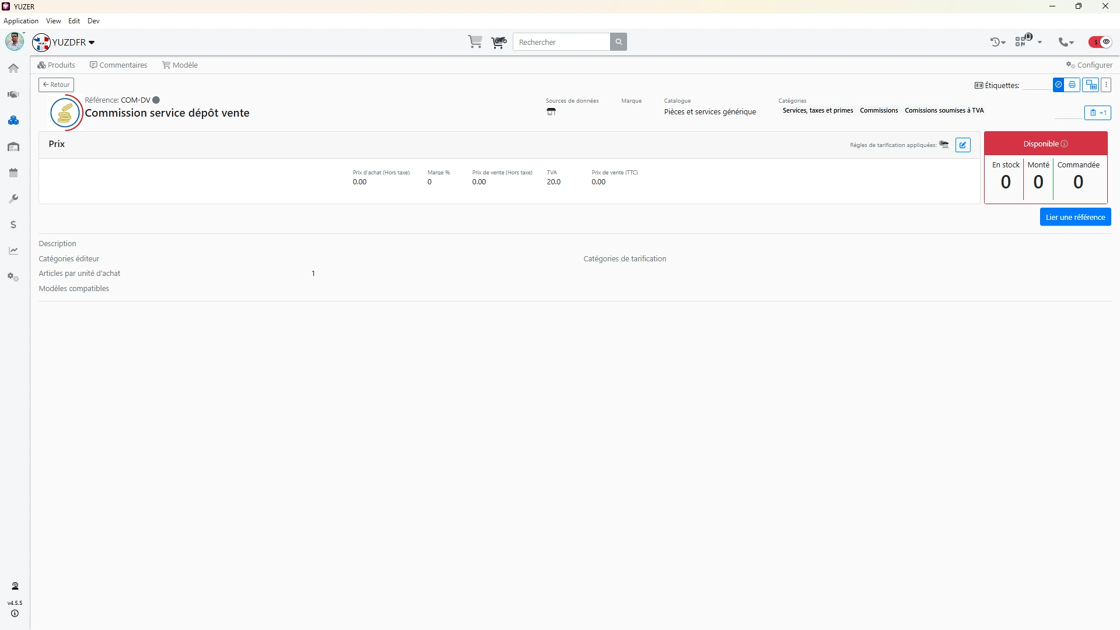
29. Ajouter le code de votre article [[Commission service dépôt vente]]
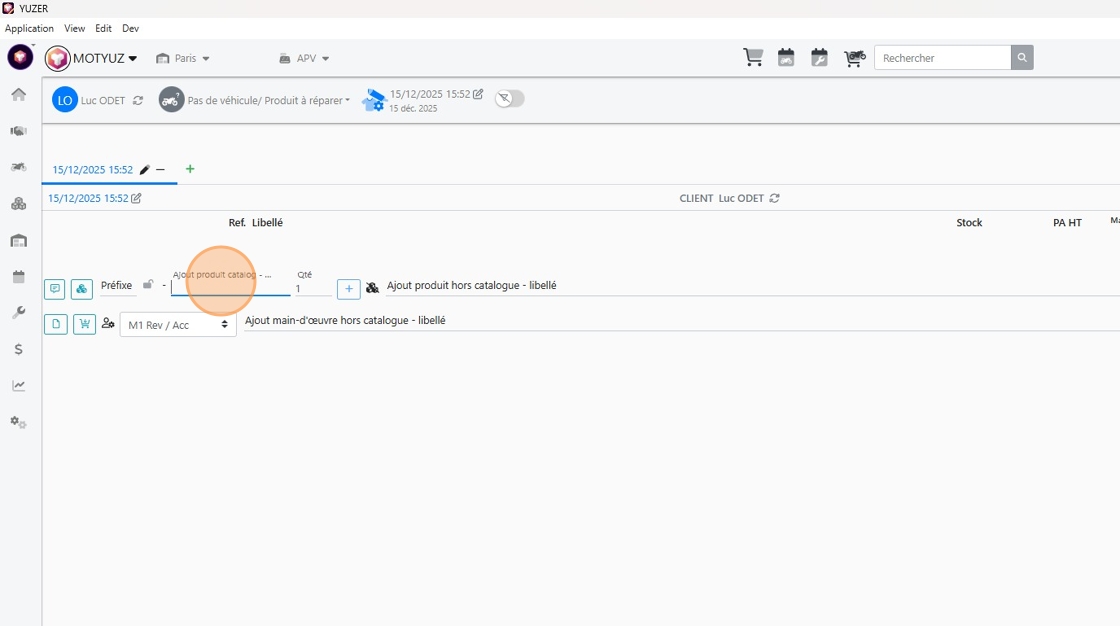
30. Renseigner dans le [[PA HT]] le coût de revient de cette gestion.
Pensez notamment aux coûts des annonces Le Bon Coin et au frais de mise en valeur du véhicule

31. Renseigner le [[PV TTC]] de votre commission

32. Cliquer [[Ok]]

33. Cliquer sur [[Éditer ]]
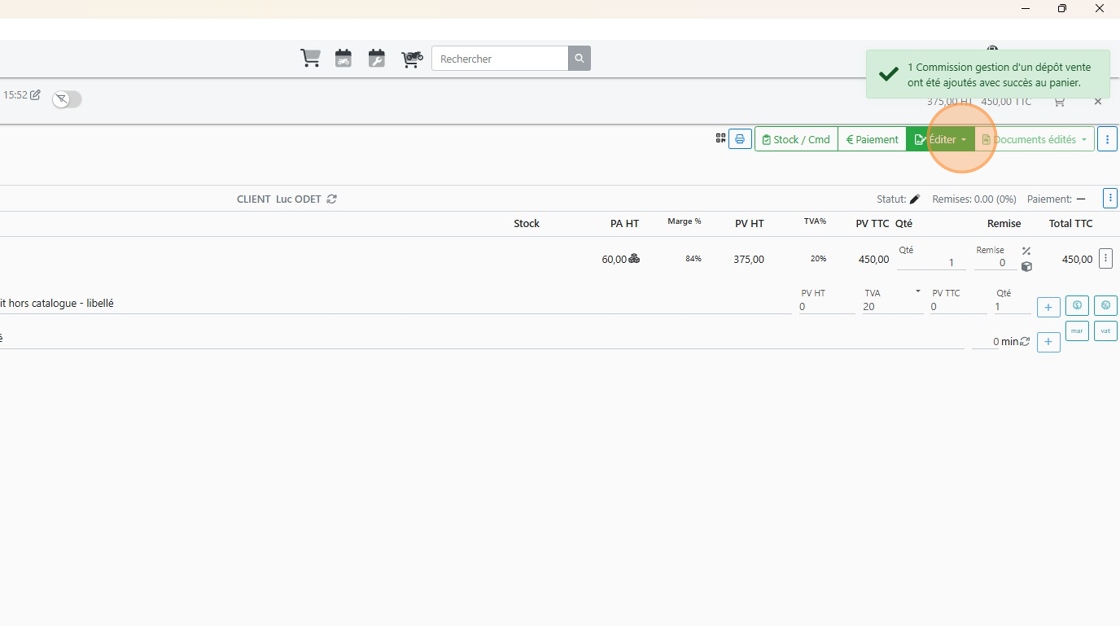
34. Cliquer sur [[Les factures]]

35. Vérifier les informations puis cliquer sur [[Ok]]

36. Cliquer sur [[Éditer la facture]]

37. Cliquer sur [[Fermer]]

Mis à jour le : 15/12/2025