
Mot de passe d'application pour connecter sa boîte mail Gmail/Google à Yuzer
Obtenir un mot de passe d'application pour connecter sa boîte mail Gmail/Google à Yuzer
Made by Service formation with Scribe
1\. Aller à l'adresse : <https://myaccount.google.com/> puis cliquer sur [[Sécurité]]

2\. Vérifier que la [[Validation en deux étapes]] est activée et aller à cette étape , à défaut cliquer dessus.

3\. Activer la validation en deux étapes en suivant la procédure google puis revenez en arrière

4\. Cliquer sur [[Accueil]]

5\. Cliquer dans la barre [[Rechercher dans le compte Google]]

6\. Saisisser [[Application]] puis cliquer sur [[Mot de passe des applications]]

7\. Nommer l'application Yuzer

8\. Cliquer sur [[Créer]]

9\. Copier le [[mot de passe d'application]]

10\. Cliquer sur [[Terminé]]

Configurer la boite mail Gmail dans Yuzer
11\. Aller au menu [[Administration]]

12\. Cliquer sur l'onglet [[Communication Hub]]

13\. Cliquer sur le sous-onglet [[Compte email]]

14\. Cliquer sur le sous-onglet [[Configuration]]

15\. Entrer votre adresse mail gmail / google

16\. Saisissez [[imap.gmail.com]] dans l'hôte du serveur de réception

17\. Entrer votre adresse mail gmail / google

18\. Saisisser [[993]] dans le [[port entrant]]

19\. Copier le [[mot de passe d'application]] précédemment obtenu dans votre compte google

20\. Saisissez [[smtp.gmail.com]] dans l'hôte du serveur d'envoi

21\. Saisisser [[465]]dans le [[port sortant]]
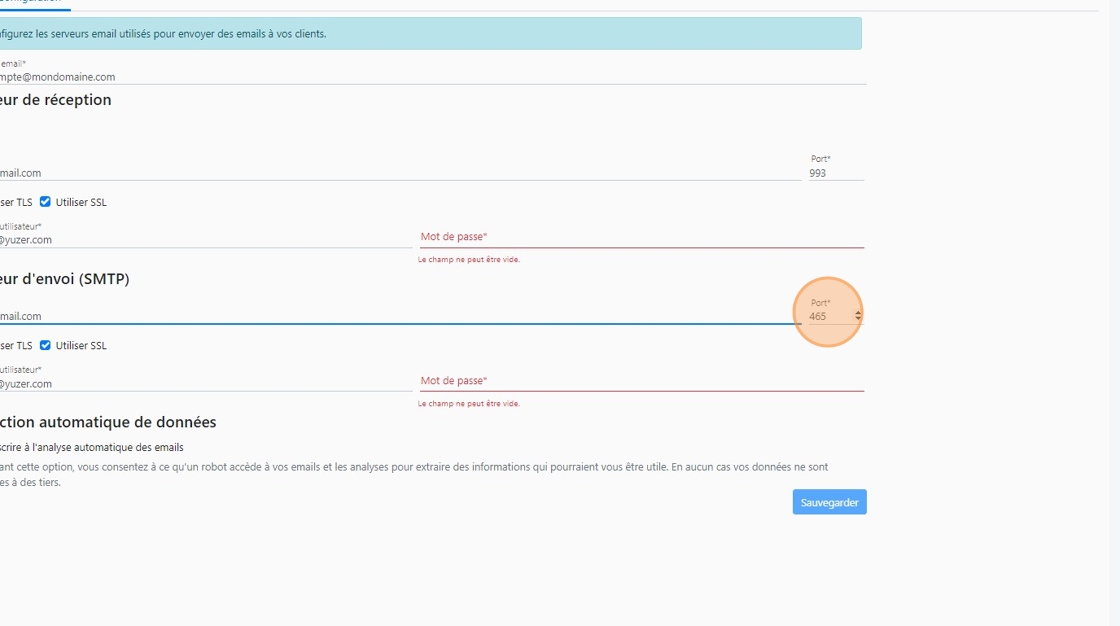
22\. Entrer votre adresse mail gmail / google
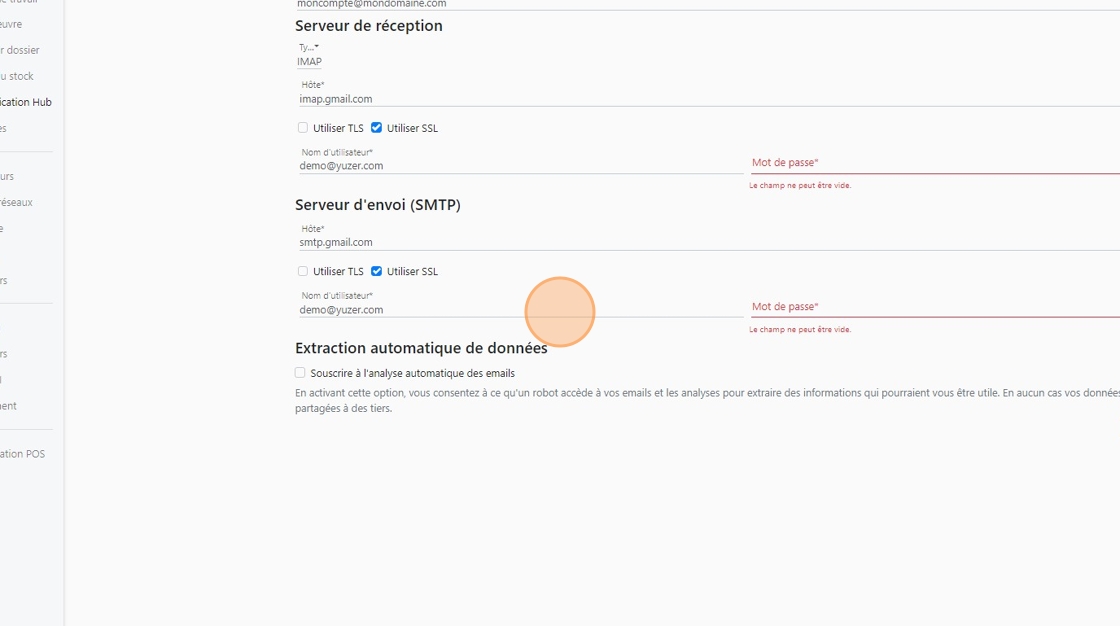
23\. Saisissez [[smtp.gmail.com]] dans l'hôte du serveur d'envoi

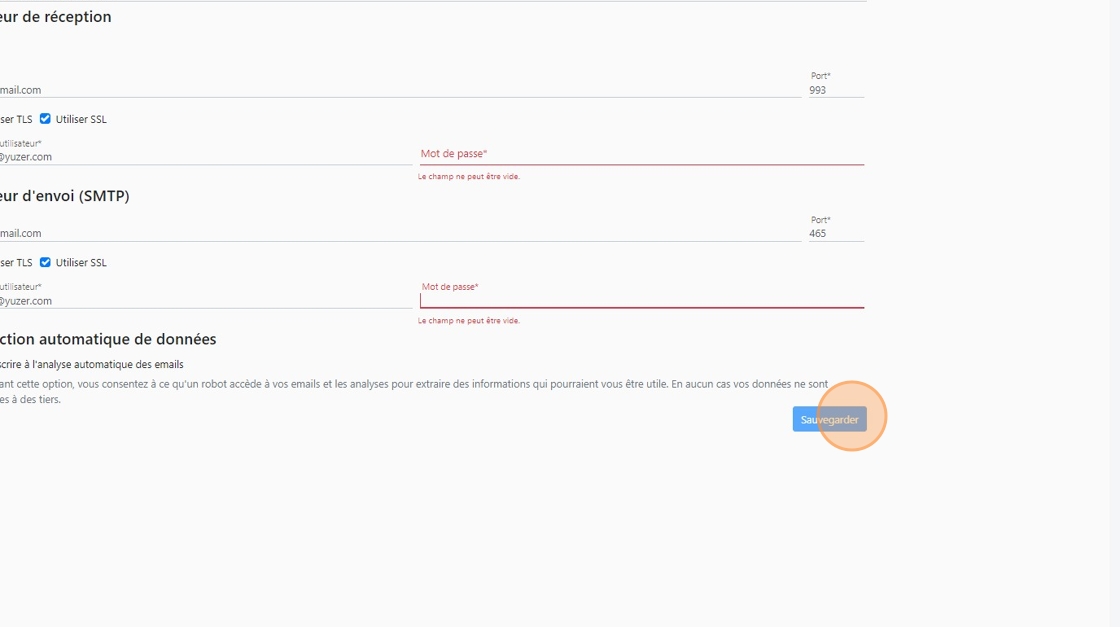
24\. Cliquer sur [[Sauvegarder]]
Mis à jour le : 22/09/2025