
Créer un nouvel utilisateur ou le modifier
Créer un nouvel utilisateur ou le modifier
Made by Raphael POCHON with Scribe
Alert: Attention seul un compte avec le droit "Admin" ou "Admin du compte" pourra utiliser cette fonctionnalité.
Création de l'utilisateur
1. Aller au menu [[Administration]]

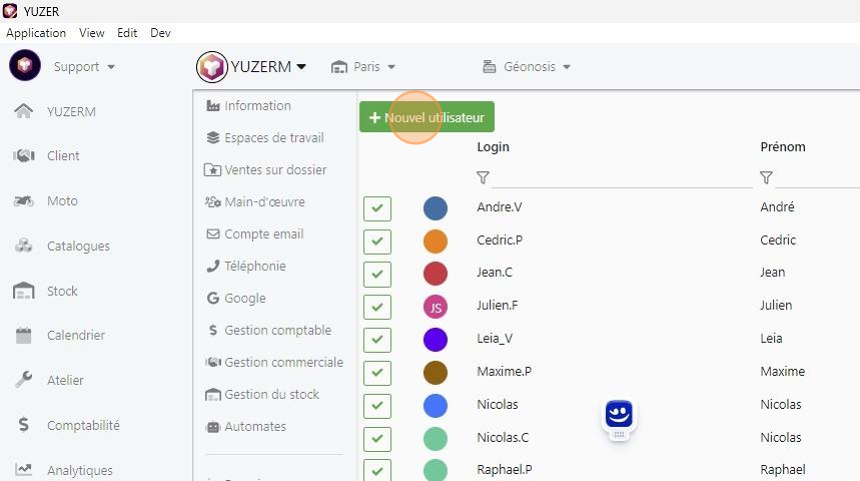
2. Cliquer sur l'onglet vertical [[Utilisateur]]

3. Pour créer un nouvel utilisateur : cliquer sur [[+ Nouvel utilisateur]] ou alors sur [[Editer ]] au bout de la ligne d'un utilisateur à modifier.
4. Compléter le login : [[Prénom complet]] + [[.]] + [[Première lettre du nom de famille]]

5. Compléter tous les champs un à un.
6. Compléter l'[[Adresse mail]]

Alert: Chaque utilisateur doit avoir une adresse mail unique afin notamment de procéder à la récupération de son mot de passe en cas de perte.
7. Vous pouvez au besoin changer la [[Couleur]] de son icône contenant ses initiales.

8. Définisser le [[Département]] (poste de cet utilisateur : Vendeur, comptable, magasinier, ADV, ...)

9. Définisser la [[Langue]] dans lequel sera affiché Yuzer pour cet utilisateur

10. Cliquer sur les menus déroulants [[Profil]] en face de chaque entité de votre groupe afin de rajouter des droits a cet utilisateur pour ce site spécifiquement.
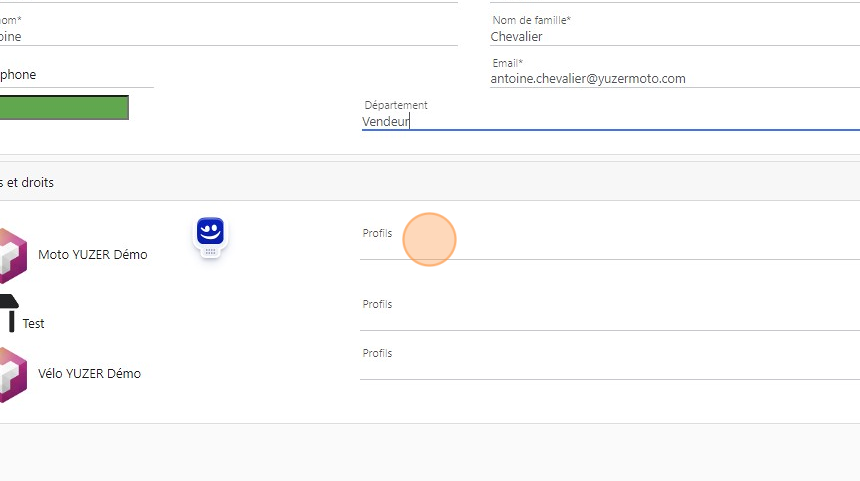
Tip: Un utilisateur peut avoir des droits différents d'un site à l'autre.
11. Cliquer sur chaque droit que vous souhaitez accorder à cet utilisateur

12. Vous pouvez sélectionner plusieurs profils de droit

Tip: Recommencer cette opération par chaque entité (aussi appelé "site" ou "magasin" dans le language commun)
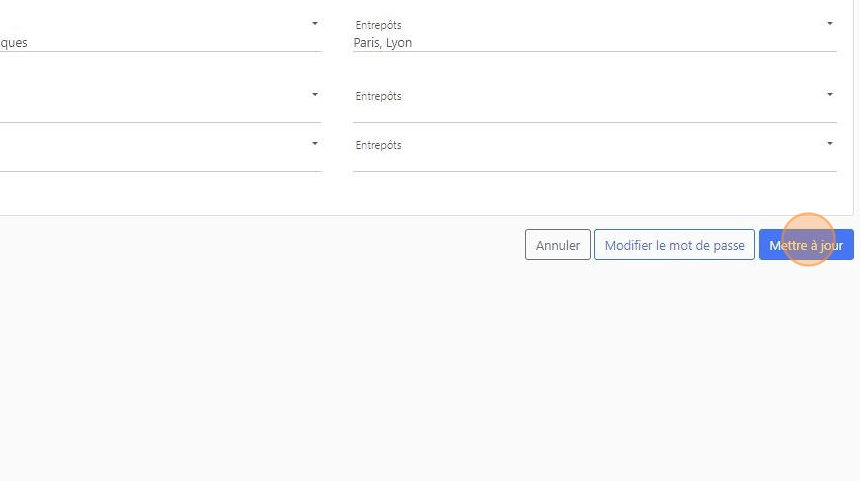
13. Définisser les [[Entrepôt]] auquel aura accès cet utilisateur si vous ne souhaitez pas qu'il accède à tous les entrepôts. À défaut, si vous lui laissez accès à tous les entrepôts, ne pas toucher a ce menu déroulant.

14. Dans le premier cas, cliquer sur les [[Entrepôts]] ou vous souhaiter donner accès a cet utilisateur.

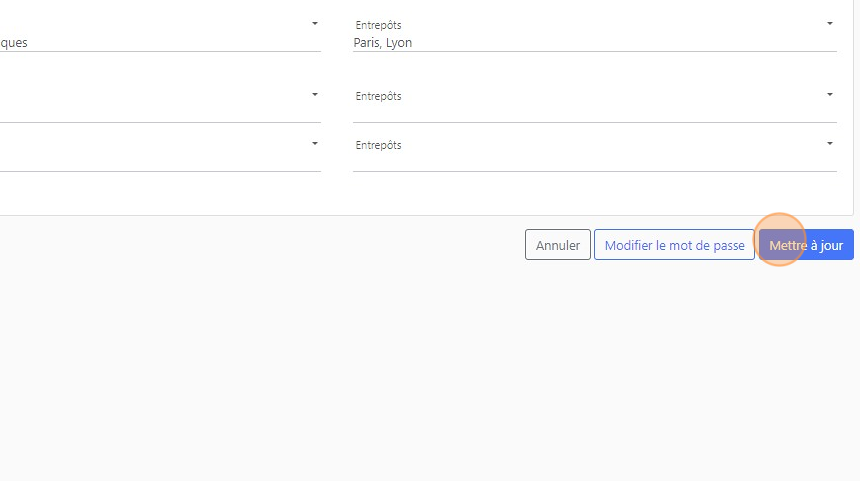
15. Cliquer sur [[Mettre à jour]]
Attribuer des licences
16. Cliquer sur [[Editer]] dans l'encadré [[Licences]]

17. Cocher les [[Licences]] que vous octroyez à cet utilisateur.
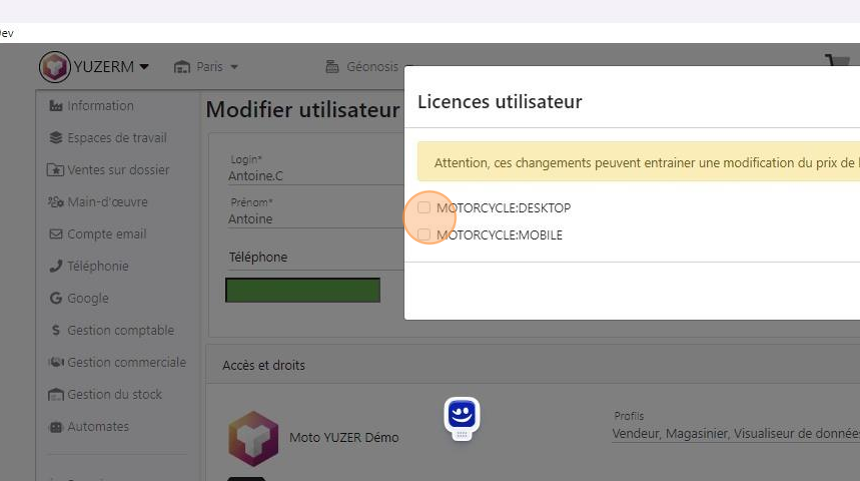
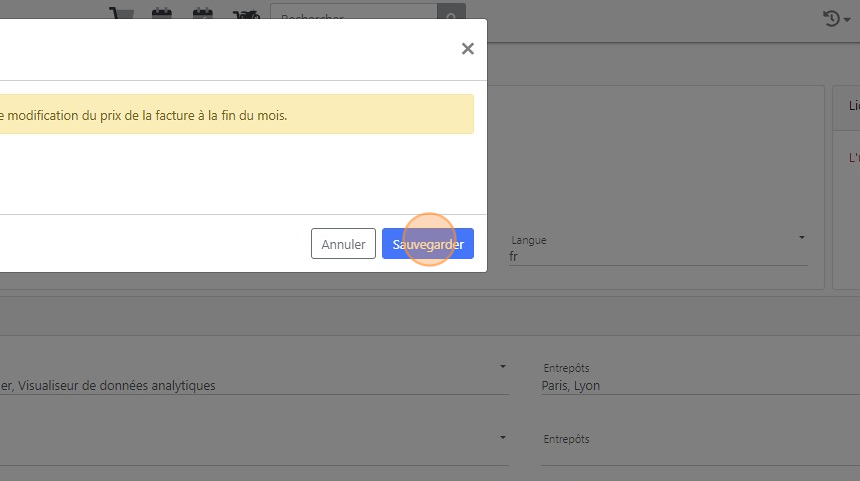
18. Cliquer sur [[Sauvegarder]].
19. Cliquer sur [[Mettre à jour]]
Made with Scribe
Mis à jour le : 25/07/2024