
Importer une commande fournisseur dans Yuzer
Importer une commande fournisseur dans Yuzer
Made by Service FORMATION with Scribe
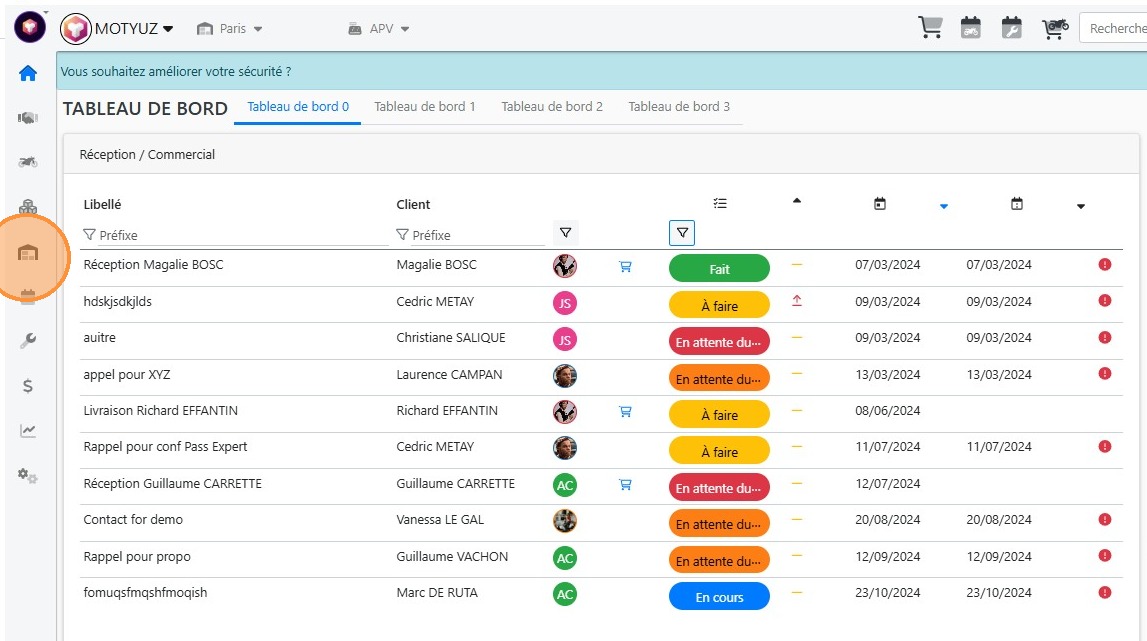
- Aller au menu [[Stock]]
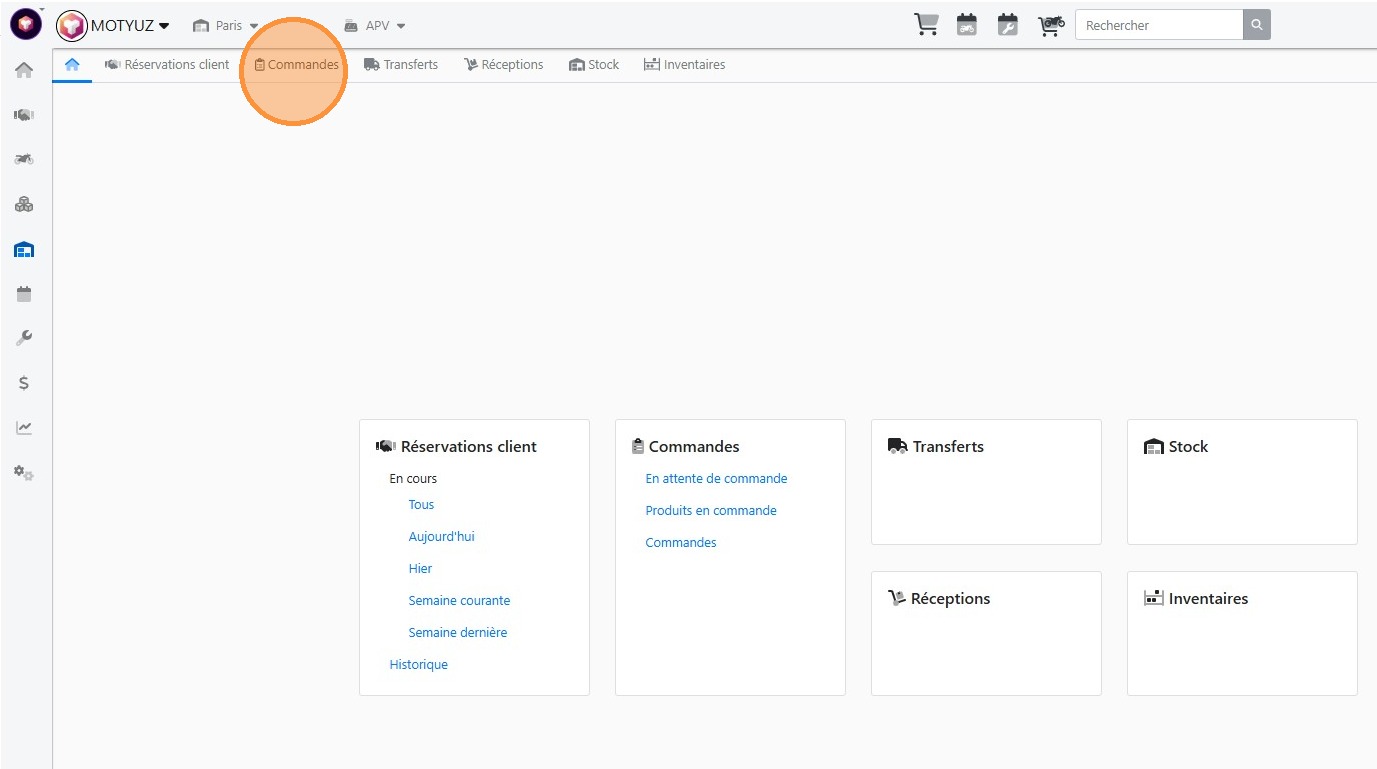
- Cliquer sur l'onglet [[Commandes]]
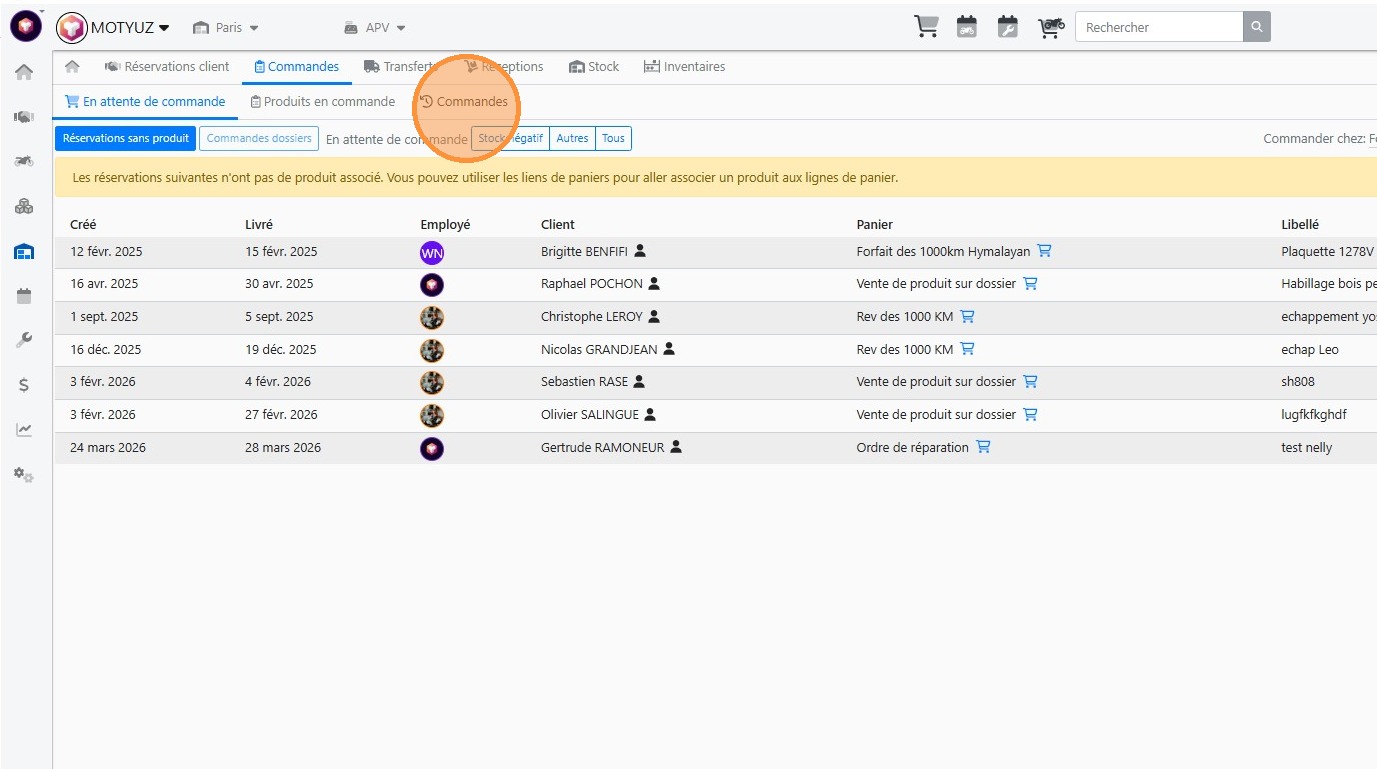
- Cliquer sur le sous-onglet [[Commandes]]
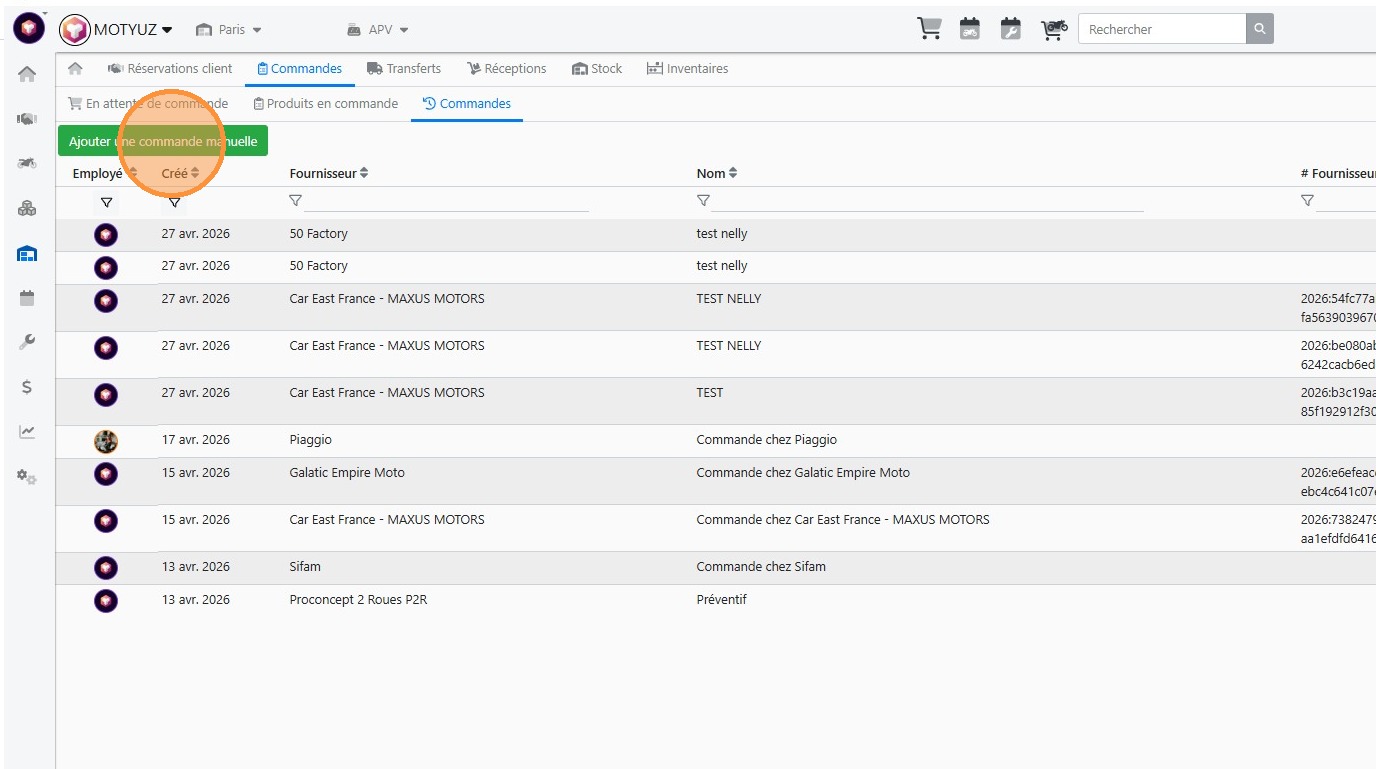
- Cliquer sur Ajouter une commande manuelle

- Renseigner un nom pour votre commande
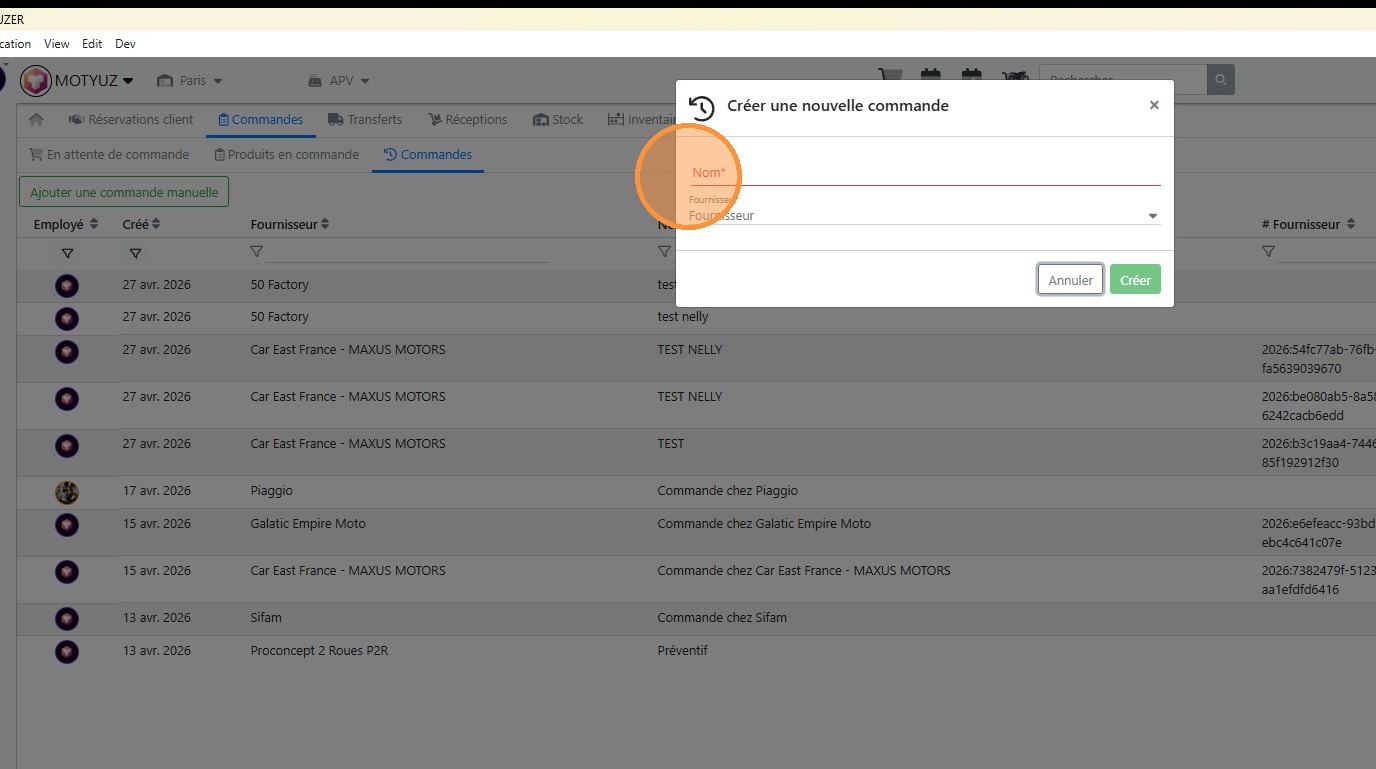
- Sélectionner le [[fournisseur]] dans le menu déroulant
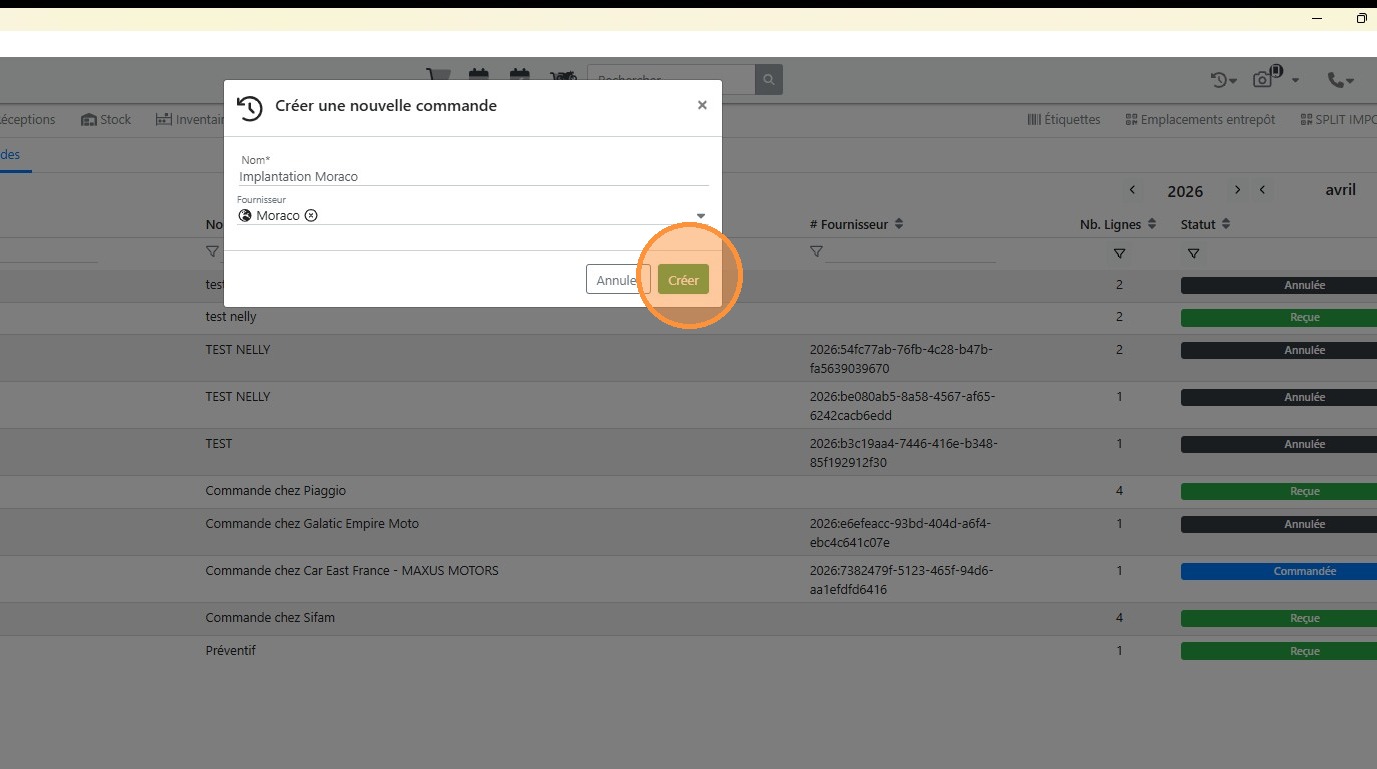
- Cliquer sur [[Créer]]
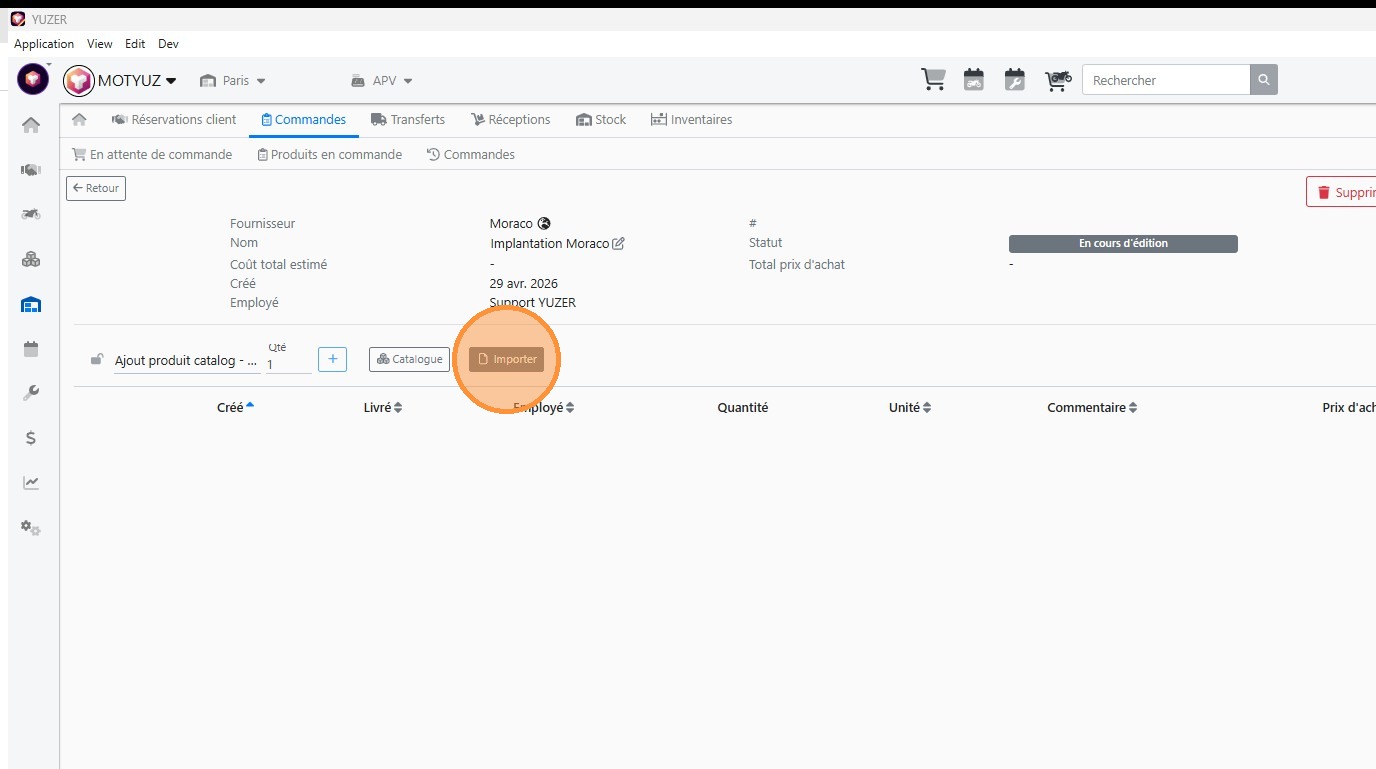
- Cliquer sur [[Importer]]
- Cliquer dans le menu déroulant [[Catalogue]]
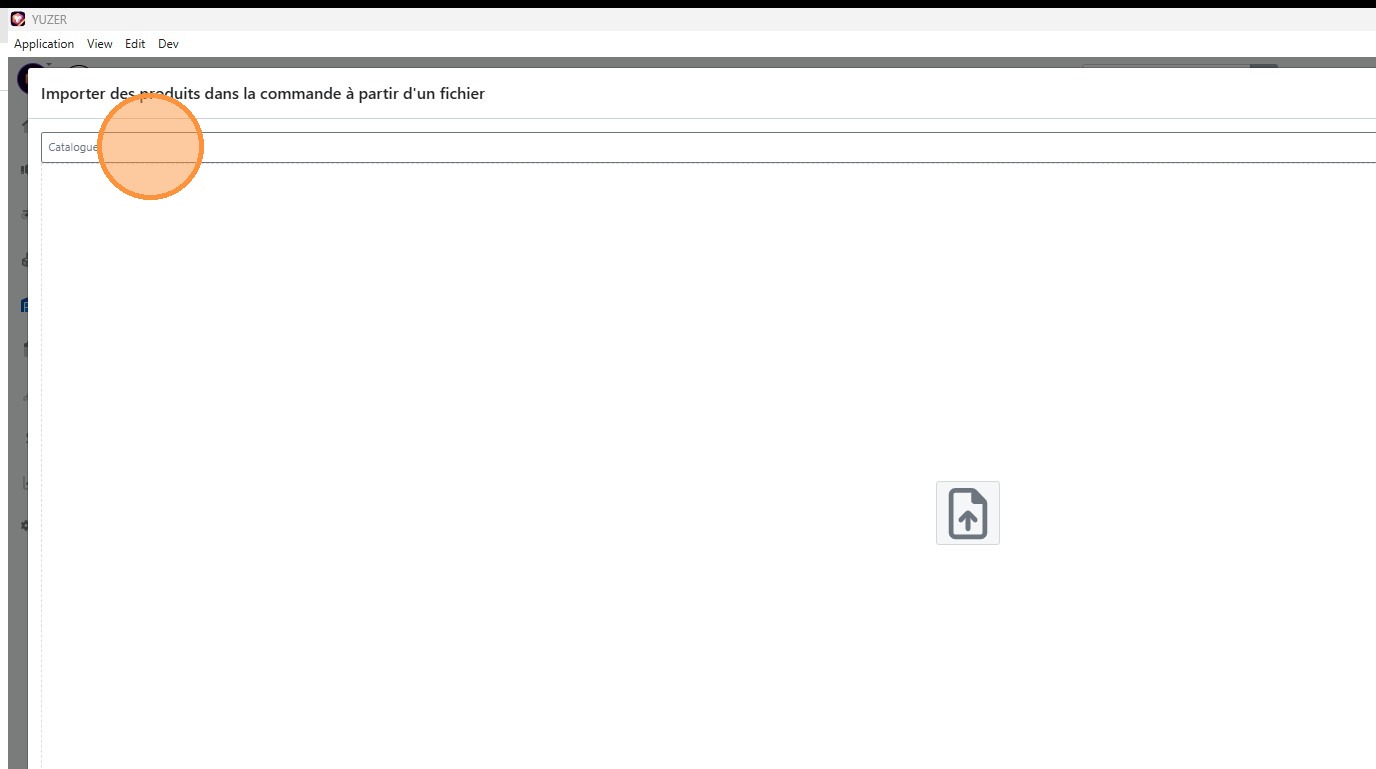
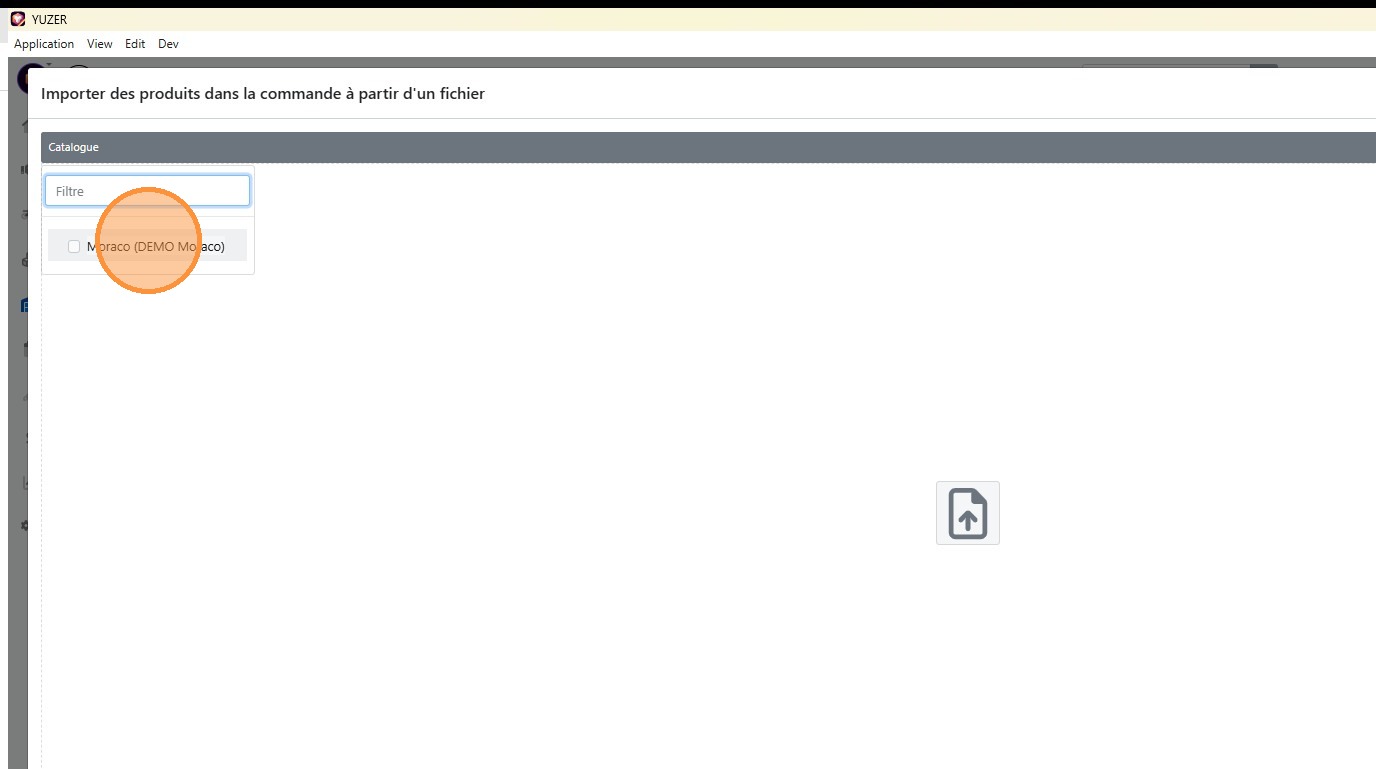
- Sélectionner le [[catalogue]] souhaité
- Renseigner le [[type de champ]] que contiennent les colonnes à importer
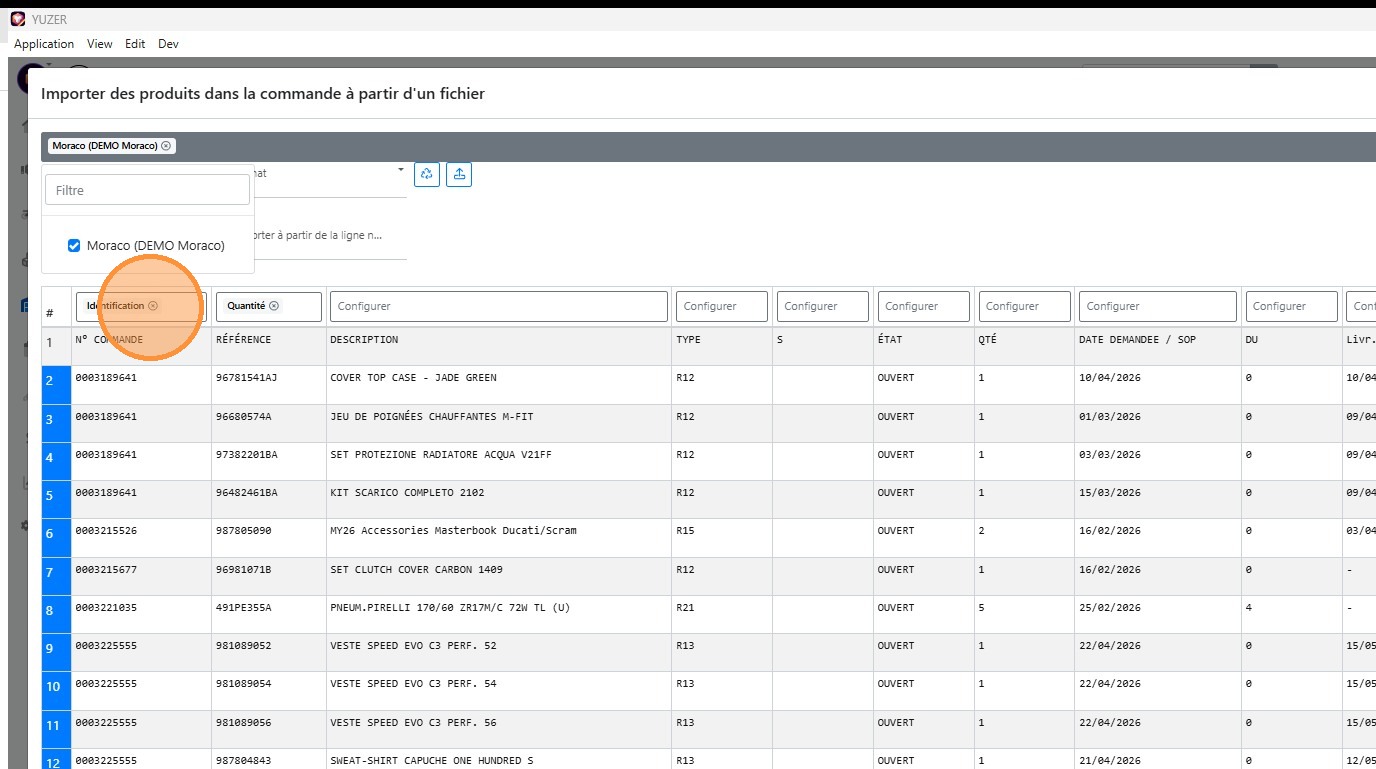
- Recommencer pour chaque colonne

- Identification : référence catalogue de l'article
- Quantité : Quantité de référence en commande
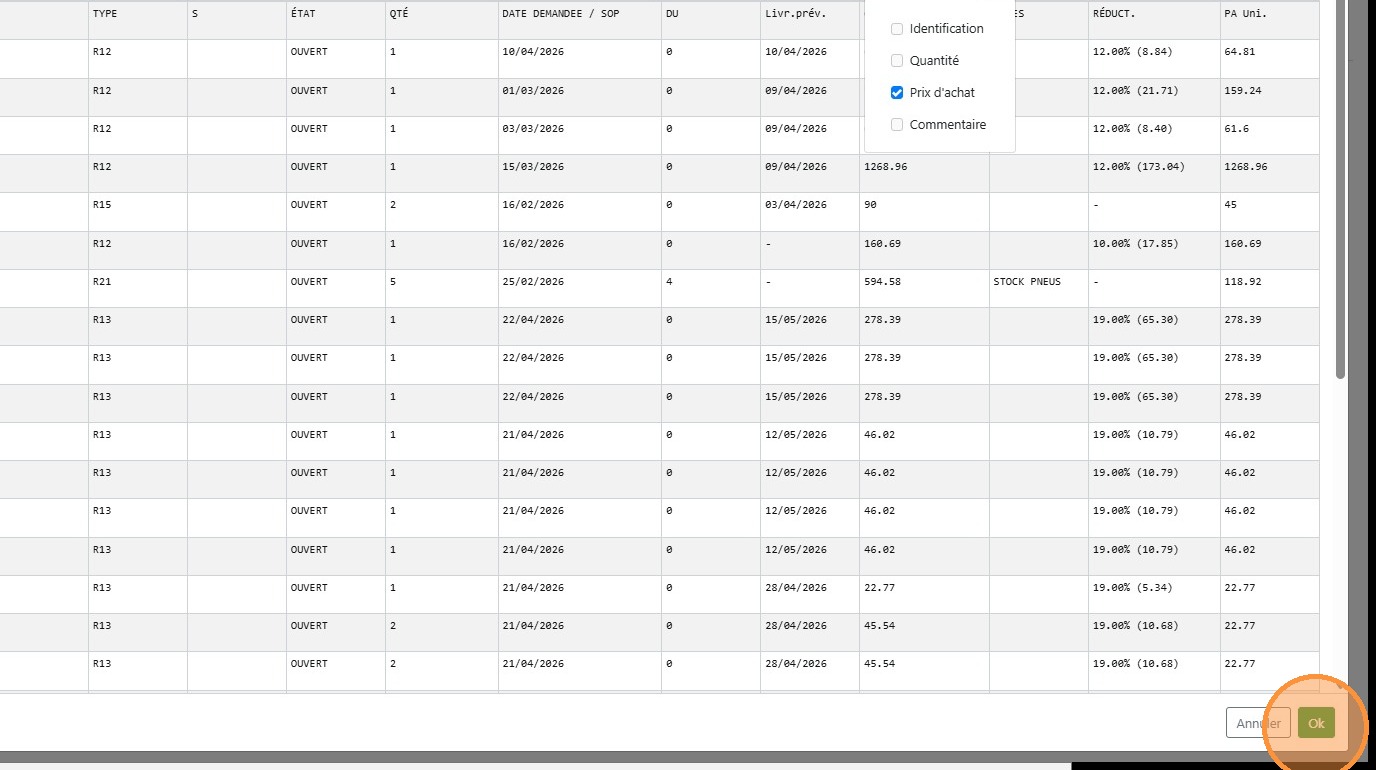
- Prix d'achat : Attention à ce que ce prix soit celui à l'unité et pas le total de la ligne si plusieurs quantités
- Commentaires : par exemple le N° de commande ou le nom du client (non relié avec les fiches clients dans Yuzer)
- Cliquer sur [[Ok]]
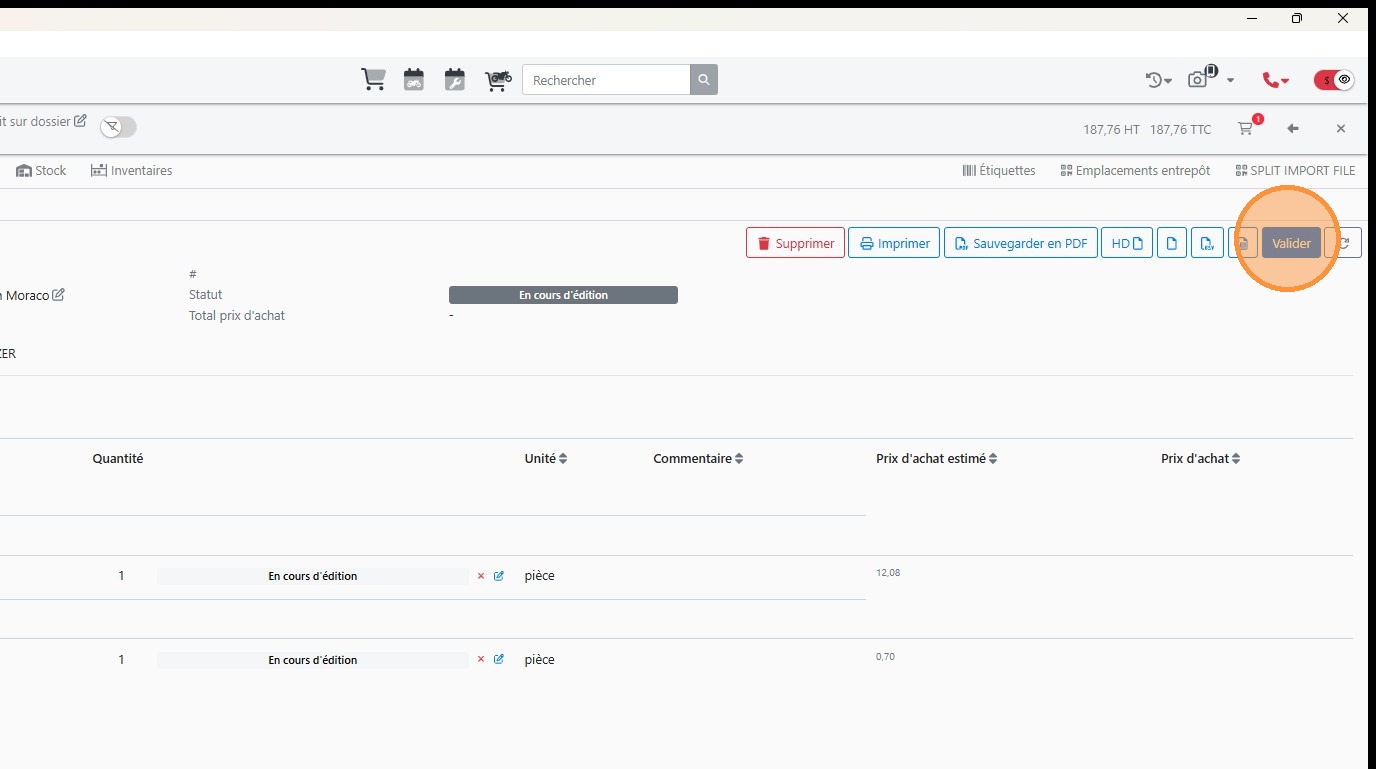
- Cliquer sur [[Valider]]
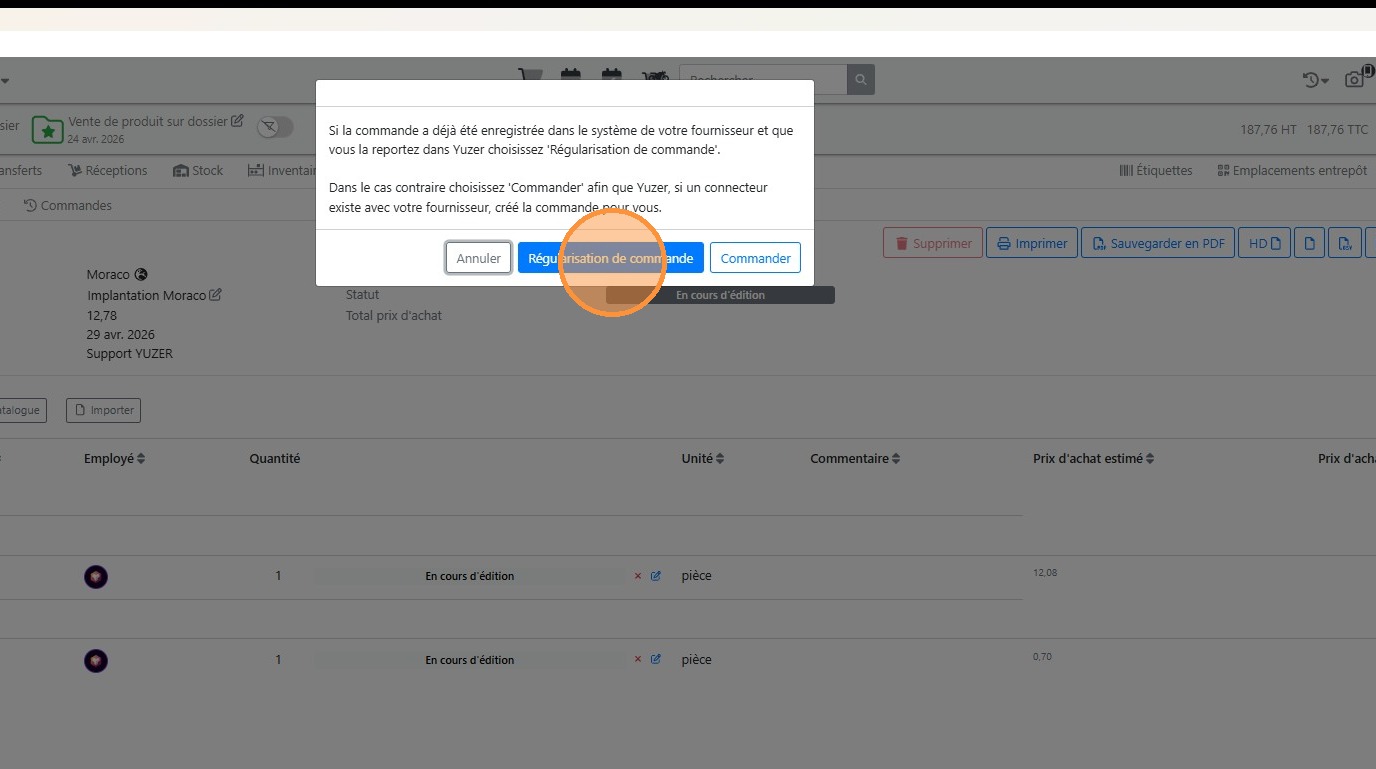
- Cliquer sur [[Régularisation de commande]] si la commande est déjà saisie chez votre fournisseur ou sur [[Commander]] si vous souhaitez commander chez ce dernier le détail de votre commande (uniquement si le fournisseur est connecté avec Yuzer)
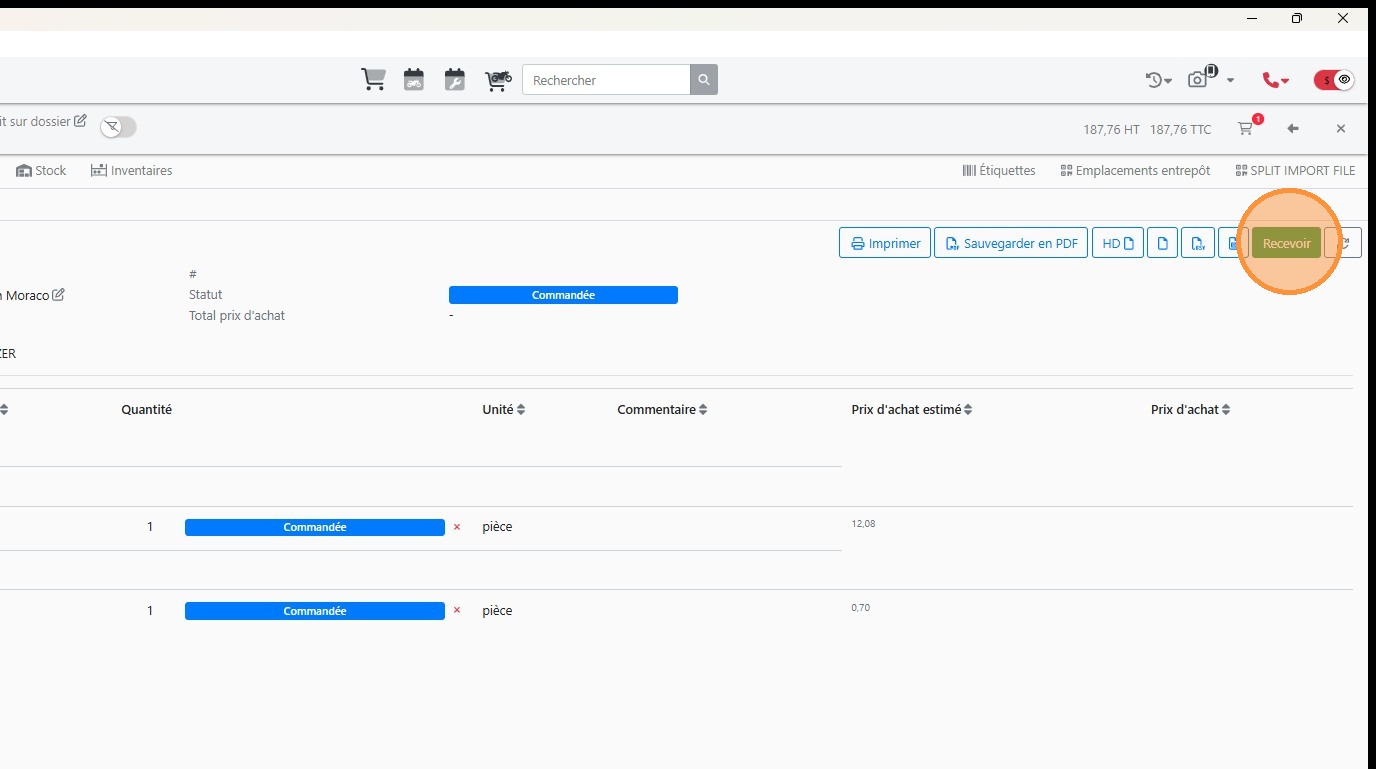
Recevoir une commande
- Au besoin, cliquer sur [[Recevoir]] pour déclencher la création d'une réception avec le contenu de votre commande
- Cliquer sur [[Valider]]
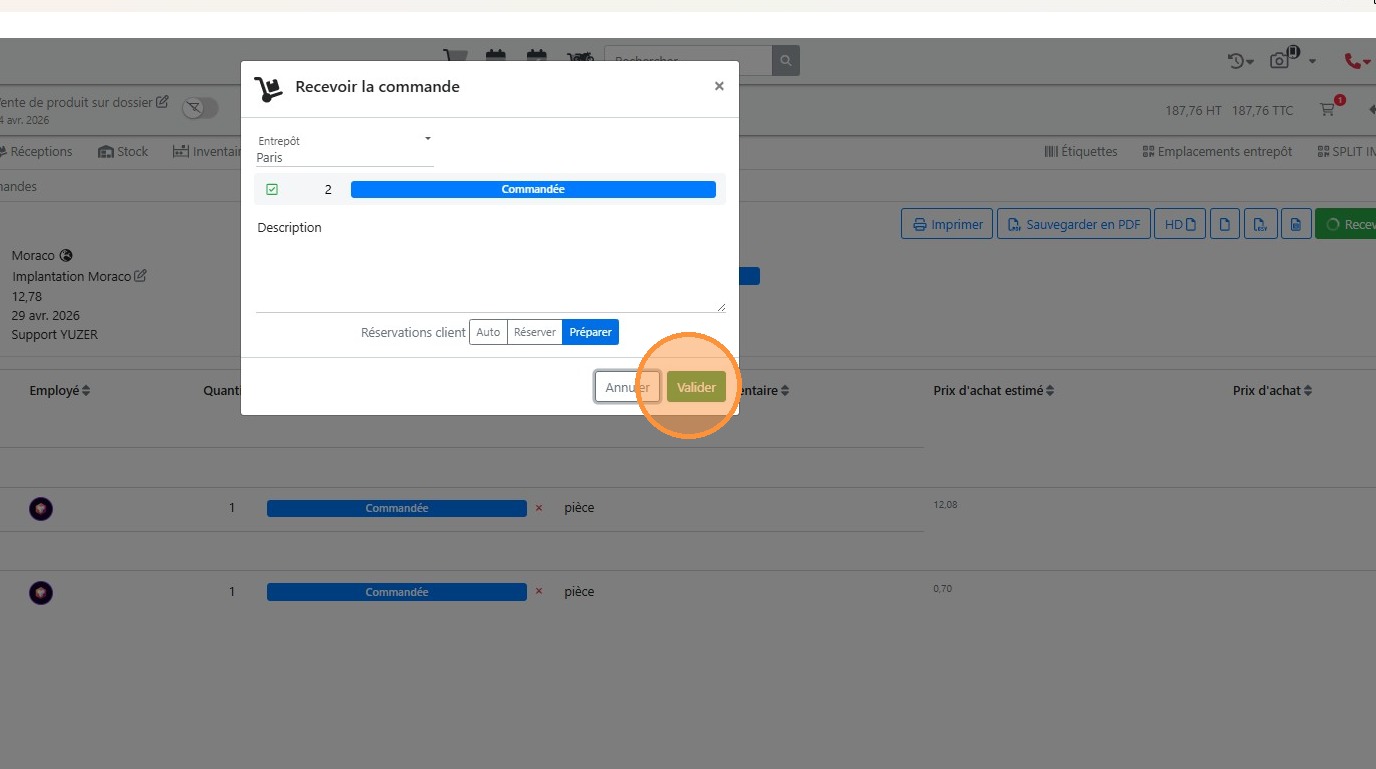
Tip: Vous pouvez supprimer la ligne dans la réception si vous ne l'avez pas reçu ce qui la conservera en reliquat pour une prochaine réception.
Mis à jour le : 10/08/2026