
Faire un inventaire
Faire un inventaire
Made by Service FORMATION with Scribe
Ce guide est essentiel pour toute personne souhaitant réaliser un inventaire efficacement avec Yuzer. Il fournit des instructions détaillées sur les étapes nécessaires, les types d'inventaires disponibles, et les bonnes pratiques à adopter avant de commencer. En suivant ces conseils, les utilisateurs peuvent s'assurer que leur inventaire est à jour, précis et conforme aux exigences légales. De plus, le guide inclut des liens vers des ressources supplémentaires pour résoudre des problèmes courants et optimiser le processus.
Créé son inventaire sur desktop
1. Aller au menu [[Stock]]
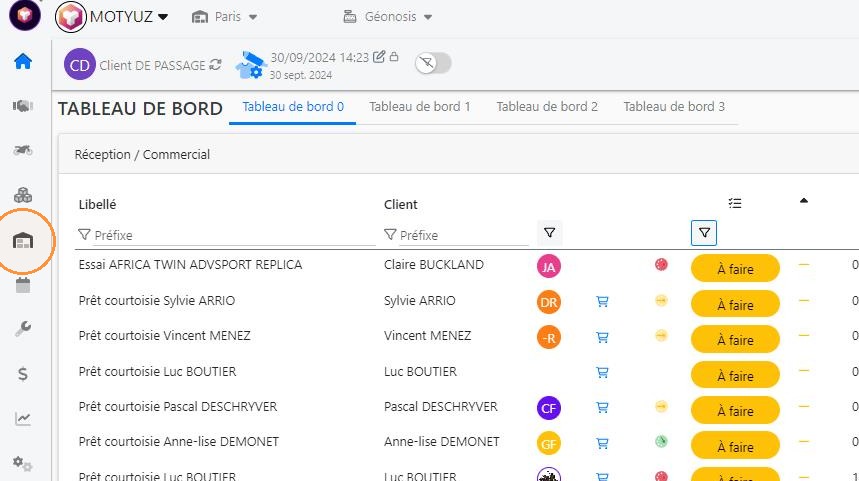
2. Cliquer sur l'onglet [[Inventaires]]
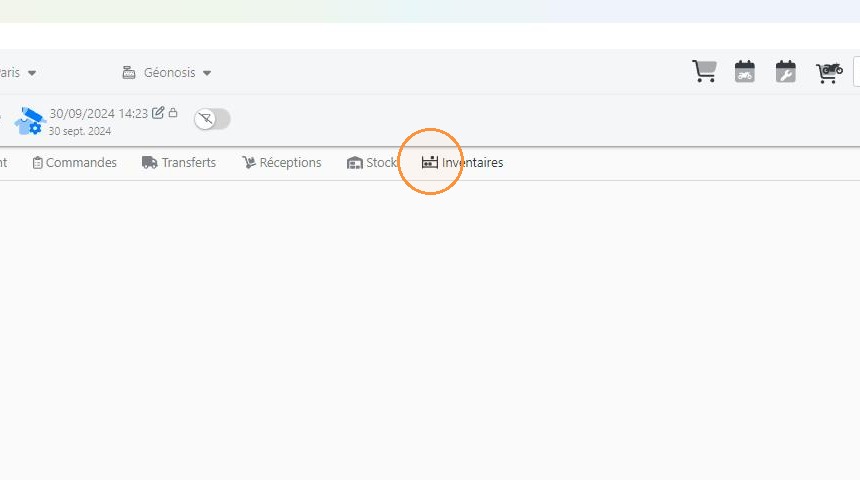
3. Cliquer sur [[Nouvel inventaire]]
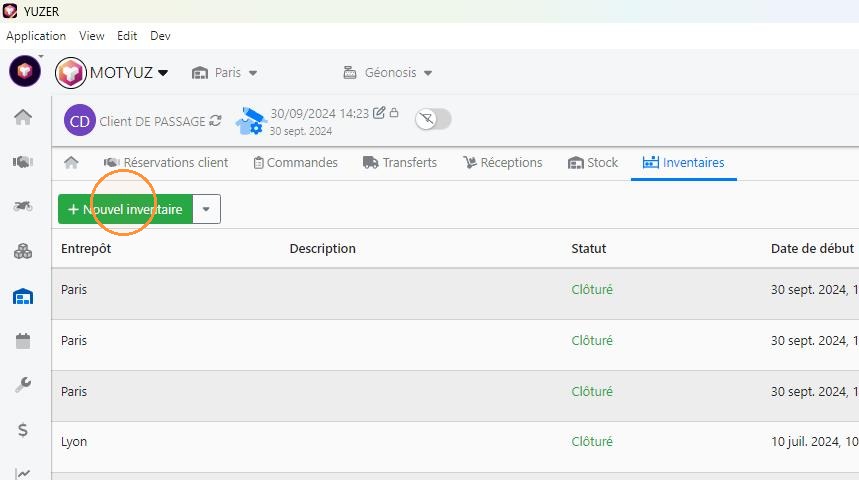
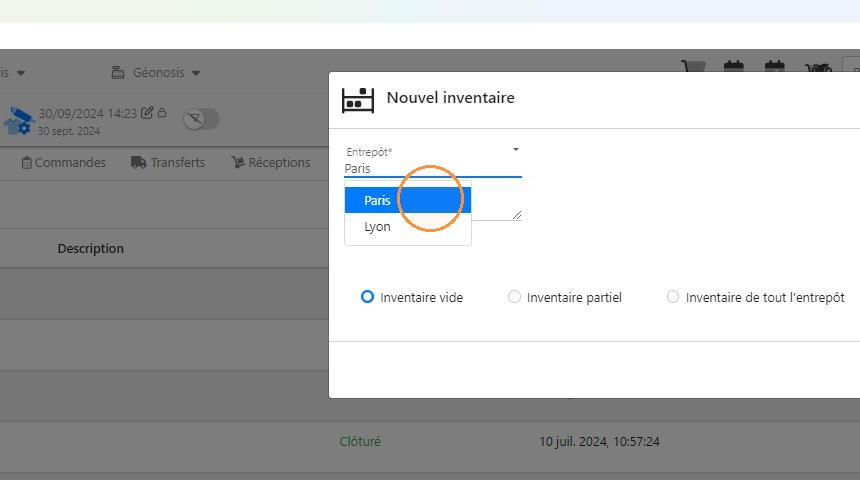
4. Cliquer sur le menu déroulant pour choisir [[l'Entrepôt]] à inventorier
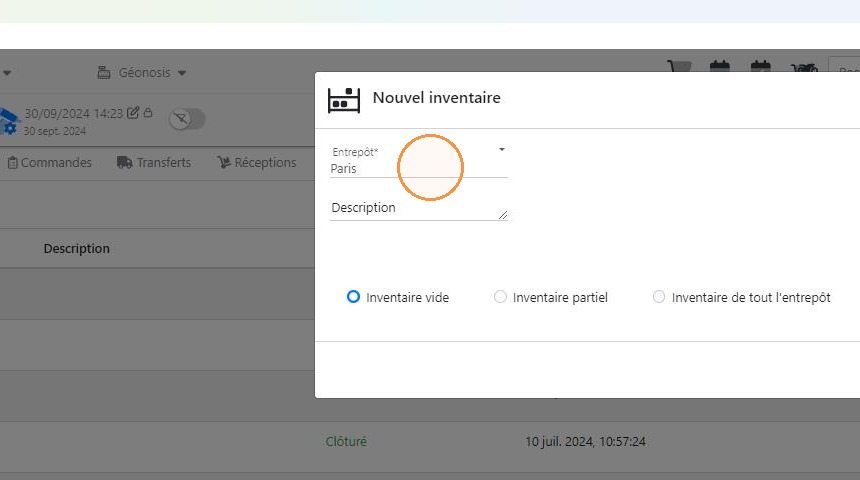
5. Cliquer sur l'entrepôt que vous souhaitez inventorier
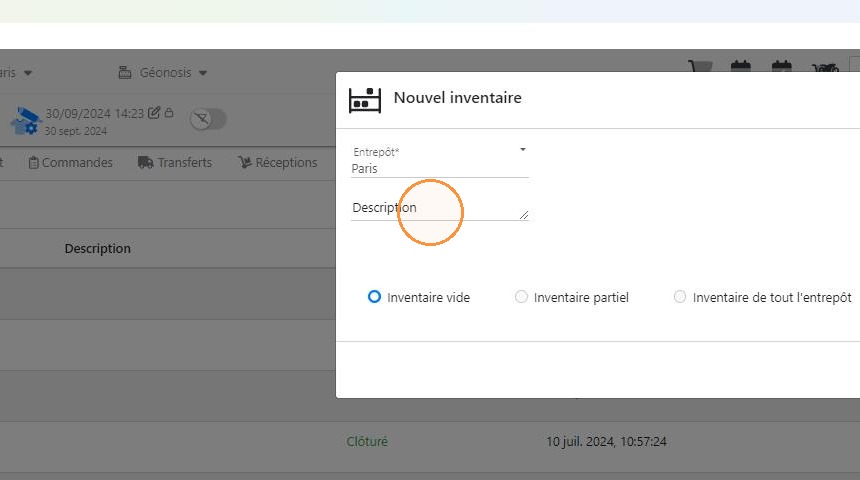
6. Donner une [[Description]] pour mieux retrouver cet inventaire
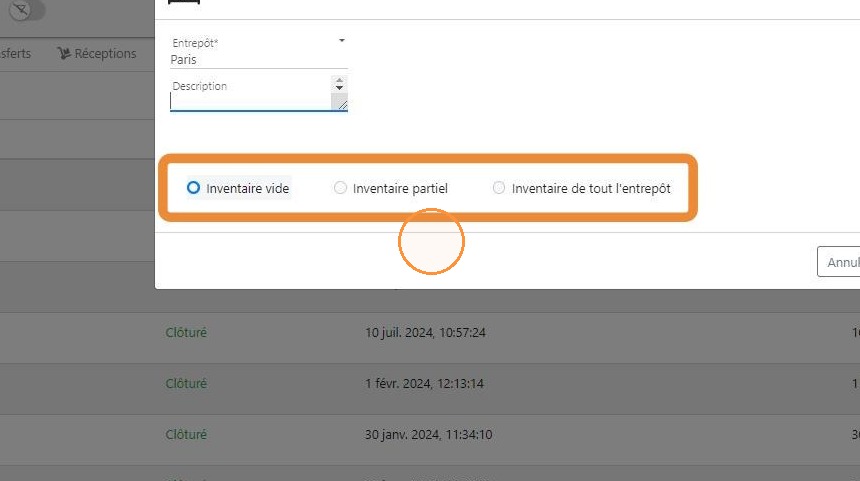
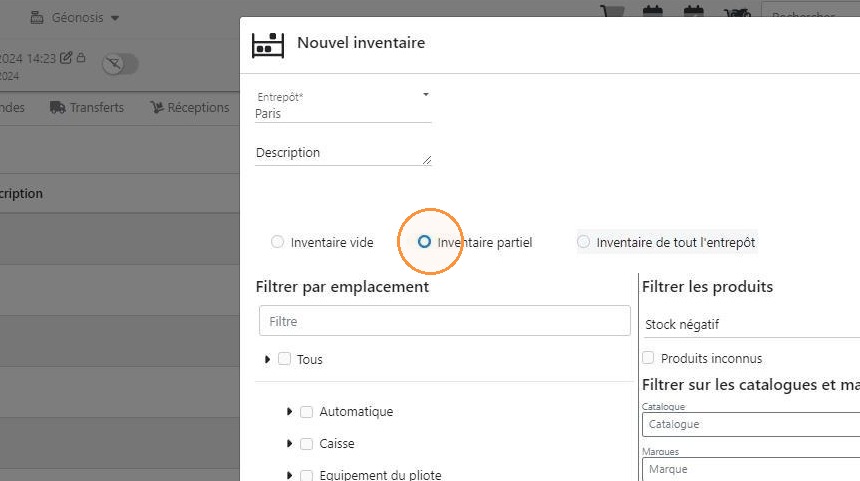
7. Choisissez le [[Type d'inventaire]] souhaité :
Cliquer sur chaque type pour accéder à sa notice
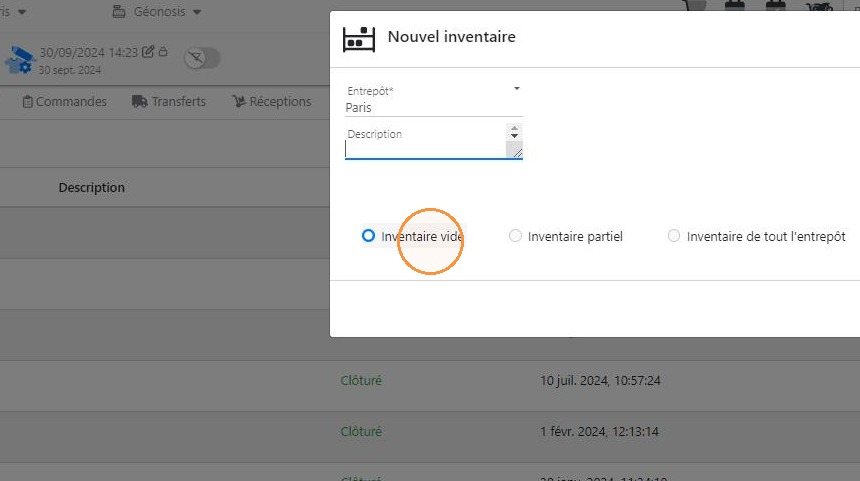
Inventaire à vide
9. Il permet de :
- Rajouter à un ou plusieurs emplacements un ensemble d’articles sans toucher au stock du reste de la zone.
- Déplacer du stock d'un emplacement à l'autre
- Inventorier rapidement une ou plusieurs références avec des erreurs
10. Rendez-vous a cette notice pour réaliser l'inventaire depuis l'app mobile :
Inventaire partiel
11. Cet inventaire peut-être délimité à un ou plusieurs des critères suivant :
- Une marque
- Une catégorie
- Un emplacement
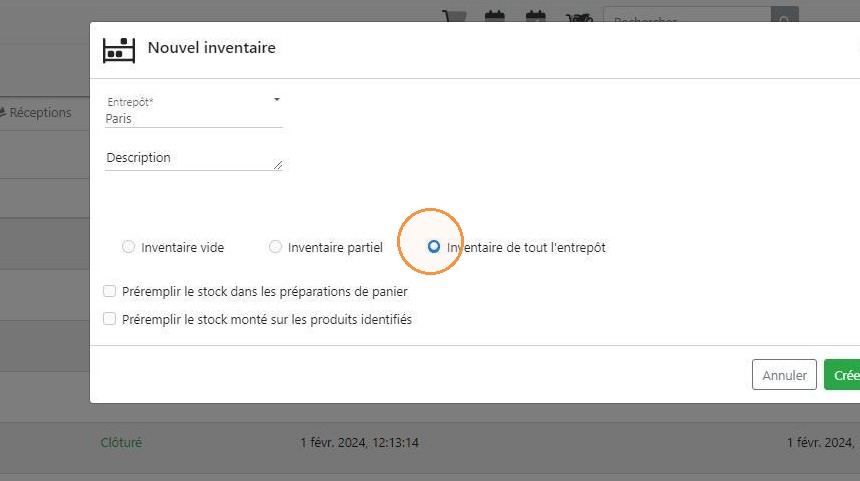
Inventaire de tout l'entrepôt
Voici un rappel des bons usages en amont d'un inventaire pour en faciliter le déroulé :
En physique dans votre point de vente :
Vérifier la présence d'étiquette en bon état dans les emplacements de stock. Si l'emplacement est de grande superficie, en coller à plusieurs endroits.
Vérifier que tous les articles aient un code-barres lisible
Faire le tri des boîtes vide.
Réunir les boîtes et les articles déballés.
Limiter les achats à J-5
Rangers vos zones de stockage
Vérifier que votre appli mobile Yuzer est à jour
Prévoir des powerbank au besoin pour le jour de l'inventaire
Sur Yuzer :
Résoudre les stocks négatifs et nettoyer les stocks négatifs.
Fusionner les catalogues en double.
Faire toutes les réceptions en retard
Livrer tous les articles qui auraient dû l'être (paniers facturés avec des articles réservés ou préparés) grâce aux filtres dans l'onglet panier du menu client.
Étiqueter les contenants de pièces préparées avec un QR code imprimable depuis le panier.
Faire un inventaire partiel des préparations clients et préparer les réservations en stock.
Préparer les pièces pour les OR en cours.
Facturer les OR terminées si possible
Faire un inventaire partie des accessoires montés sur les véhicules.
Contrôler les cessions en cours et les facturer si possible.
Nettoyer les réservations clients de plus d'un an.
12. Exercice obligatoire de par la loi à chaque clôture d’exercice fiscal.
Il permet de quantifier et donc de valoriser l’ensemble de son stock. Dans ce type d’inventaire, chaque zone sera passée au peigne fin étagère par étagère avec les détails si vous l’avez programmé : les planches puis les paquets.
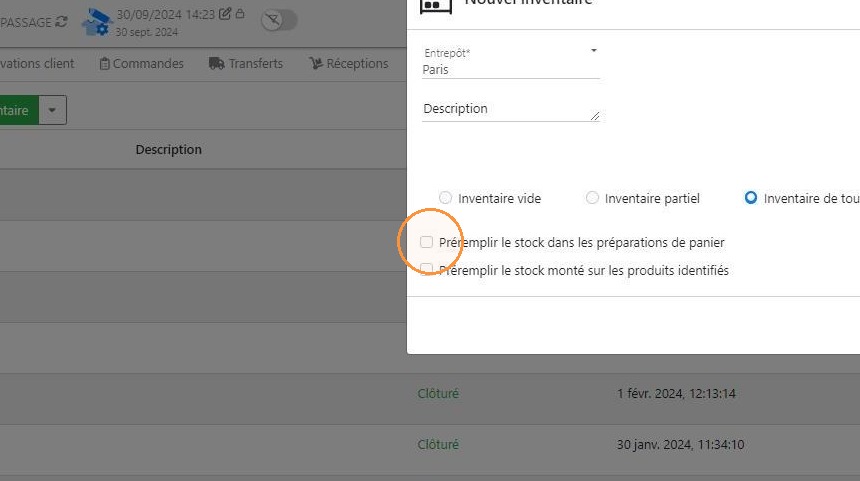
13. En cas d'inventaire partiel des préparations clients en amont de l'inventaire :
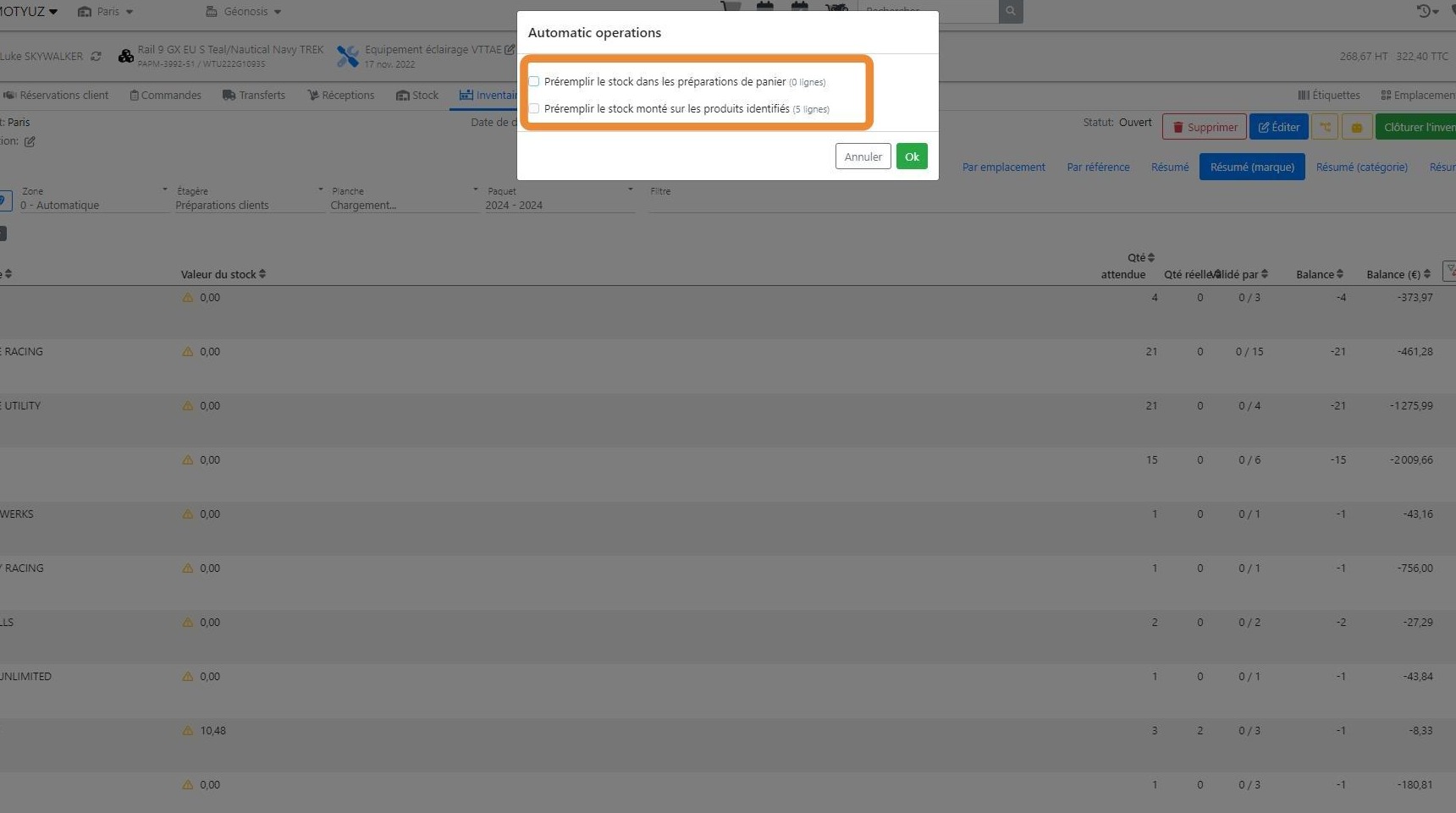
Cocher la case : [[Préremplir le stock dans les préparations de panier]]
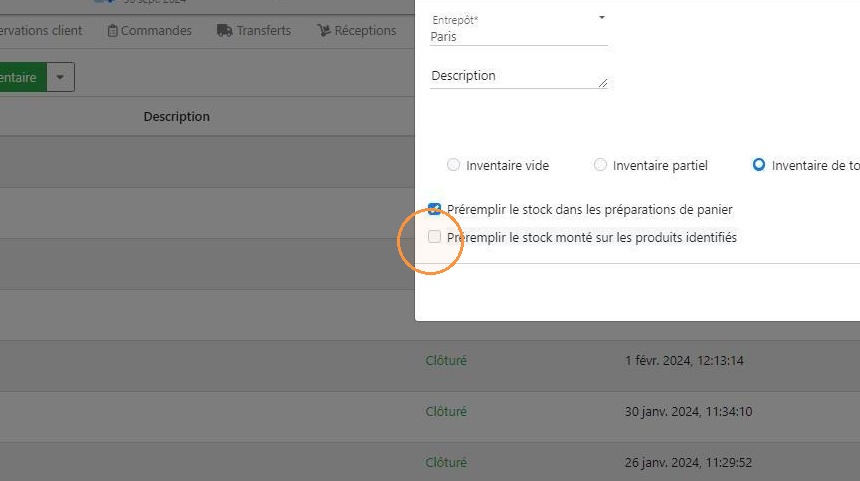
14. En cas d'inventaire partiel des accessoires montés sur les véhicules en amont de l'inventaire :
Cocher la case : [[Préremplir le stock monté sur les produits identifiés]]
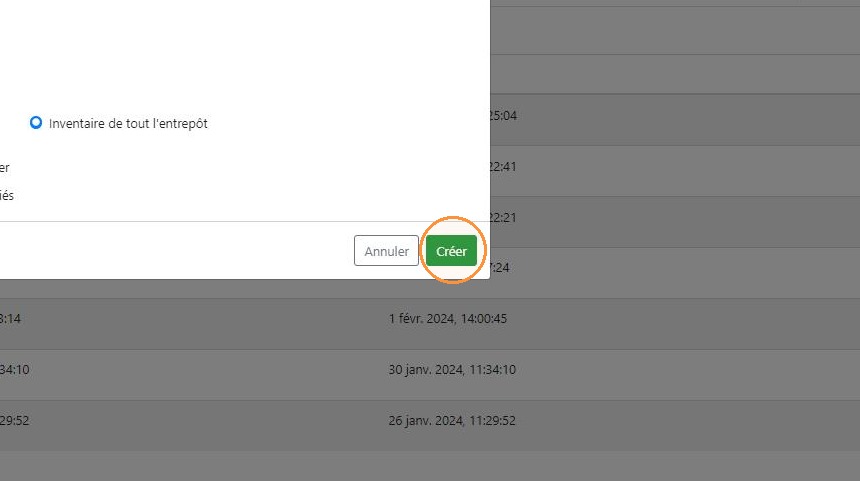
15. Cliquer sur [[Créer]]
Fusion des références équivalentes
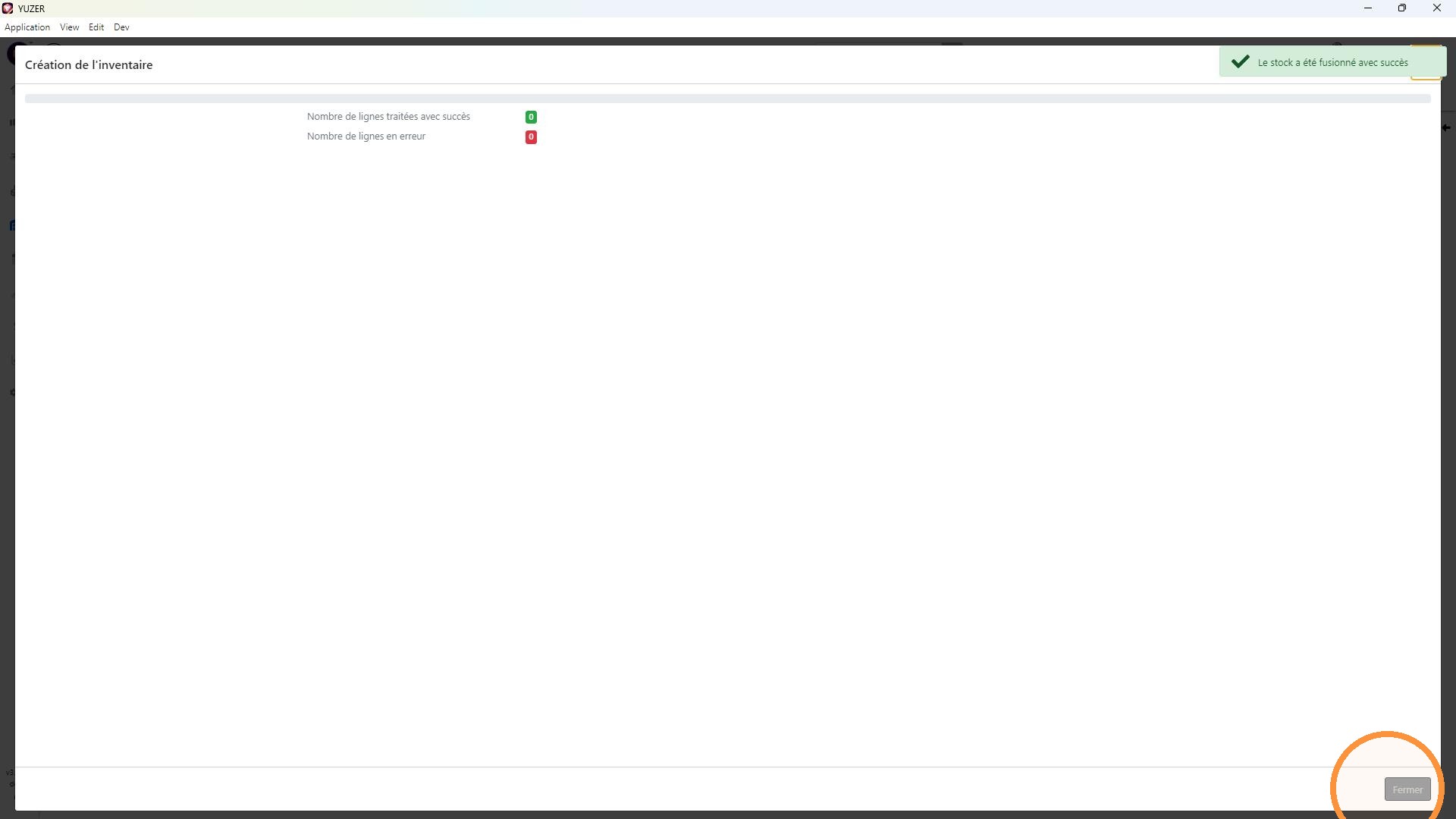
16. À l'ouverture d'un inventaire, une fenêtre modale s'ouvre, vous proposant de [[Fusionner]] les références liées afin d'éviter de créer des erreurs de stocks dans les écarts.
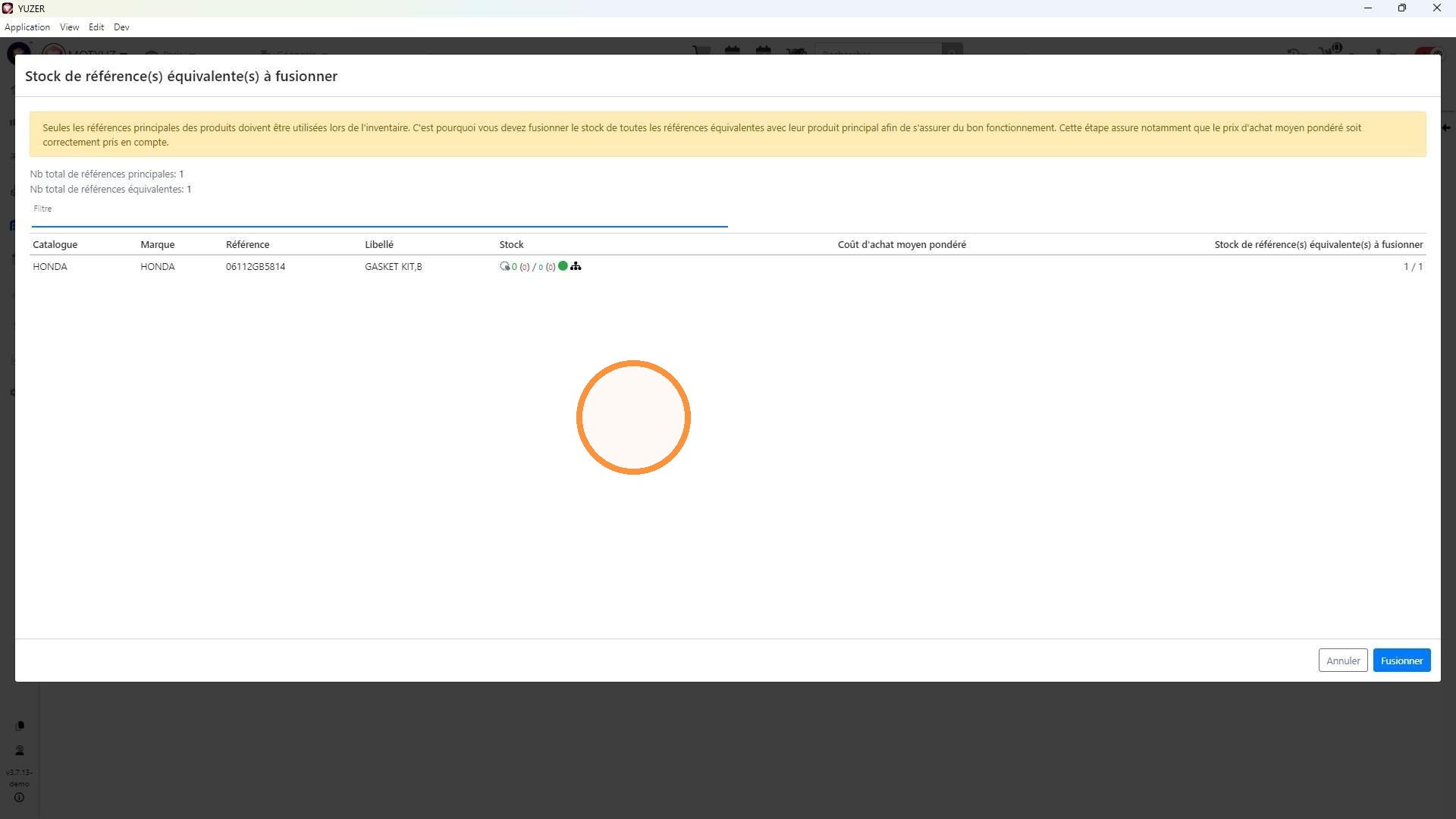
17. Nous vous conseillons de valider les propositions de fusion en cliquant sur [[Fusionner.]]
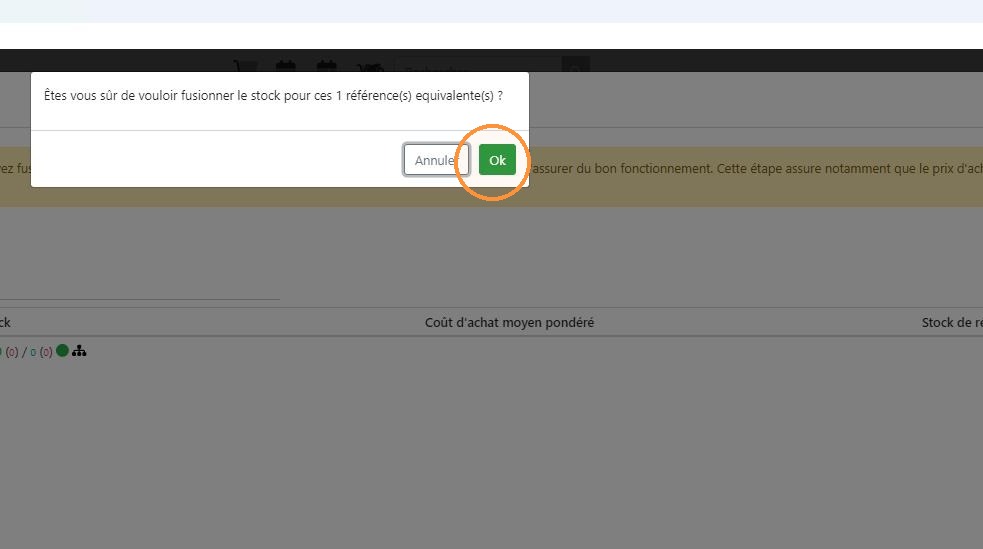
18. Cliquer sur [[Ok]]
19. Cliquer sur [[Fermer]]
Réaliser mon inventaire
20. Merci de suivre cette notice dédiée à cette fin :
Réaliser le bipage de mon stock avec l'appli mobile lors d'un inventaire
Contrôler mon inventaire en cours
21. Cliquer sur [[Éditer]]
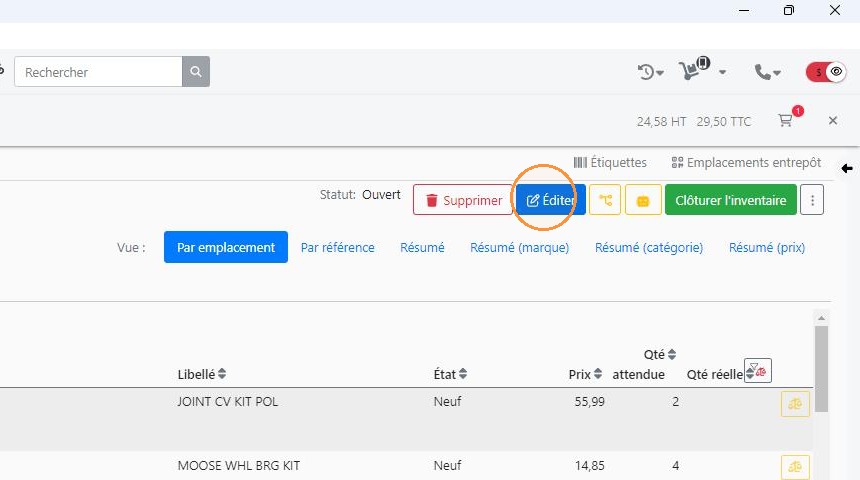
22. Vous pouvez filtrer la vue de votre inventaire selon différents critères :
- Par emplacement : Vous voyez la liste des emplacements avec autant de lignes que de référence contenue dans cette dernière.
- Par référence : Vous voyez la liste des références avec autant de lignes que d'emplacement contenant cette dernière.
- Par résumé :
- Résumé (général) : la liste de tous vos articles inventoriés.
- Résumé (marque ) : La liste de vos articles regroupés par marque
- Résumé (catégories) : La liste de vos articles regroupés par catégorie de produit
- Résumé (prix) : La liste de vos articles groupés par tranche de valeur :
- 0 à 5 € de valeur de stock
- 5 à 50 € de valeur de stock
- 50 à 100 € de valeur de stock
- 100 à 500 € de valeur de stock
- 500 à 1000 € de valeur de stock
- 1000 à ∞ € de valeur de stock
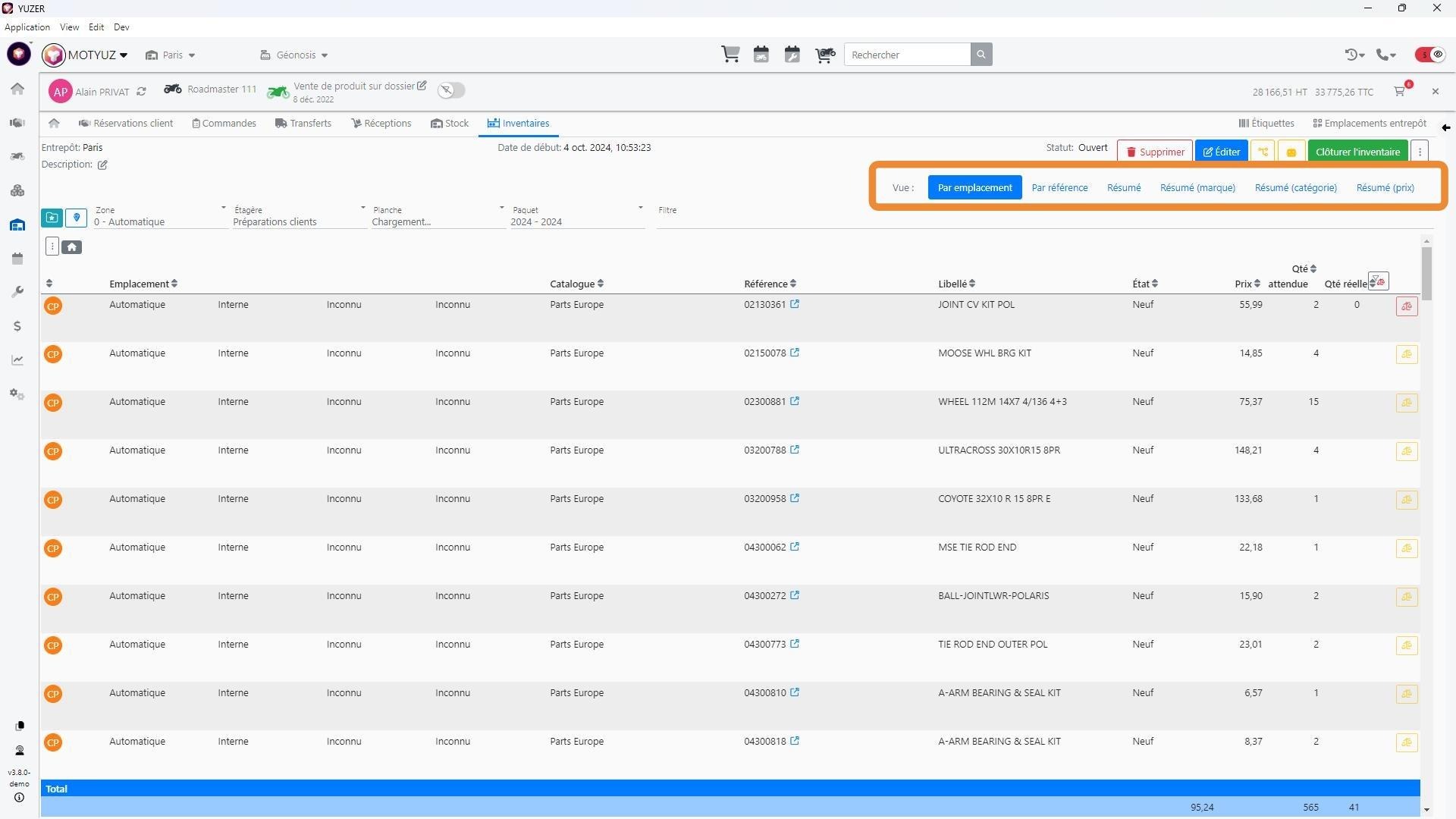
Scinder mon inventaire
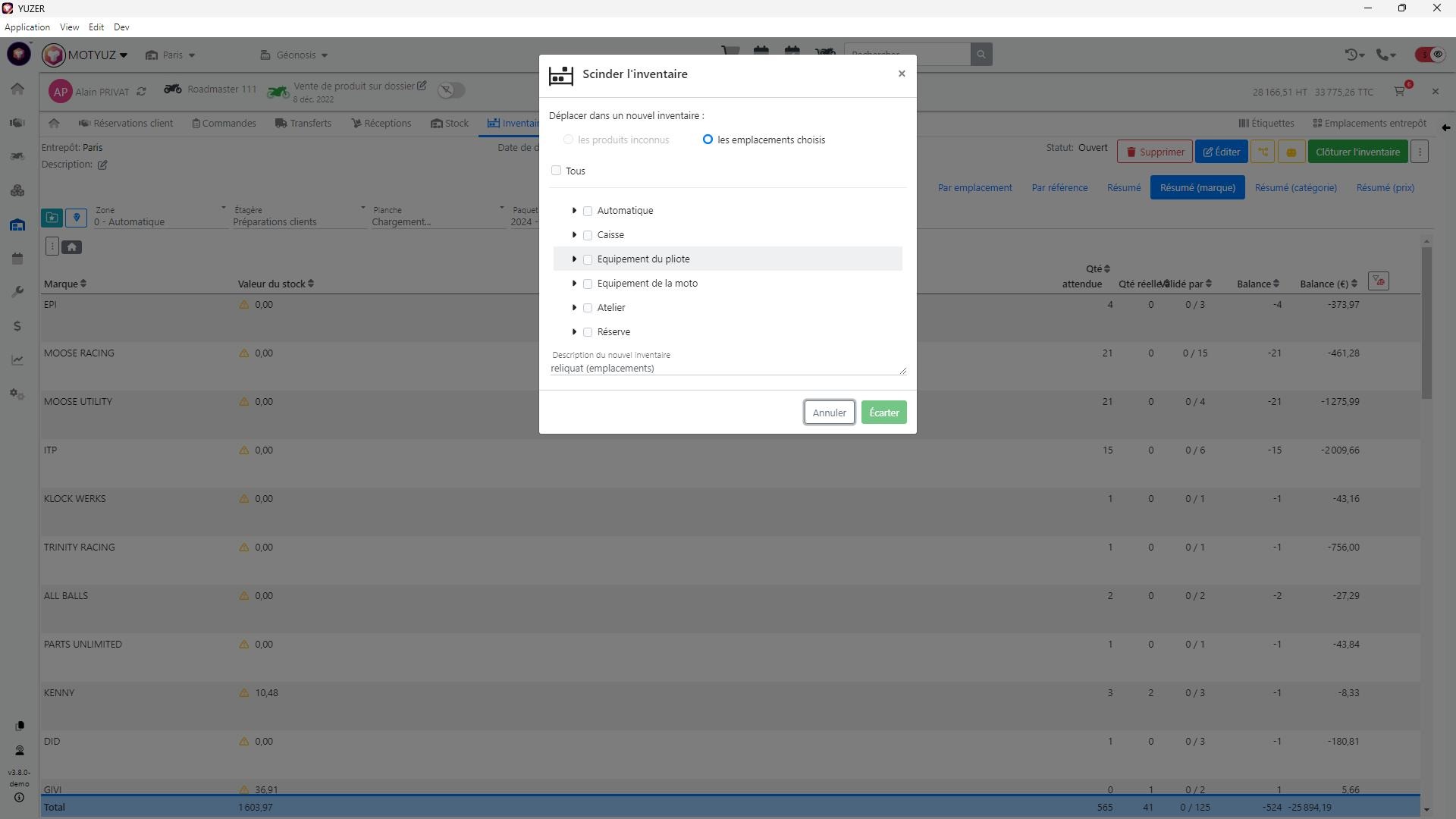
23. Permet d'isoler une partie des emplacements de stocks en fin d'inventaire en cas de besoin de contrôle malgré une clôture à faire avant cela.
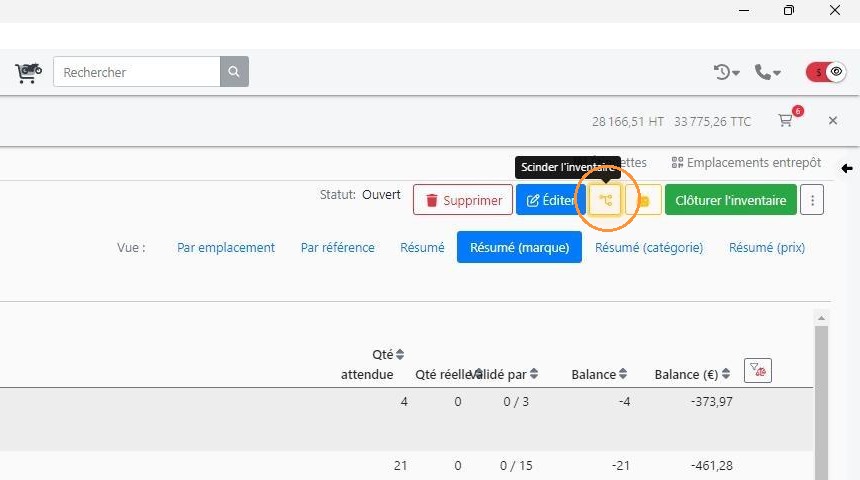
24. Cocher alors les [[Emplacements]] que vous souhaitez isoler dans un nouvel inventaire afin de clôturer tous les autres emplacements.
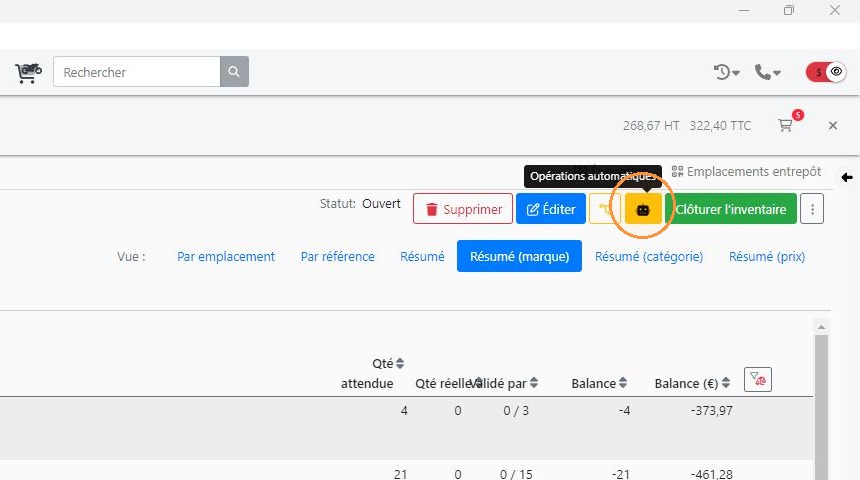
Opérations automatiques
25. Cliquer sur le [[bouton Robot]]
26. Une fenêtre modale s'ouvre alors pour vous proposer de préremplir si ce n'est déjà fait votre inventaire avec les préparations clients et les accessoires montés sur les véhicules.
[[Cocher ]]les options selon vos besoins.
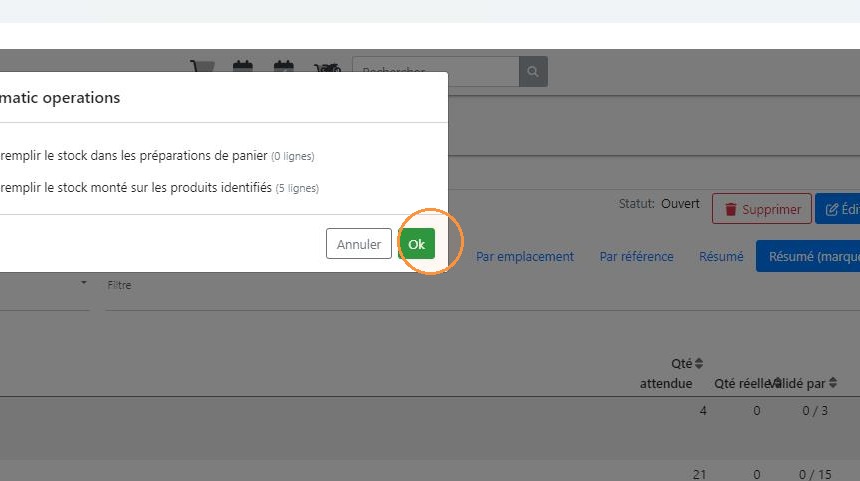
27. Cliquer sur [[Ok]] pour valider l'opération
Corriger les articles non reconnus lors du bipage
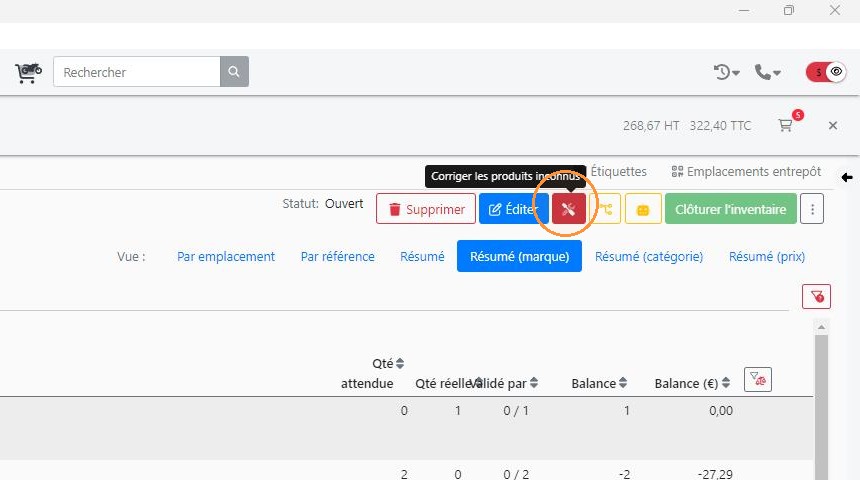
28. Cliquer sur le bouton [[Corriger les produits inconnus]]
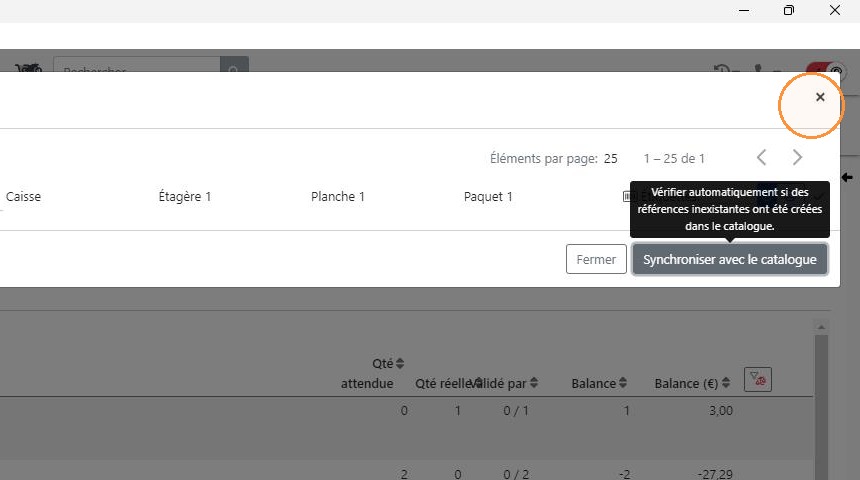
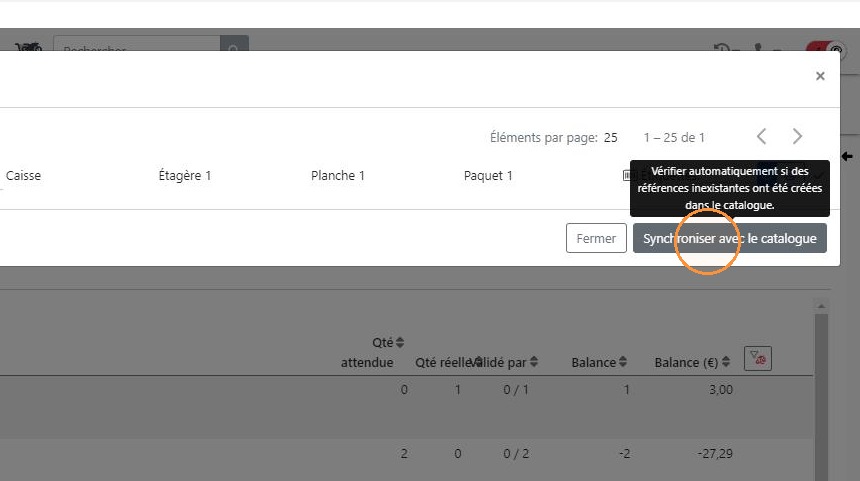
29. En premier lieu, cliquer sur [[Synchroniser avec le catalogue]] afin de lancer une vérification de présence dans vos catalogues.
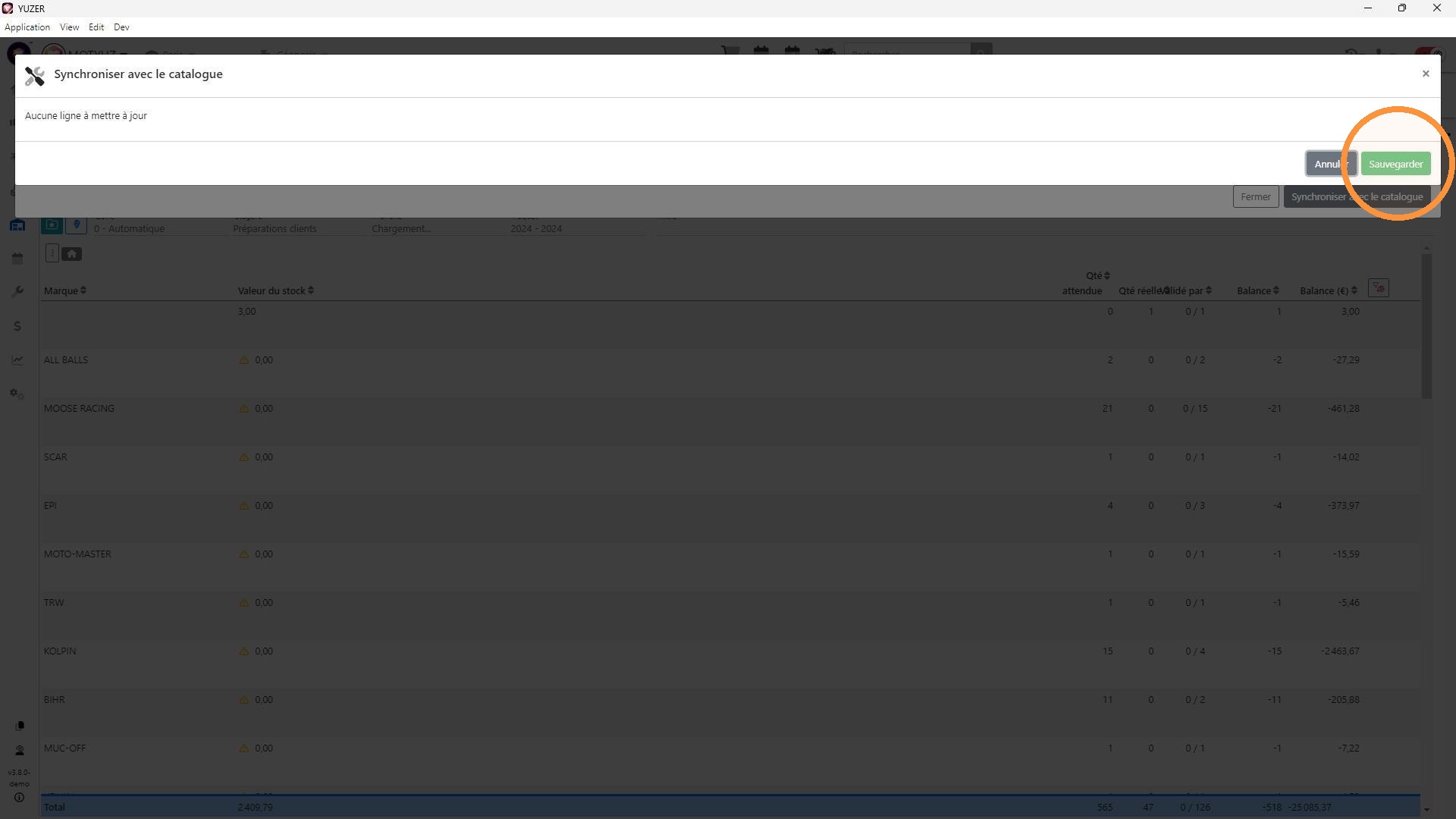
30. Cliquer sur [[Sauvegarder]]
31. Choix A, votre produit existe dans vos catalogues :
Cliquer sur le bouton [[Loupe]]
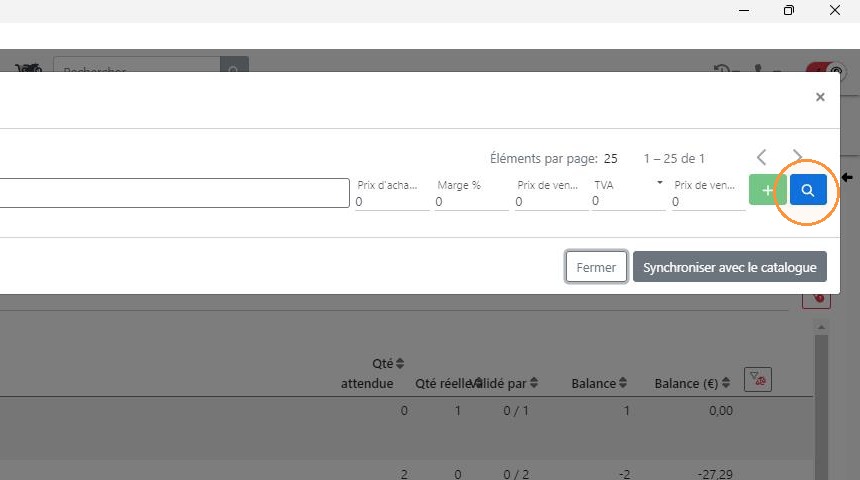
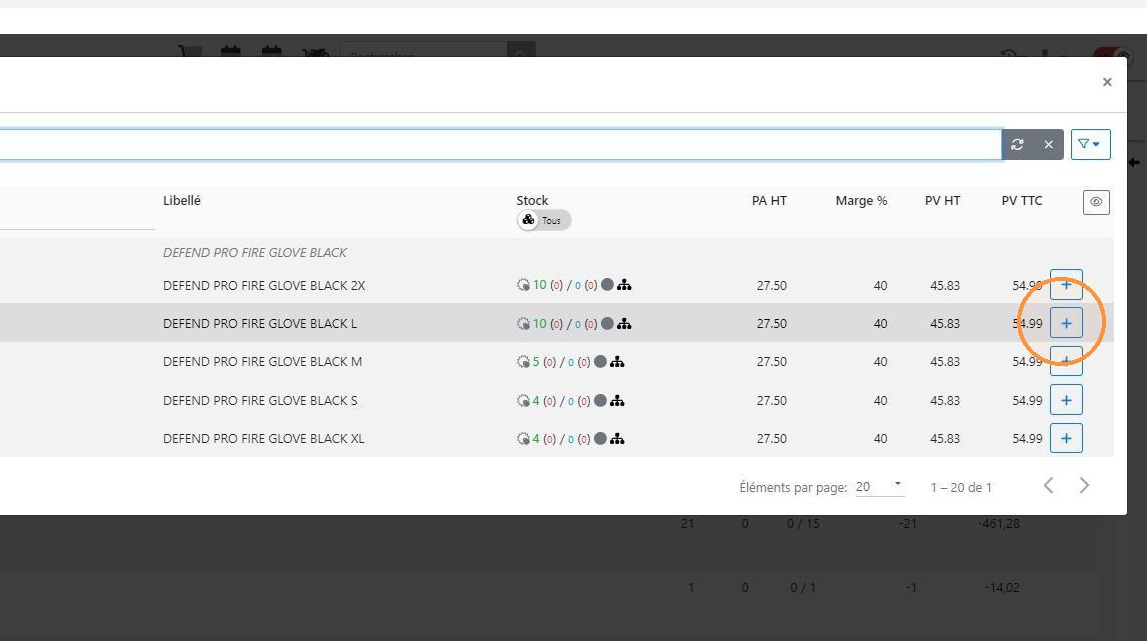
32. Rechercher votre référence puis cliquer sur le bouton [[+]]
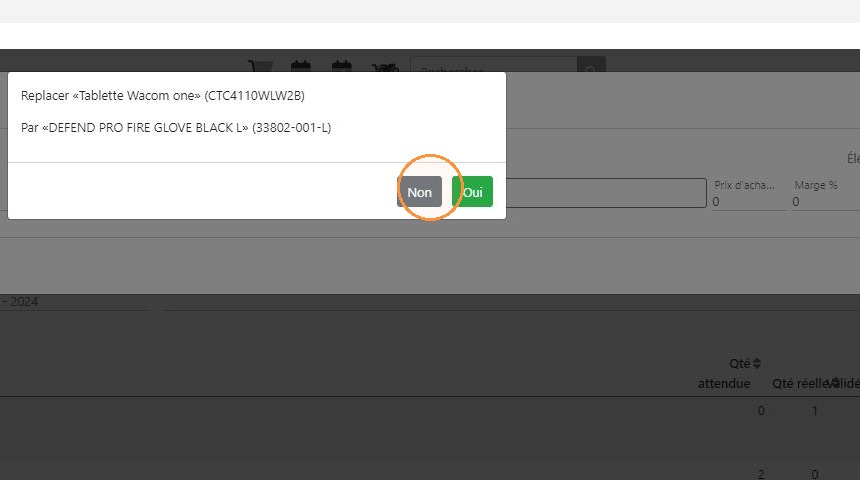
33. Cliquer sur [[Oui]] pour valider le remplacement.
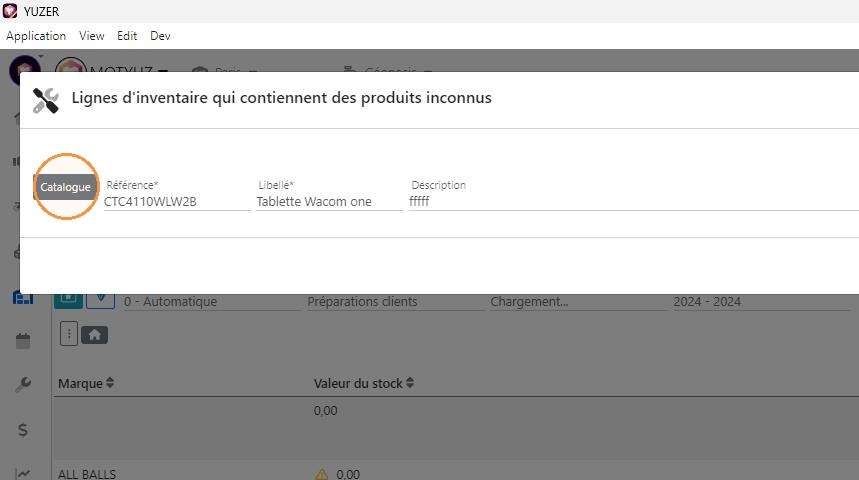
34. Choix B, Votre produit n'est pas connu de vos catalogues :
Cliquer sur le bouton [[Catalogue]]
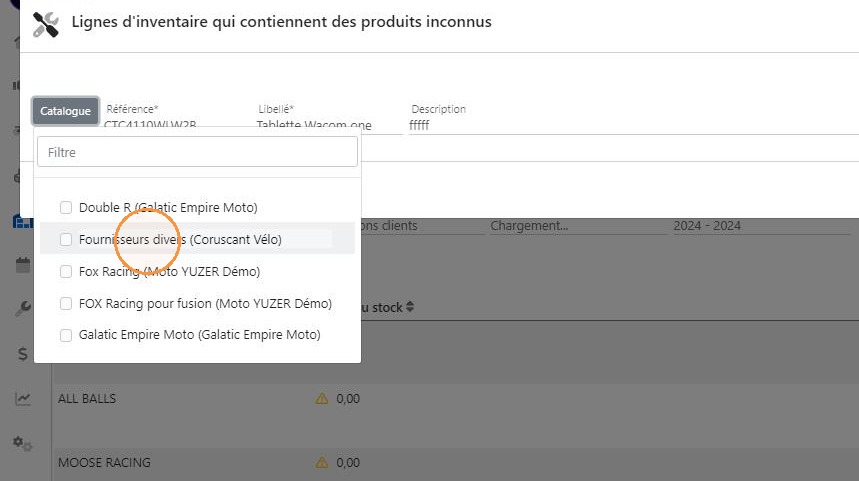
35. Choisisser le [[Catalogue]] dans lequel vous souhaitez créer la référence
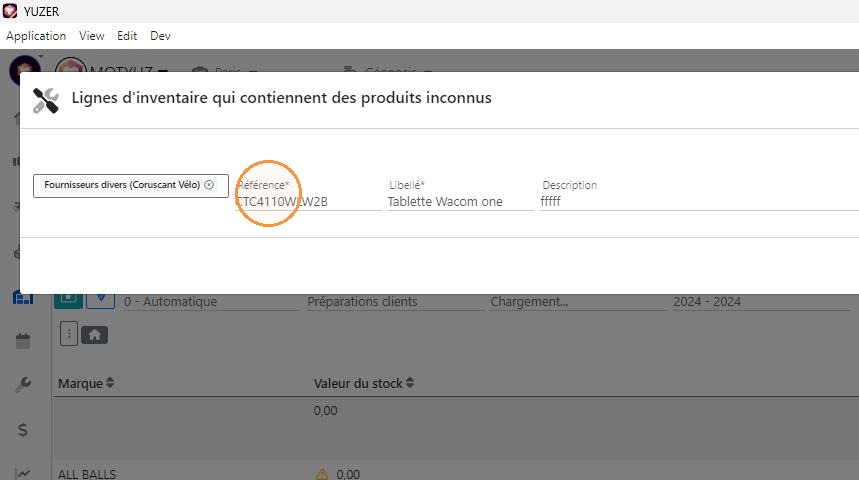
36. Au besoin, corriger la [[Référence]] de l'article qui de base est le code-barre scanné.
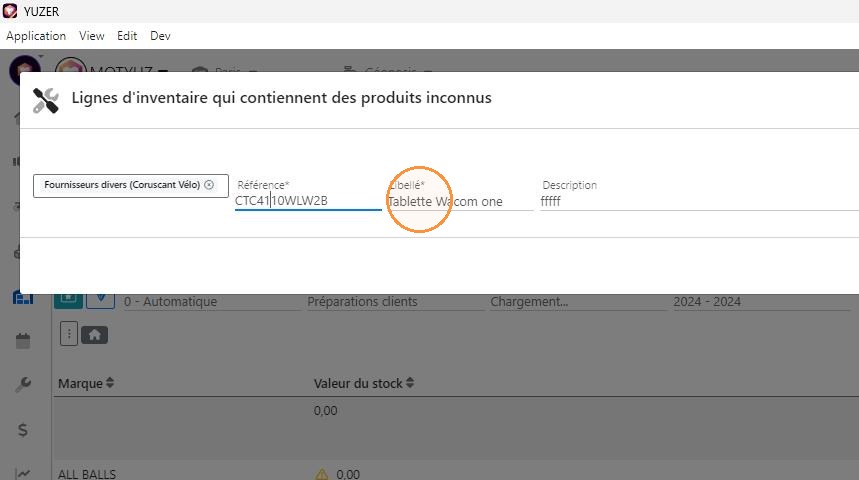
37. Au besoin, corriger le [[libellé]]de l'article.
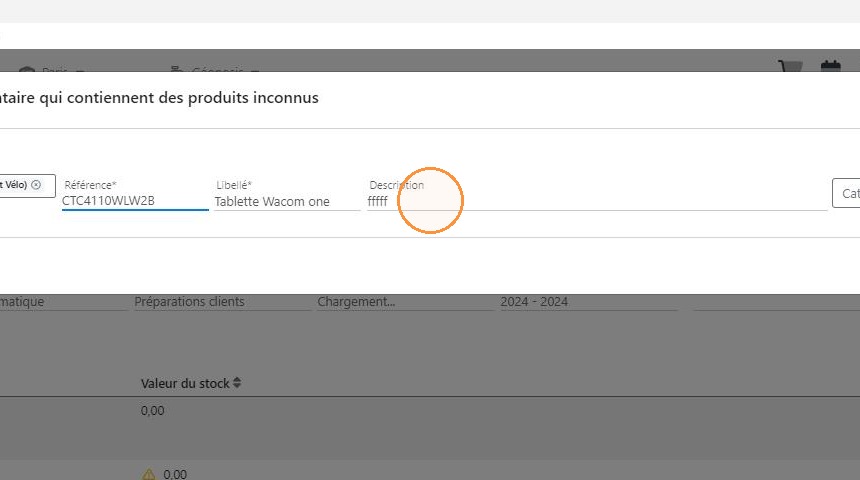
38. Au besoin, donnez une description ou corriger le.
39. Cliquer sur le menu déroulant [[Catégories]]
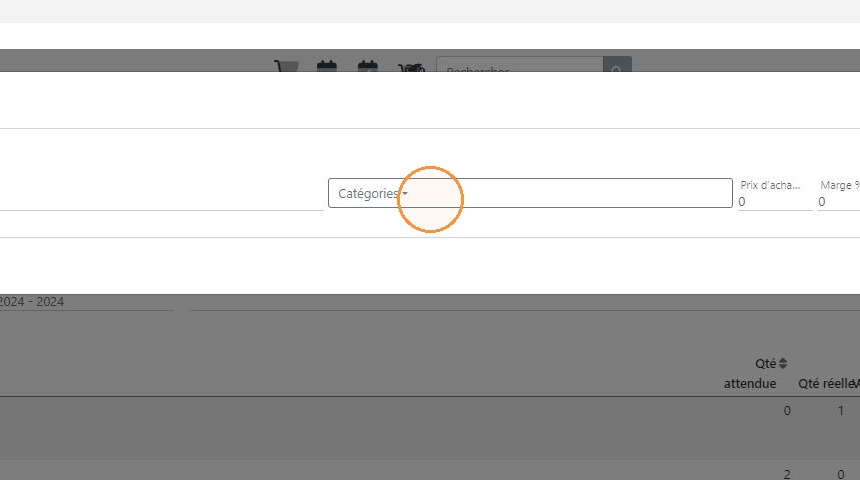
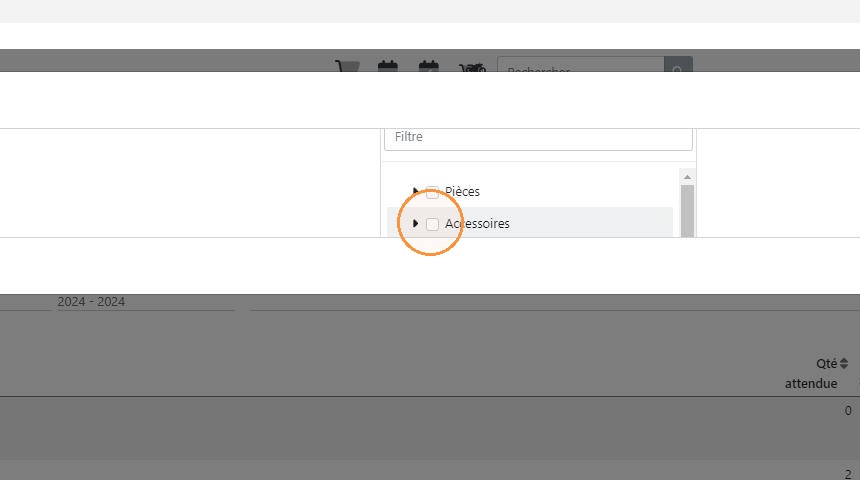
40. Cocher la bonne [[Catégorie]]
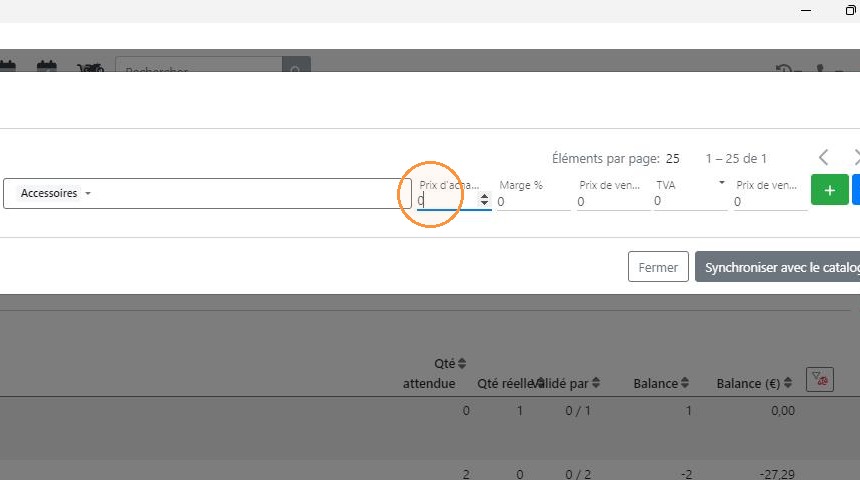
41. Indiquer le [[Prix d'achat (Hors taxe)]]
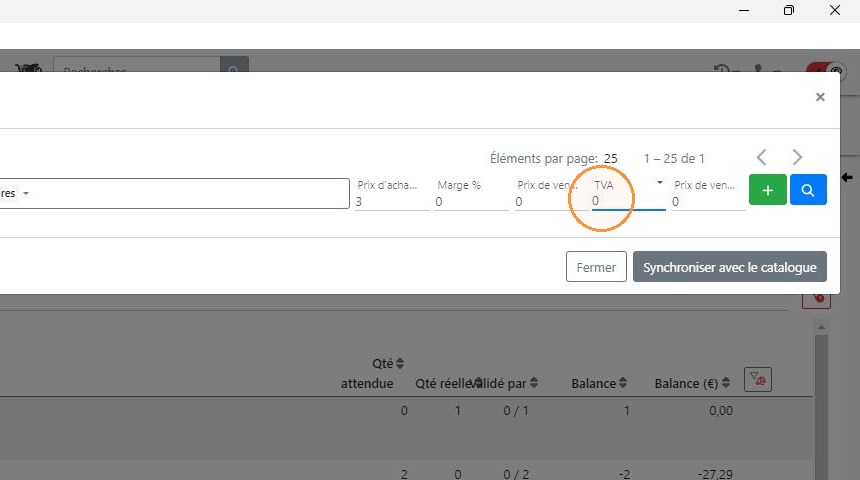
42. Cliquer dans le champ [[TVA]]
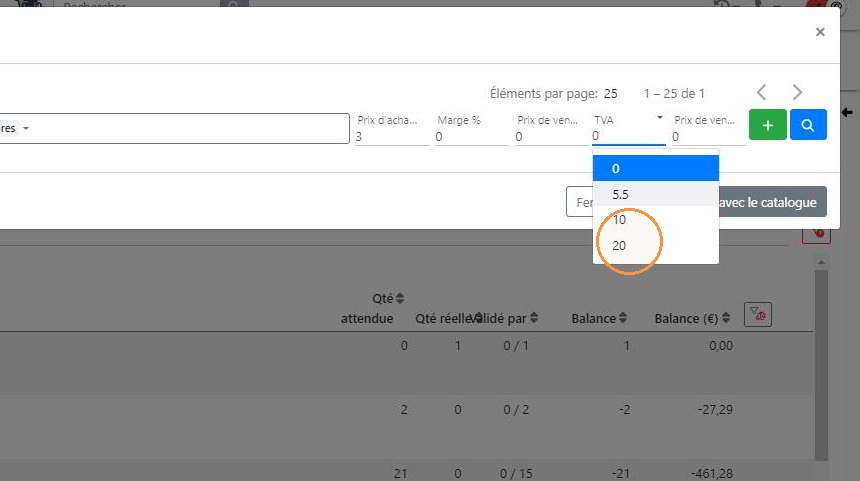
43. Indiquer le [[taux de TVA]] à la vente.
44. Indiquer le [[Prix de vente (TTC)]]
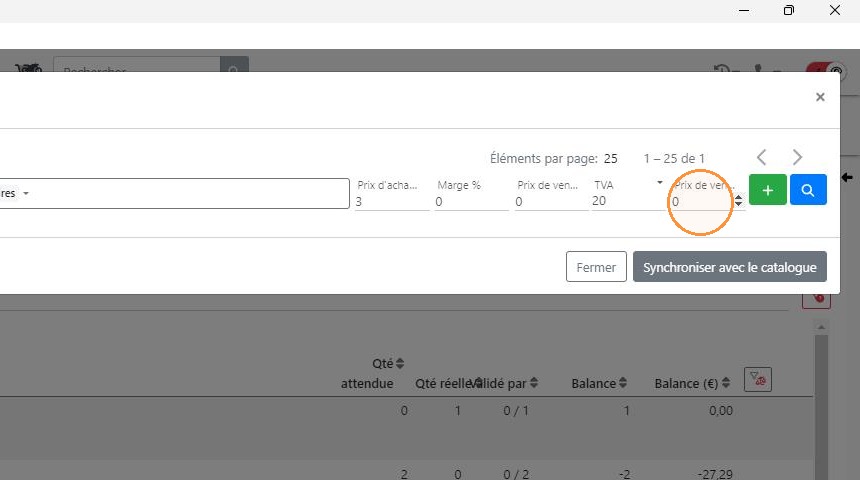
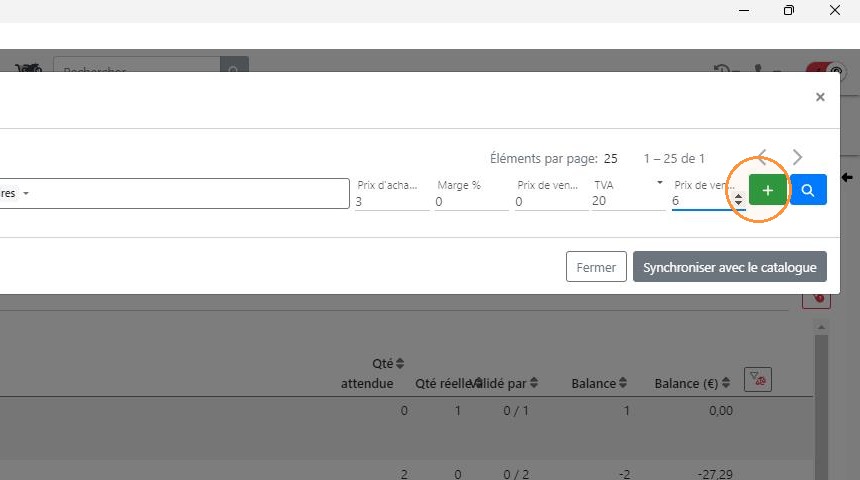
45. Cliquer à la fin sur le bouton [[+]]
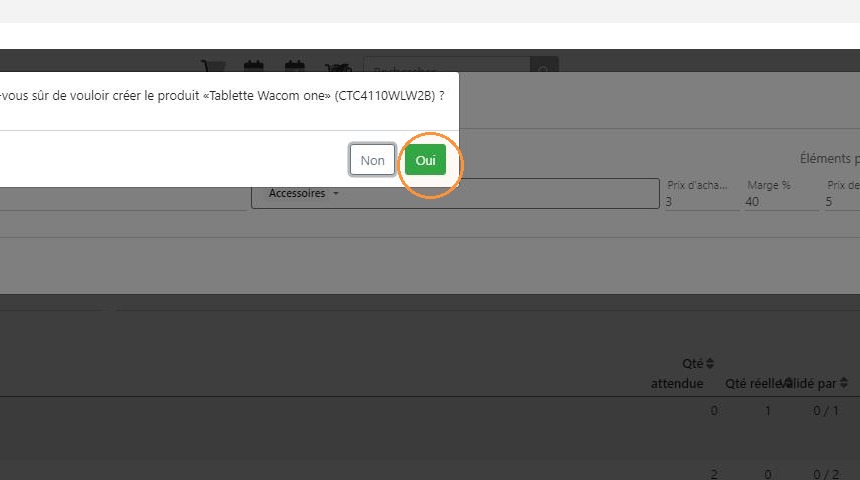
46. Cliquer sur [[Oui]]
47. Cliquer "Synchroniser avec le catalogue"
Mis à jour le : 28/09/2026