
Réaliser mon inventaire depuis l'appli mobile
Biper mon inventaire depuis l'app mobile
Made by Raphael POCHON with Scribe
- Réalisez l'inventaire dans une pièce lumineuse (pour éviter les ombres sur les codes barres qui pourraient empêcher leur lecture)
- Assurez-vous que votre téléphone ainsi que l'application YUZER sont bien à jour ! (Google Play Store pour les Android et App Store pour les téléphones Apple)
- Tenez l'appareil à 15-20 centimètres du code-barres avec le téléphone parallèle au code barre.
- En cas d'inventaire complet veillez à bien cliquer UNE SEULE FOIS sur "Créer un inventaire".
Les autres utilisateurs retrouveront l'inventaire en question dans le menu "Inventaire" de l'application. Si tous les collaborateurs cliquent sur "créer un inventaire" on se retrouve avec une multitude d'inventaire que vous ne pourrez PAS fusionner.
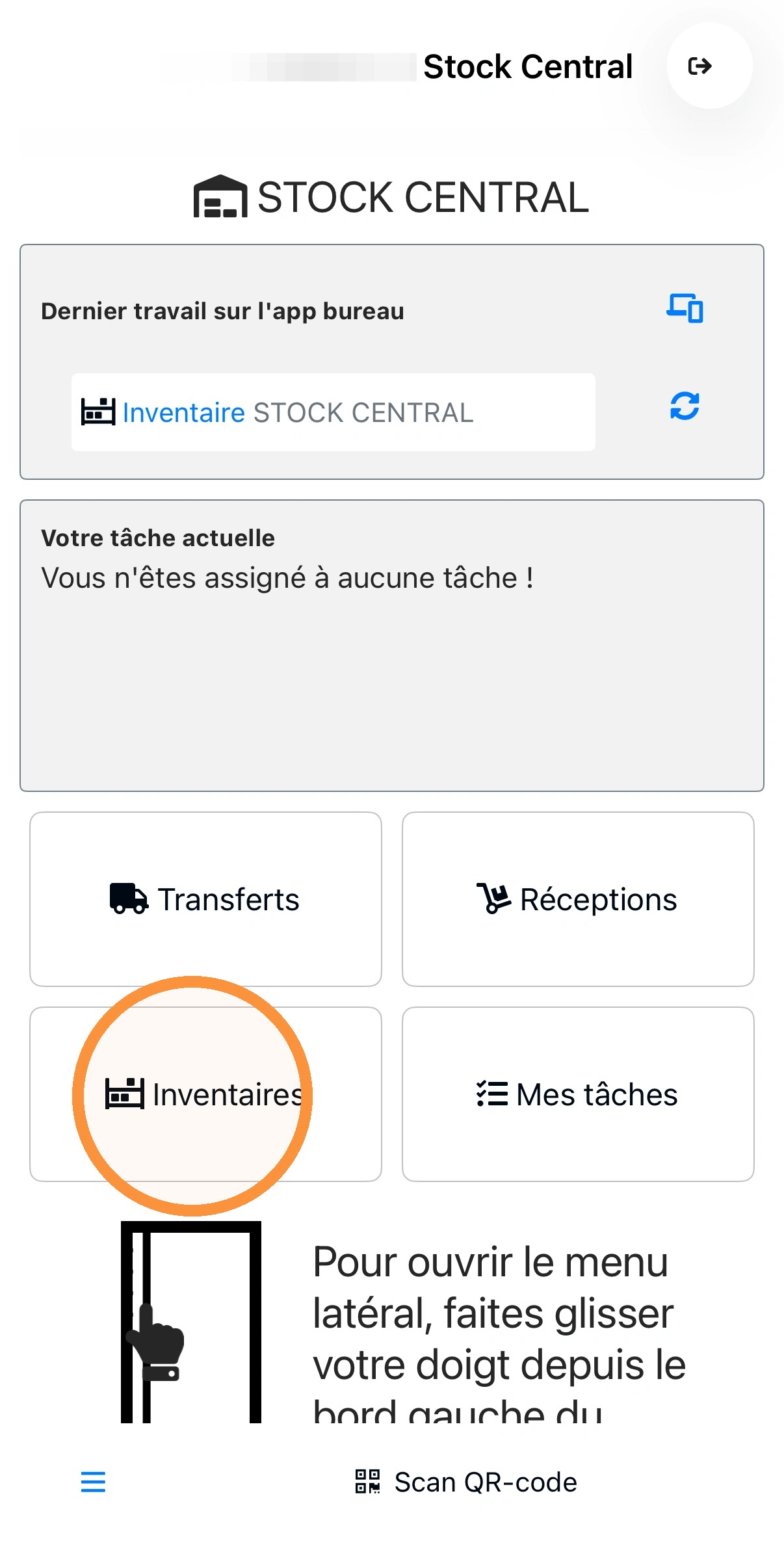
1. Aller au menu [[Inventaire]]
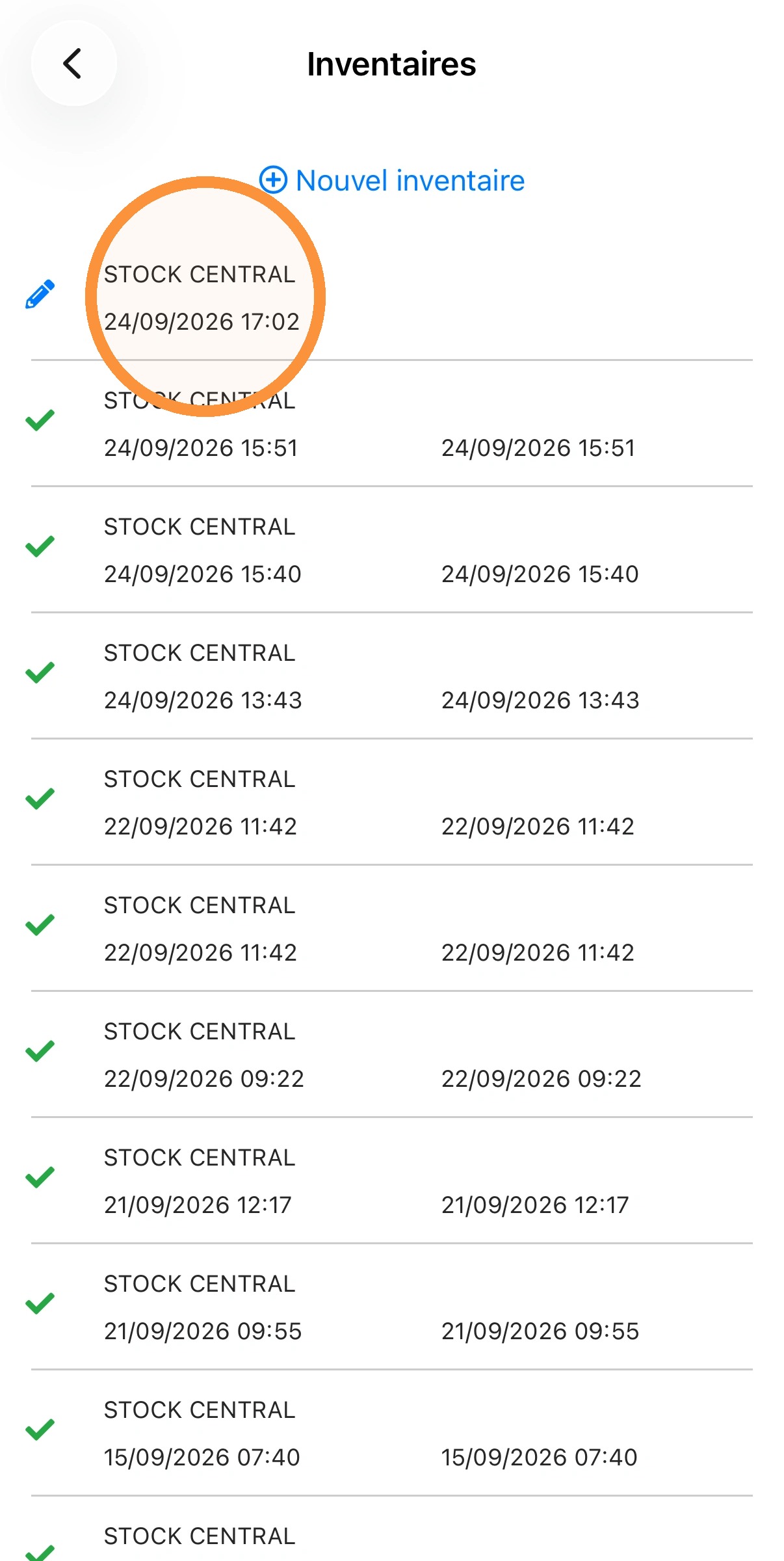
2. Cliquer sur l’inventaire que vous souhaitez effectuer
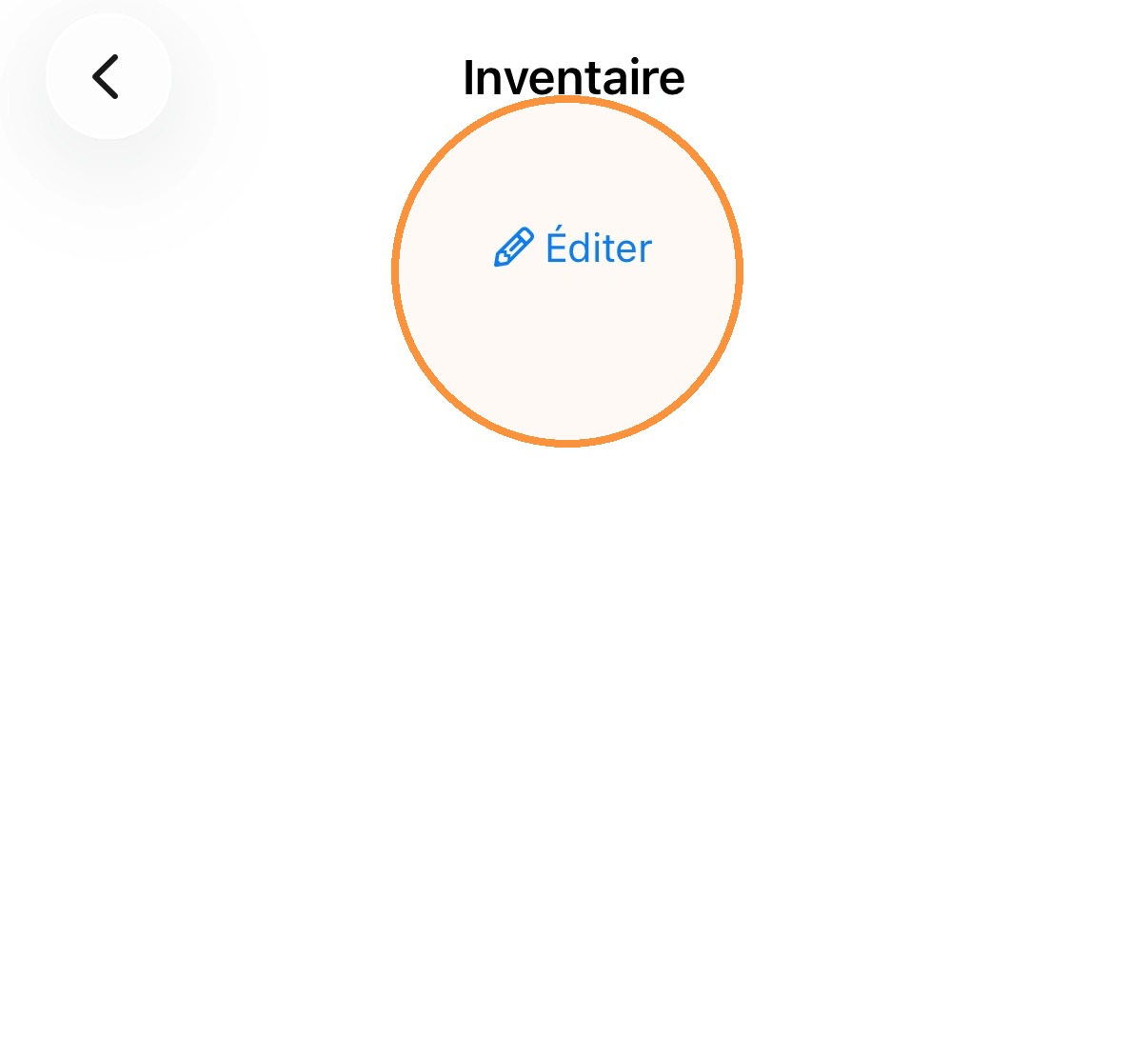
3. Cliquer sur [[Éditer]]
4. Commencer par scanner le [[QR Code]] de l’emplacement où vous vous situez
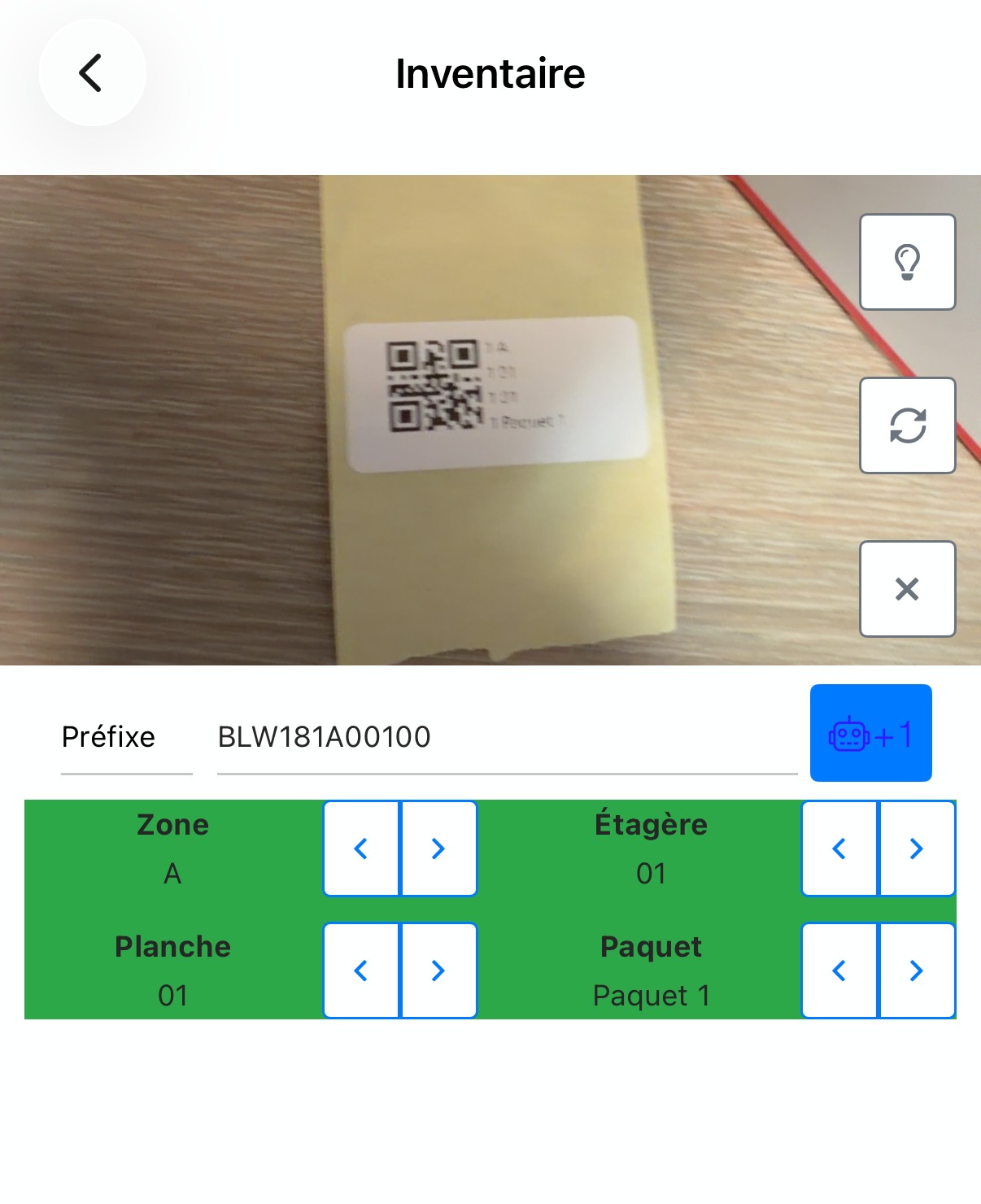
En mode comptage manuel
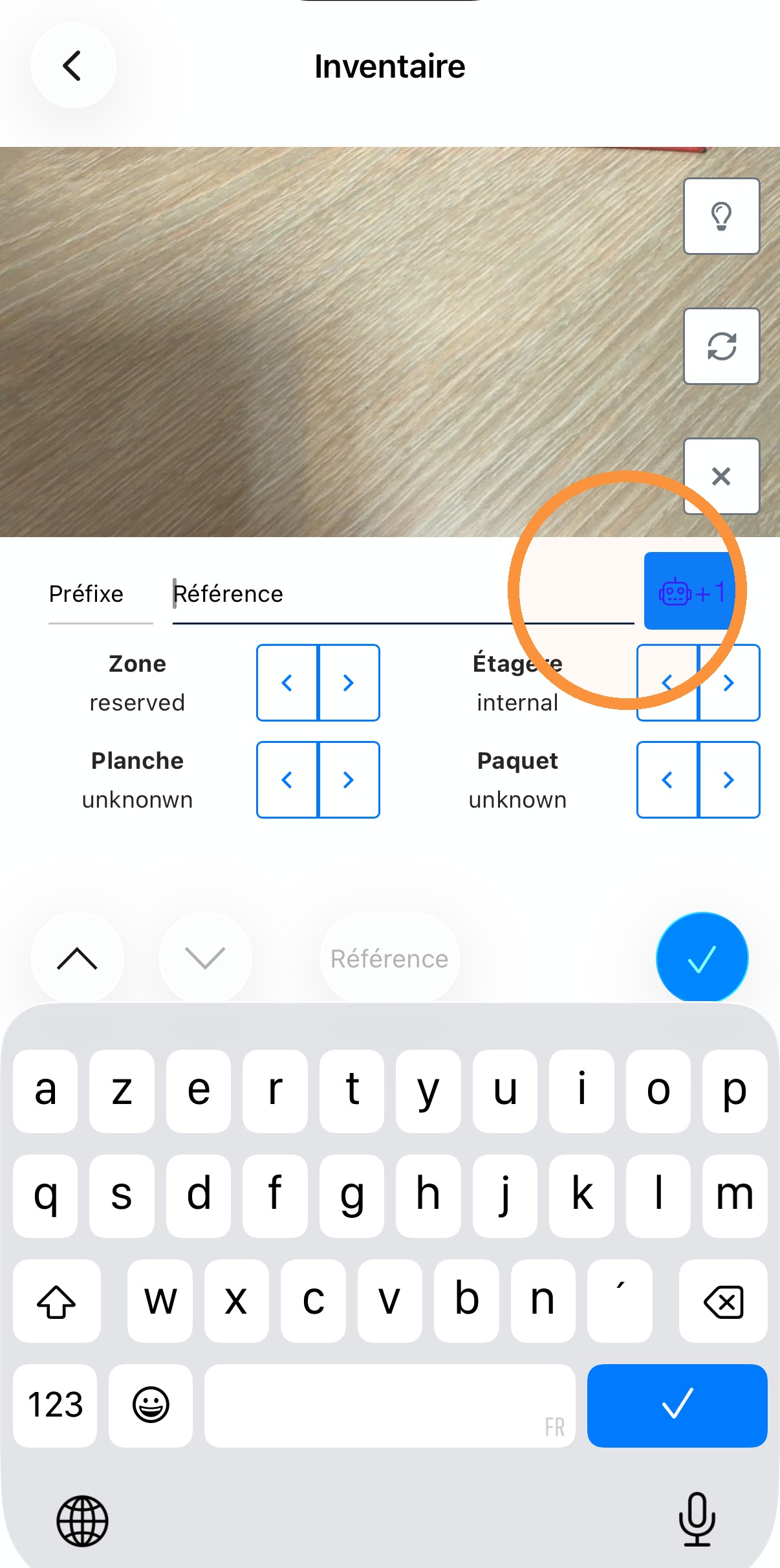
5. Utiliser le mode manuel (bouton robot blanc) pour scanner chaque article et indiquer la quantité manuellement
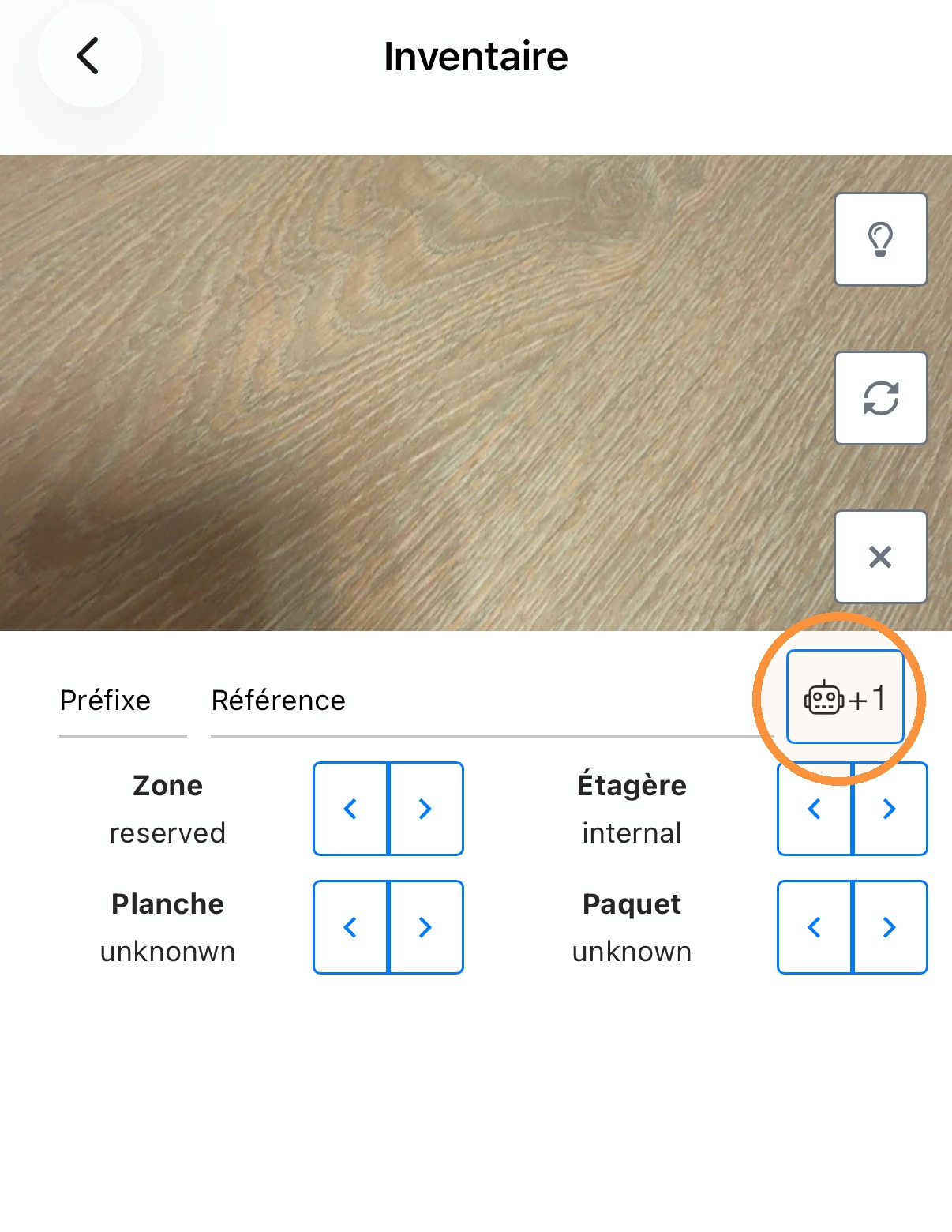
6. Présenter le code EAN devant la caméra pour permettre sa lecture, puis vérifier que la référence passe brièvement sur fond vert
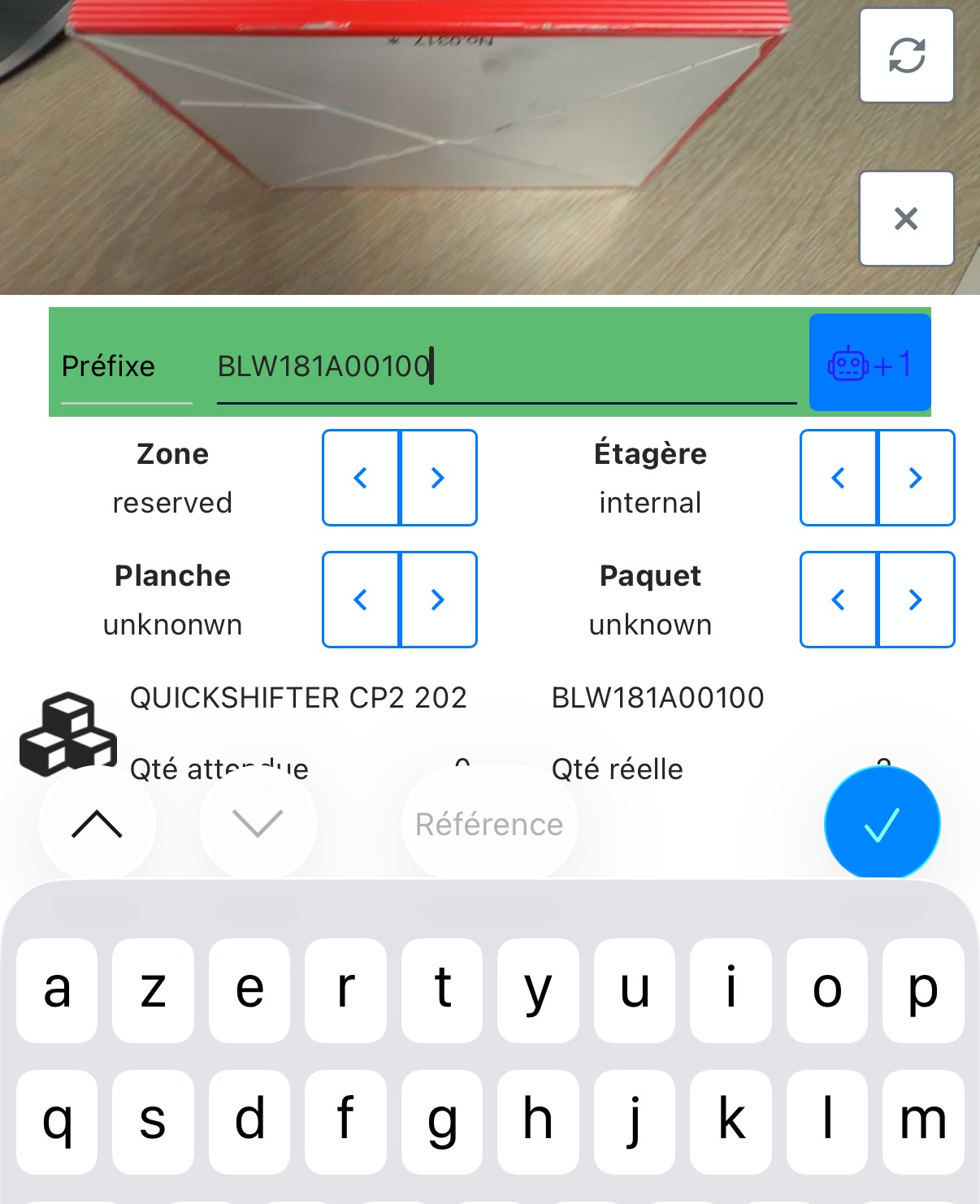
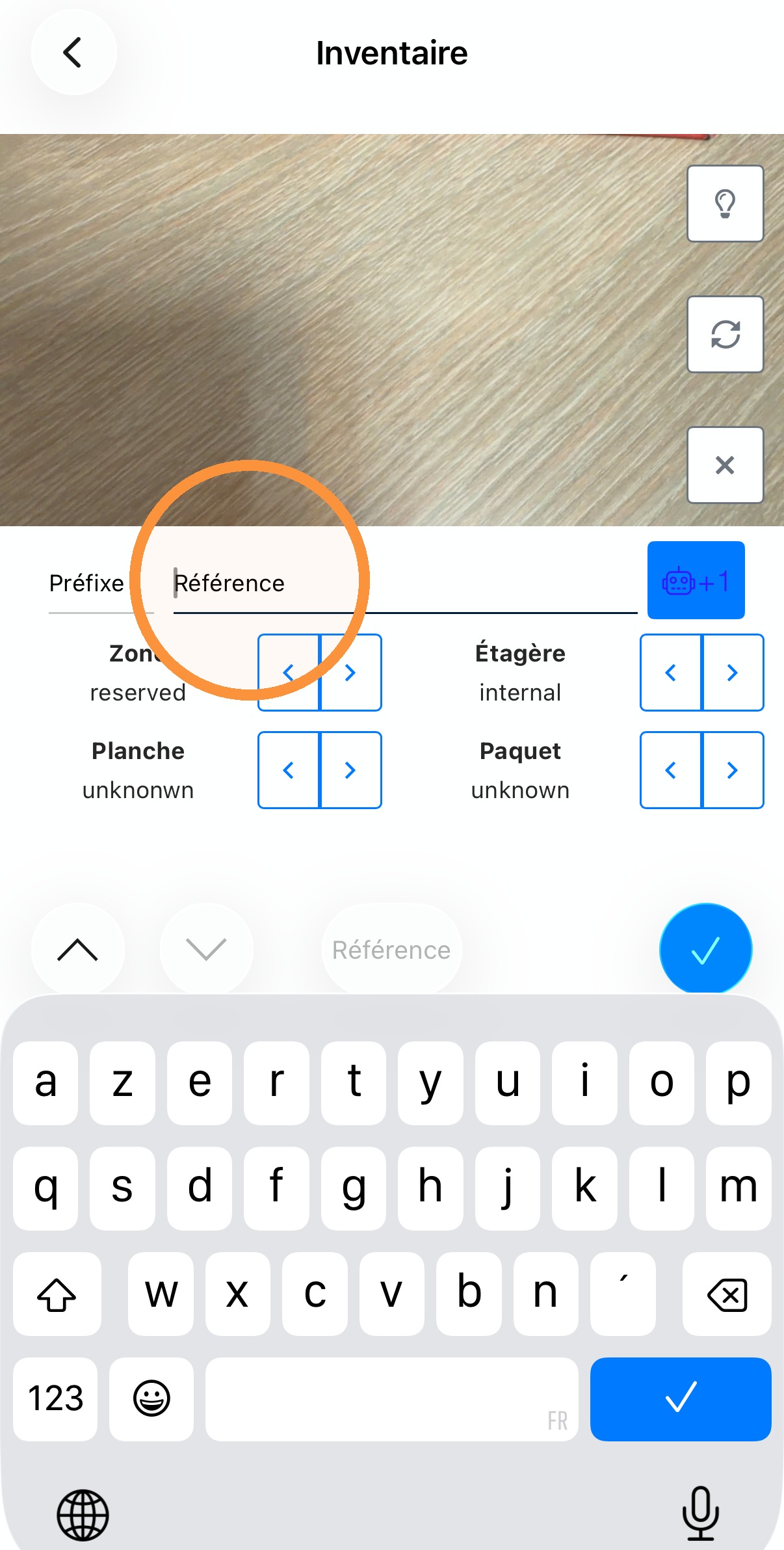
7. Saisir la quantité inventoriée dans le champ [[Quantité]]
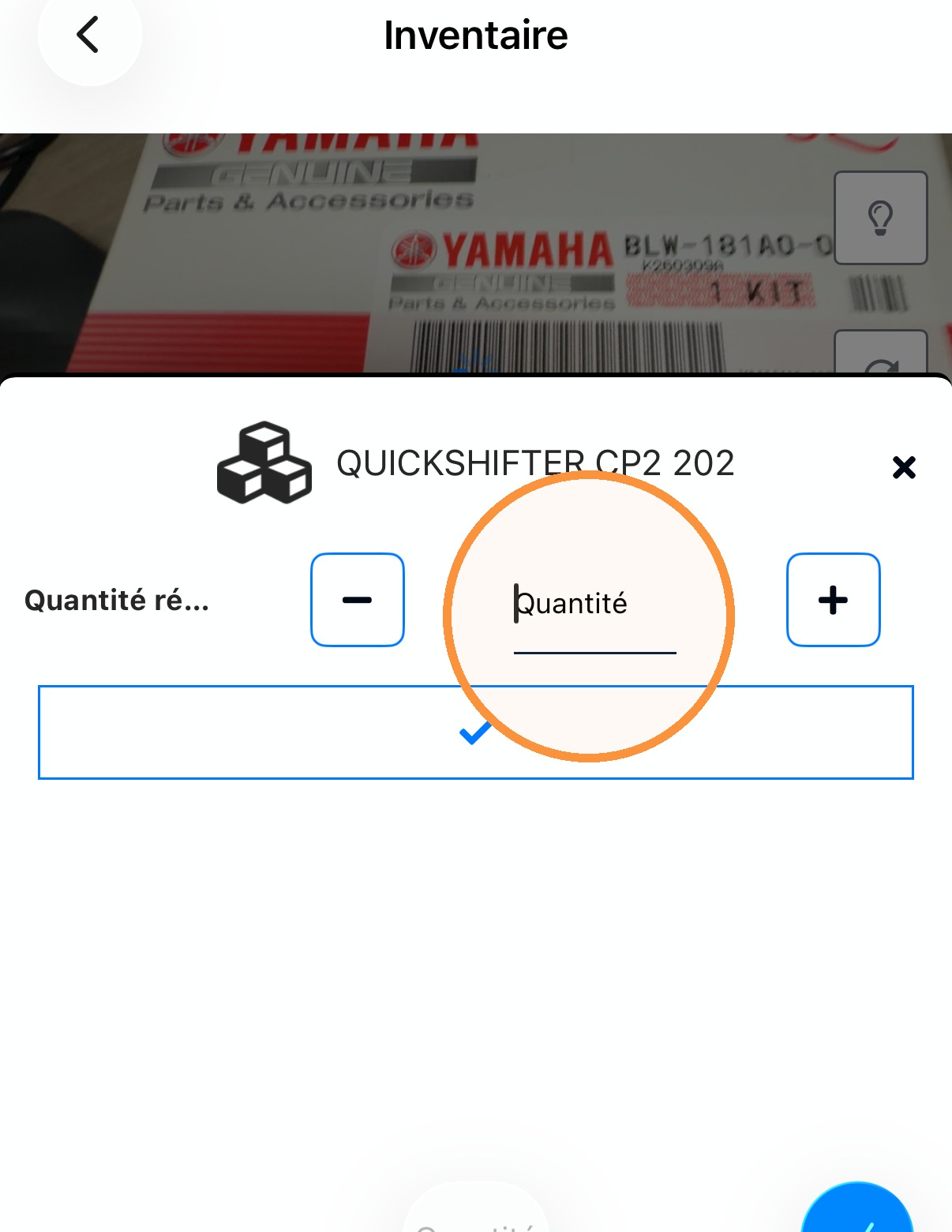
En mode incrémentation automatique
8. Cliquer sur le bouton [[robot blanc]] pour passer en mode robot bleu et ajouter automatiquement 1 quantité à la référence dans l’emplacement sélectionné
Modifier une quantité déjà inventoriée
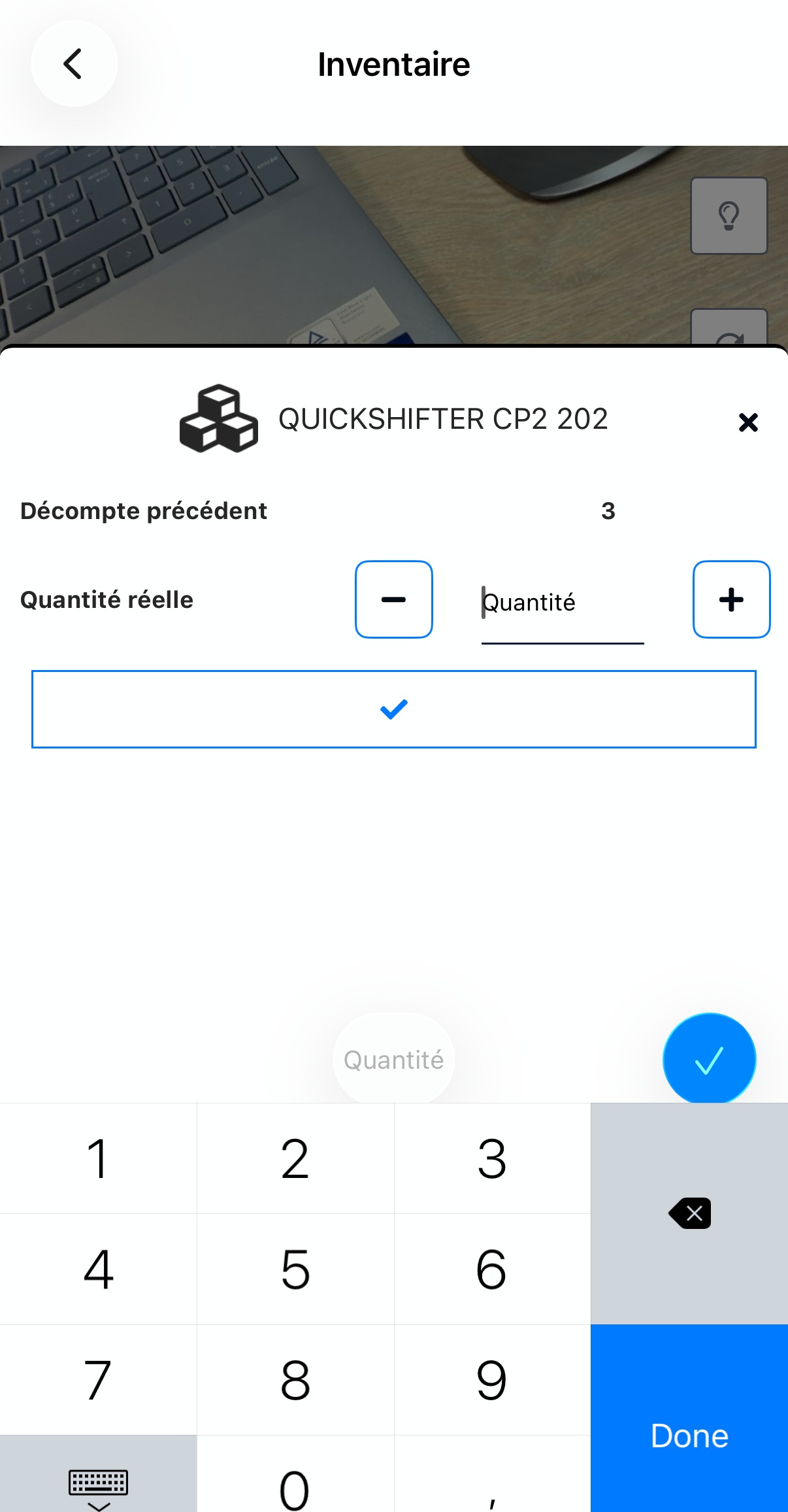
9. Rentrer la quantité dans le champ [[Quantité]] puis valider
Supprimer une ligne
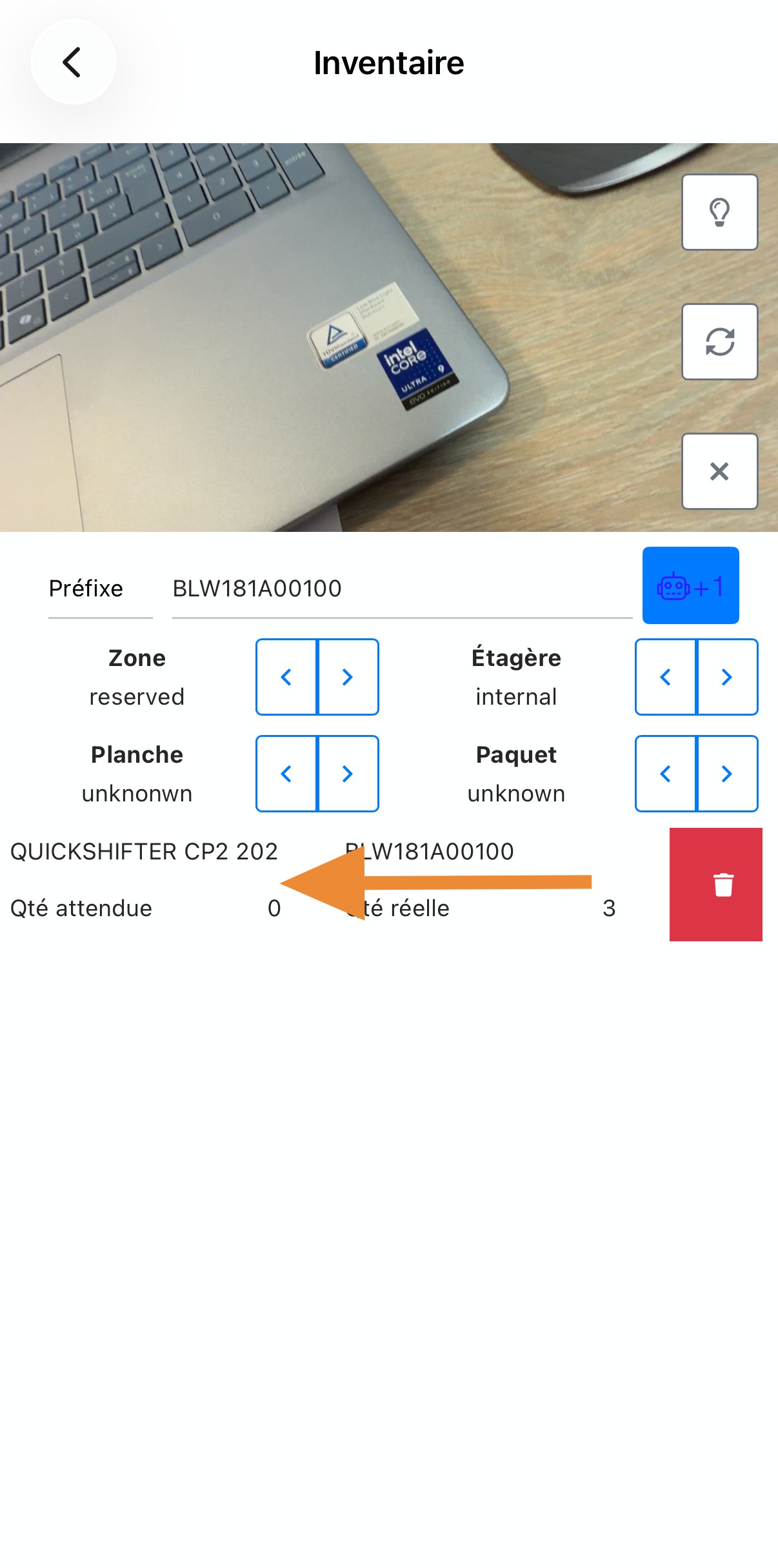
10. Swiper de la droite vers la gauche sur la ligne souhaitée, puis cliquer sur le bouton [[poubelle]]
En cas de code barre non reconnu
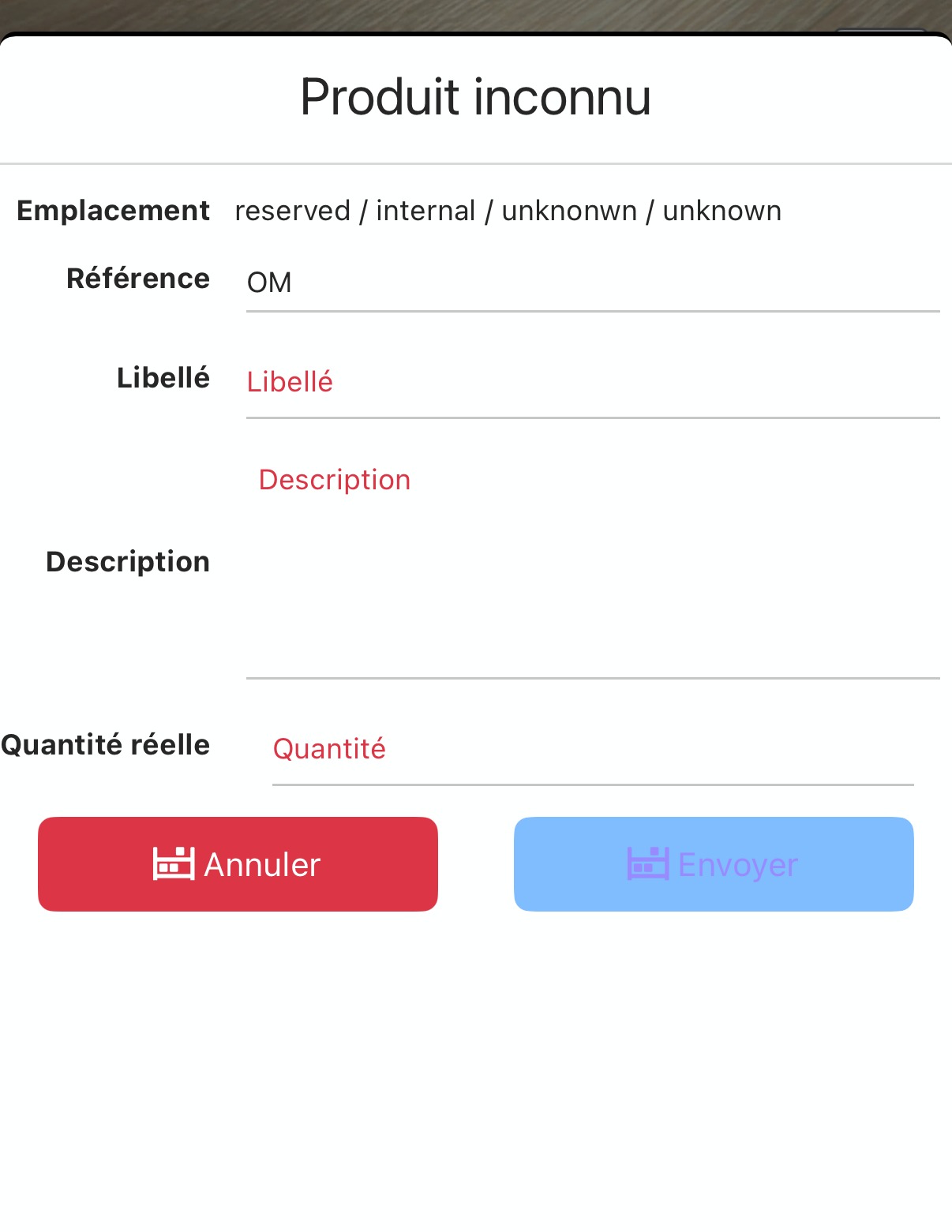
Si le code-barres n’est toujours pas reconnu, complétez les informations demandées à l’écran afin de pouvoir ensuite le rapprocher d’un article existant ou le créer depuis l’ordinateur.
11. Rentrer les informations demandées puis envoyez
Mis à jour le : 28/09/2026