
Importer un fichier Honda EPC dans un panier
Importer un fichier Honda EPC dans un panier
Made by Service Formation with Scribe
1\. Cliquer sur le bouton [[Importer depuis un fichier externe]]

2\. Cliquer sur le menu déroulant [[Catalogue]]

3\. Rechercher [[HONDA MOTO (HONDA)]]
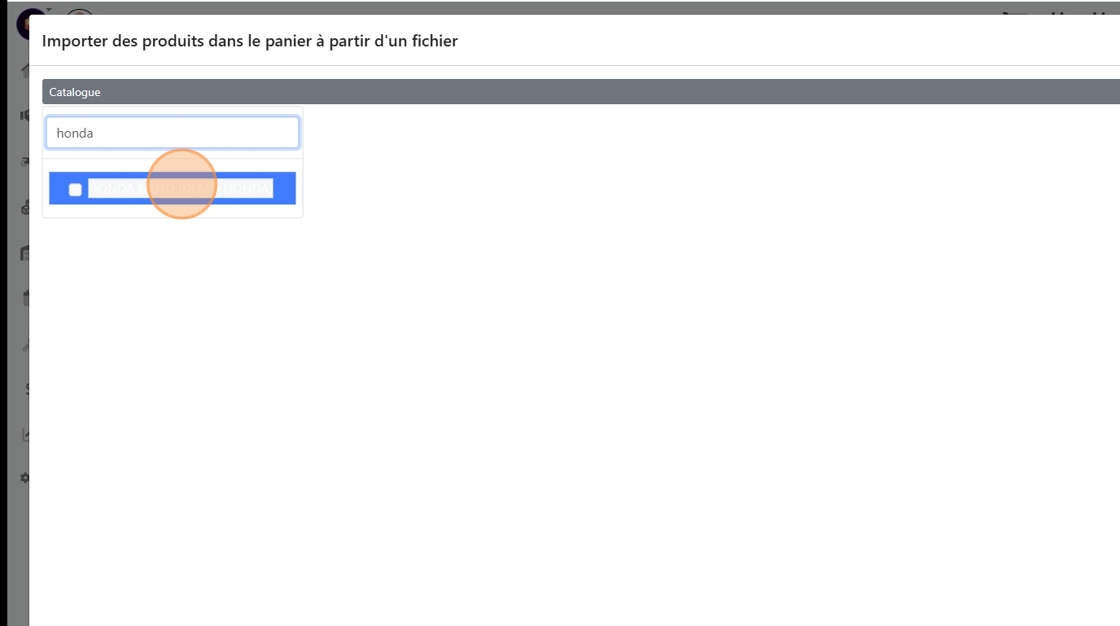
4\. Cliquer dans le vide pour valider

5\. Faites un [[glisser déposer]] de votre fichier dans la zone de dépose

6\. Cliquer sur le menu déroulant [[txt]]

7\. Selectionner [[csv]]

8\. Cliquer dans le champ [[Référence de la main d'œuvre]]

9\. Renseigner la [[Référence de la main-d'œuvre]] tel que renseigné dans votre fichier

10\. Au besoin, cliquer sur le menu déroulant de vos taux de M.O. si vous souhaitez appliquer un autre taux

11\. Sélectionner le taux de M.O. souhaité

12\. Au besoin, indiquer quelle est la colonne contenant l'[[Identification]] (la référence article)
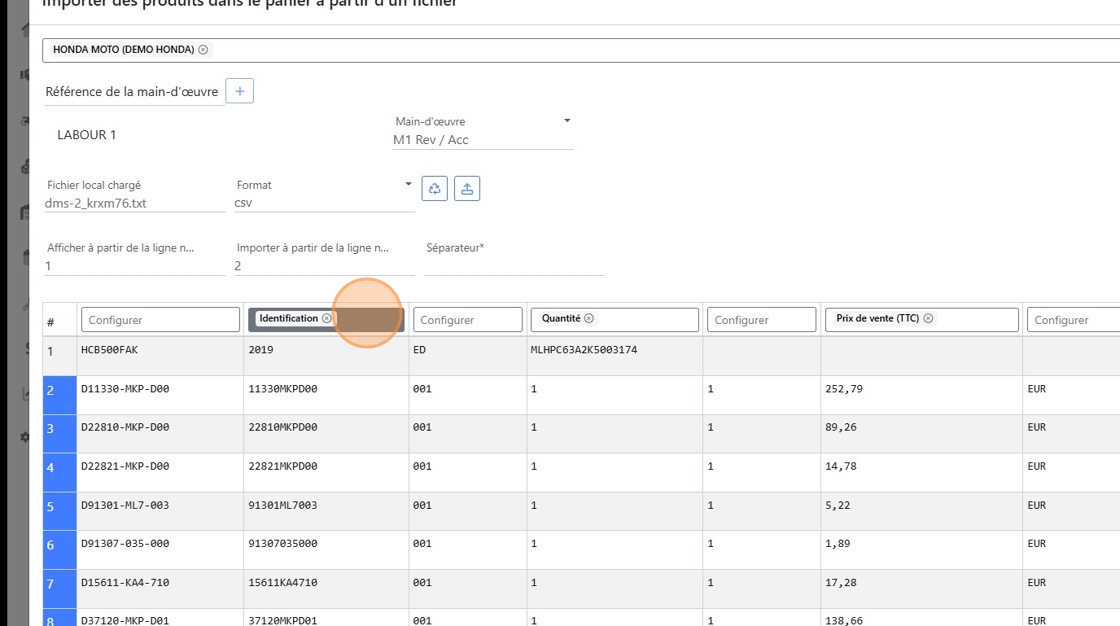
13\. Recommencer au besoin pour la colonne contenant la [[Quantité ]]

14\. Une fois le menu déroulant déplié, cliquer sur le type de valeur souhaité lors de l'import

15\. Recommencer au besoin pour la colonne contenant la [[Prix de vente (TTC)]]

16\. Cliquer sur [[Ok]]
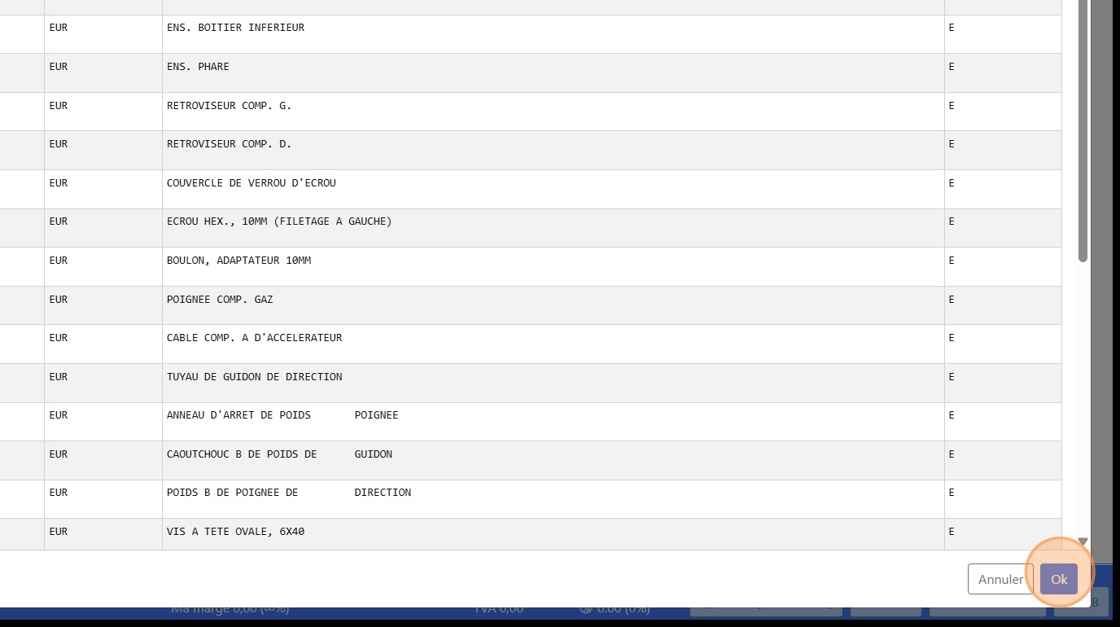
17\. Une liste s'affiche si certaines références n'ont pas été reconnues (vous devrez les rajouter à la main)

18\. Cliquer sur [[Fermer]]

19\. Fermer le panier avant de le réouvrir

Mis à jour le : 02/12/2025