
Faire une fusion de catalogue
Faire une fusion de catalogue
Made by Raphael POCHON with Scribe
1. Aller au menu [[Administration]]

2. Cliquer sur l'onglet [[Catalogue]]

3. Cliquer sur le [[Catalogue]] que vous souhaitez fusionner dans un autre

4. Cliquer sur [[Fusionner]]
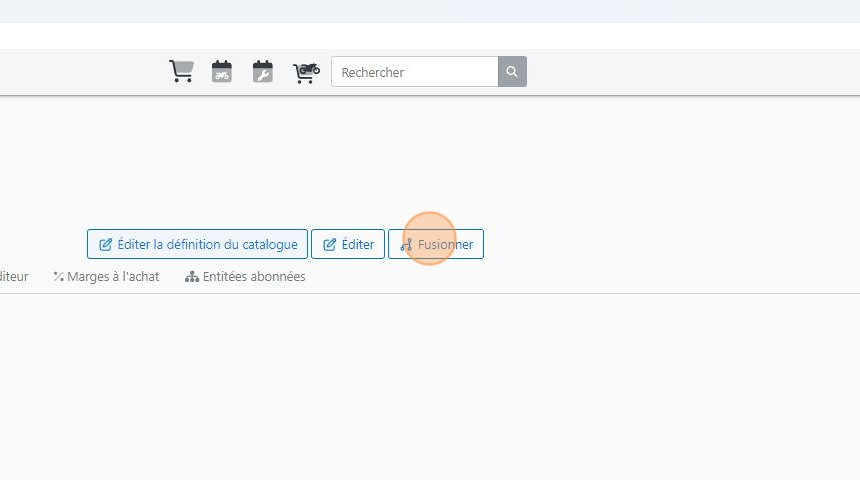
5. Rechercher le catalogue de destination et cliquer sur [[Sélectionner]]

6. Un écran affiche alors les références ayant soit du stock, des réservations clients ou des commandes fournisseurs.
Trois choix s'offrent à vous :
- [[Ignorer ]]: les références ne seront pas fusionnées dans le catalogue de destination.
- [[Créé ]]: SI vous fusionnez dans un catalogue dont vous êtes le propriétaire.
- [[Remplacer ]]: rechercher la référence identique dans le catalogue de destination.
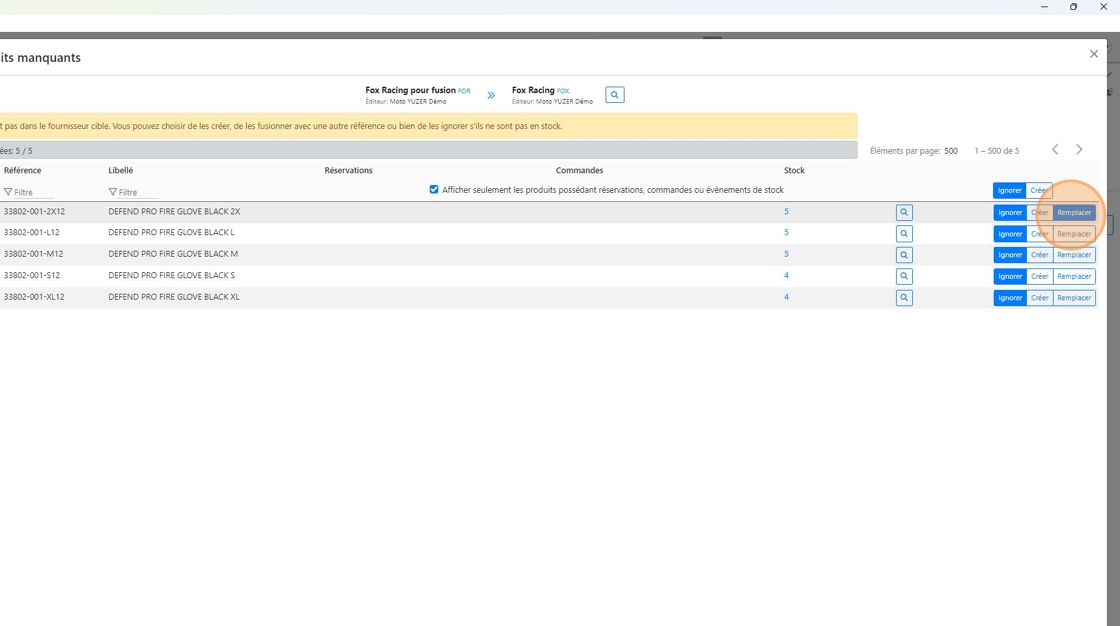
7. Cliquer sur [[Remplacer]] pour chaque ligne présente dans cette fenêtre qui existe sous une autre référence dans le catalogue de destination.

8. [[Rechercher ]]la référence de destination puis cliquer sur [[+]]

9. Recommencer pour chaque ligne

10. Une fois terminé, cliquer sur [[Suivant]]
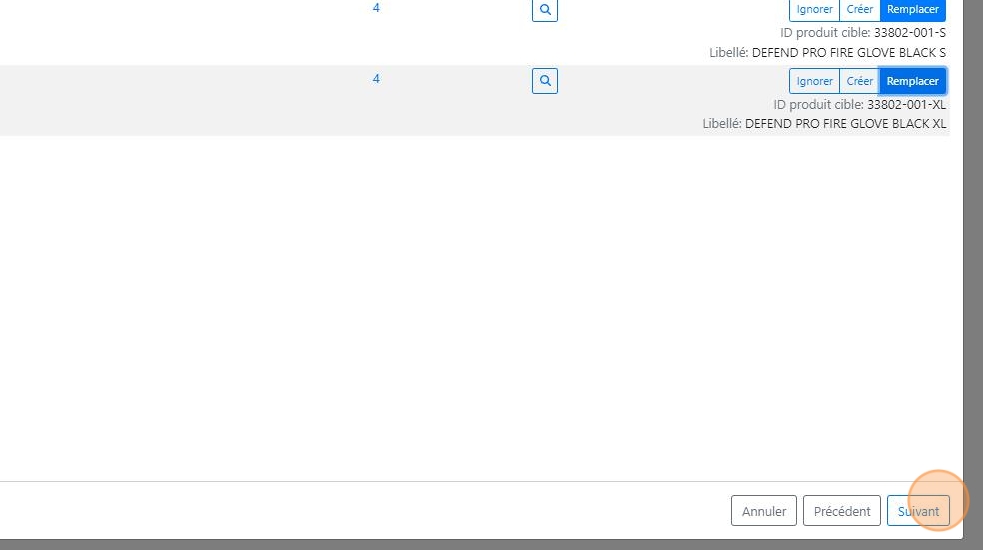
11. Une fenêtre modale s'ouvre avec le récapitulatif des articles réparties par onglet :
- Ignorer : ils ne seront pas fusionnés
- Remplacer : vous les avez reliés à un article du catalogue de destination
- Fusionner : Yuzer a trouvé un article avec la même référence dans le catalogue de destination et va les fusionner
Cliquer alors sur [[Fusionner]]

Si vous avez remplacé toutes les références avec du stock, des commandes fournissseurs ou client
12. Vous pouvez cliquer sur [[Supprimer le catalogue de mes catalogues]]

Si vous n'avez pas remplacé toutes les références avec du stock, des commandes fournissseurs ou client
13. Cliquer sur [[Supprimer les produits : X]]

14. Cliquer sur [[Supprimer]]

15. Vous pouvez fermer la fenetre modale : la fusion est terminée

Tip: Il est possible de fusionner un catalogue dans plusieurs en filtrant par marque par exemple. Il vous suffit alors de cliquer sur [[Effacer le filtre]] qui s'afficherait à l'étape 6 puis de filtrer la liste avec le champ marque
Made with Scribe
Mis à jour le : 04/10/2024