
Mot de passe d'application pour connecter sa boîte mail Gmail/Google à Yuzer
Obtenir un mot de passe d'application pour connecter sa boîte mail Gmail/Google à Yuzer
Made by Service formation with Scribe
1. Aller à l'adresse : puis cliquer sur [[Sécurité]]

2. Vérifier que la [[Validation en deux étapes]] est activée et aller à cette étape , à défaut cliquer dessus.

3. Activer la validation en deux étapes en suivant la procédure google puis revenez en arrière

4. Cliquer sur [[Accueil]]

5. Cliquer dans la barre [[Rechercher dans le compte Google]]

6. Saisisser [[Application]] puis cliquer sur [[Mot de passe des applications]]

7. Nommer l'application Yuzer

8. Cliquer sur [[Créer]]

9. Copier le [[mot de passe d'application]]

10. Cliquer sur [[Terminé]]

Configurer la boite mail Gmail dans Yuzer
11. Aller au menu [[Administration]]

12. Cliquer sur l'onglet [[Communication Hub]]

13. Cliquer sur le sous-onglet [[Compte email]]

14. Cliquer sur le sous-onglet [[Configuration]]

15. Entrer votre adresse mail gmail / google

16. Saisissez [[imap.gmail.com]] dans l'hôte du serveur de réception

17. Entrer votre adresse mail gmail / google

18. Saisisser [[993]] dans le [[port entrant]]

19. Copier le [[mot de passe d'application]] précédemment obtenu dans votre compte google

20. Saisissez [[smtp.gmail.com]] dans l'hôte du serveur d'envoi

21. Saisisser [[465]]dans le [[port sortant]]
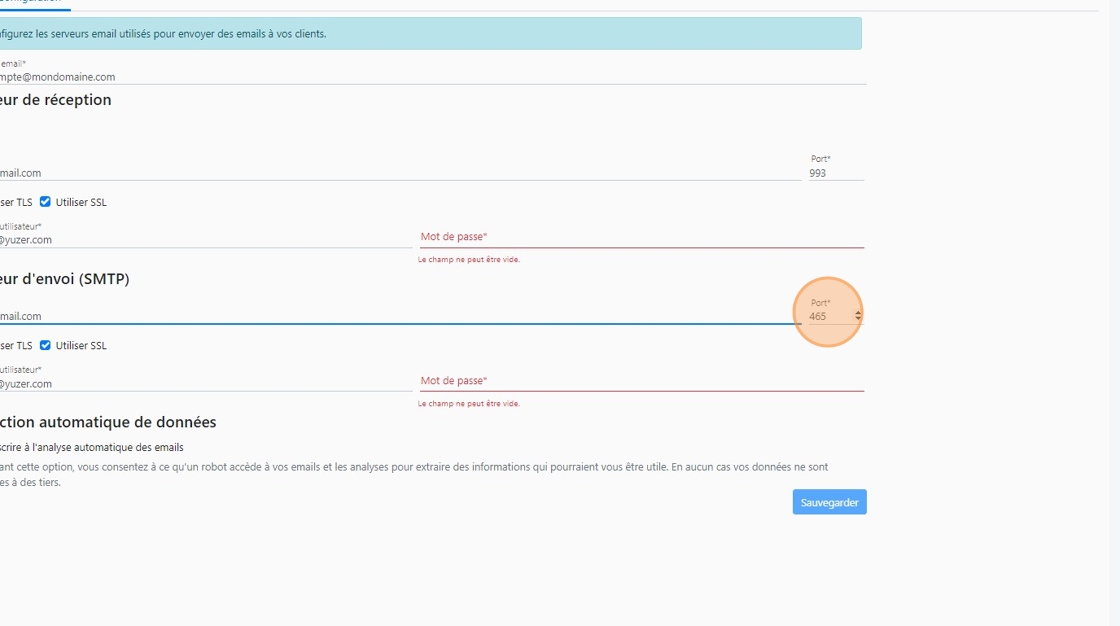
22. Entrer votre adresse mail gmail / google
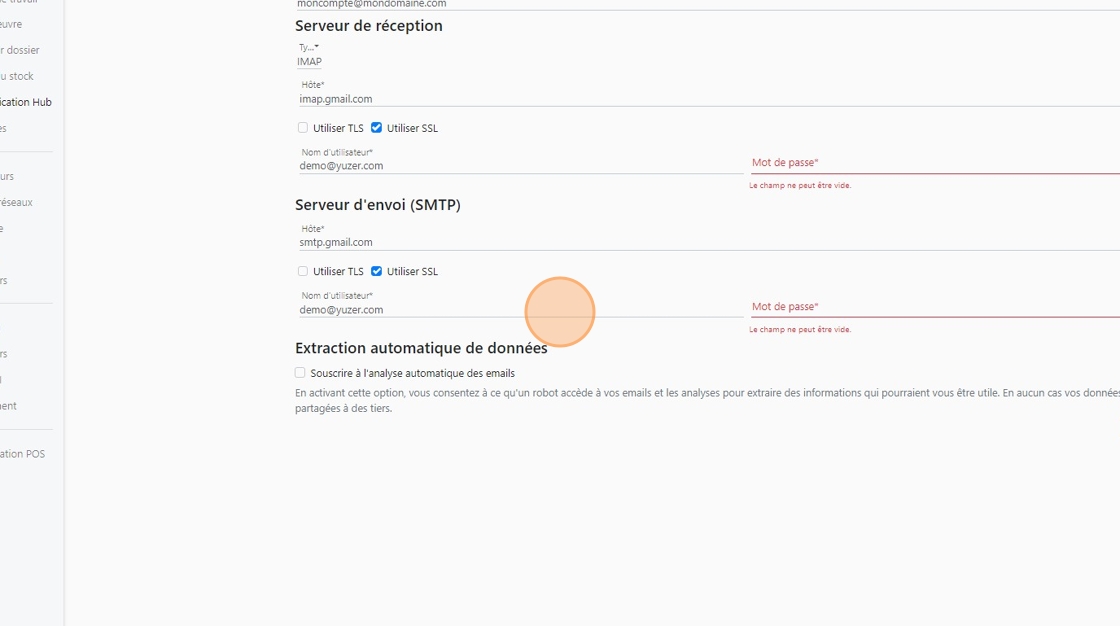
23. Saisissez [[smtp.gmail.com]] dans l'hôte du serveur d'envoi

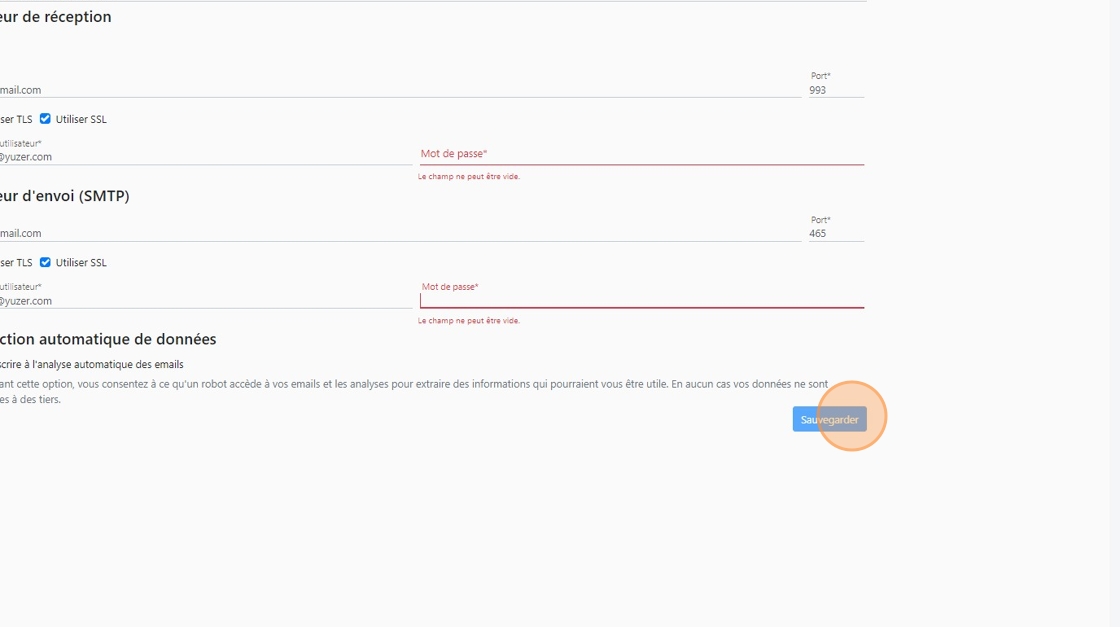
24. Cliquer sur [[Sauvegarder]]
Mis à jour le : 22/09/2025