
Configurer mon imprimante étiquette Zebra
Configurer mon imprimante étiquette Zebra
Made by Service FORMATION with Scribe
Configurer Zebra Setup Utilities
1\. Aller au site : <https://www.zebra.com/gb/en/software/printer-software/zebra-setup-utility.html> , télécharger le logiciel [[Zebra Setup Utilities]] et installez-le
2\. Lancer le logiciel [[Zebra Setup Utilities]]
3\. Cliquez sur le bouton "Actualiser la liste des imprimantes" , puis cliquez sur “Configurer les paramètres de l'imprimante”.
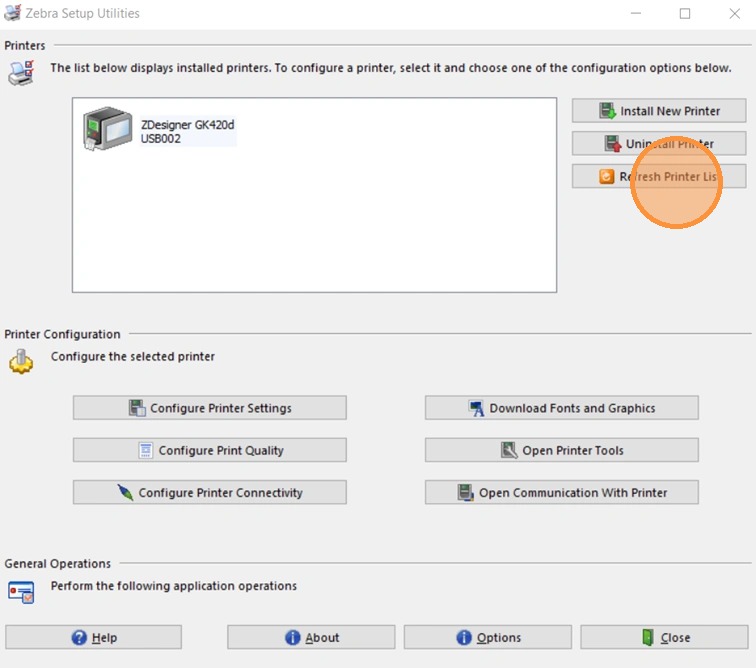
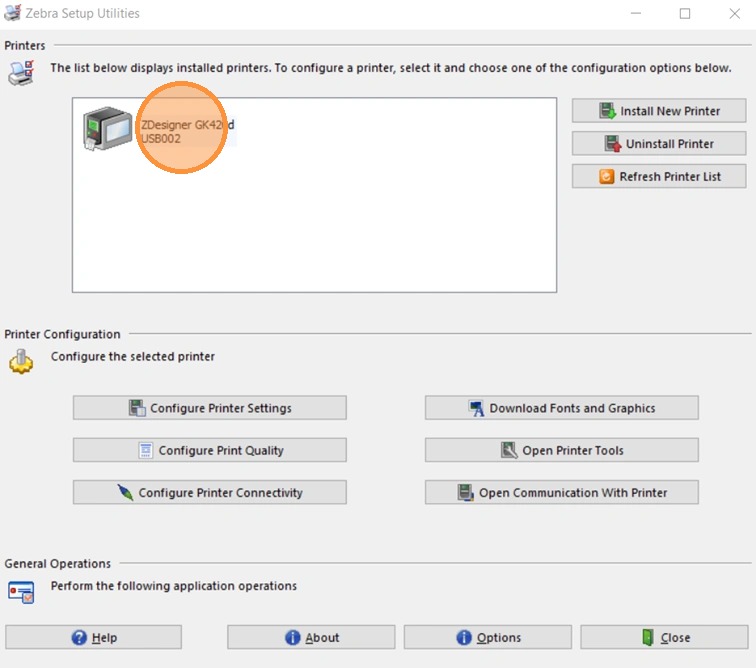
4\. Sélectionnez votre imprimante dans la liste
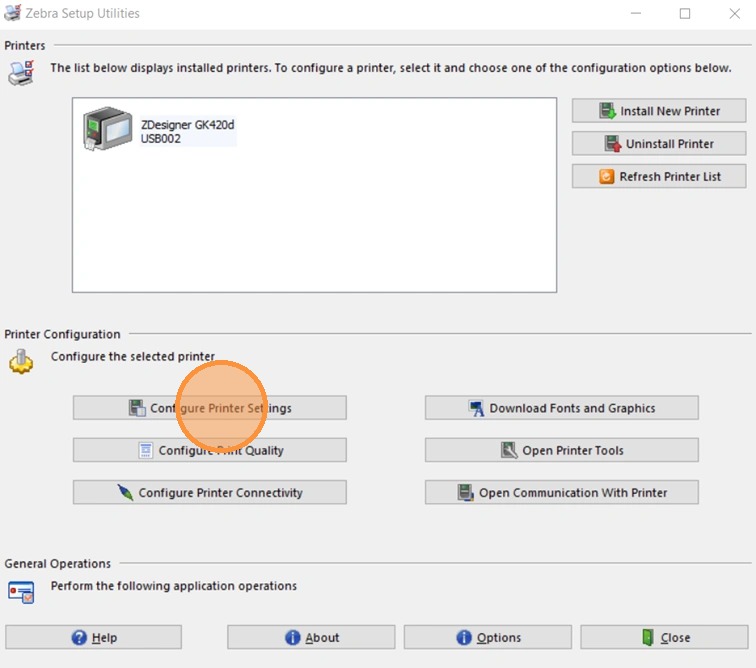
5\. Cliquez sur “Configurer les paramètres de l'imprimante”
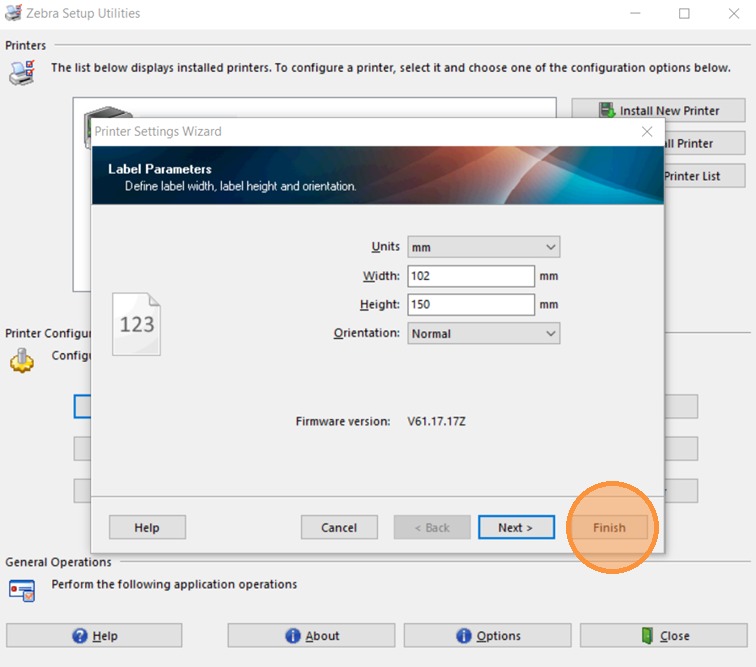
6\. Renseigner la taille de vos étiquettes
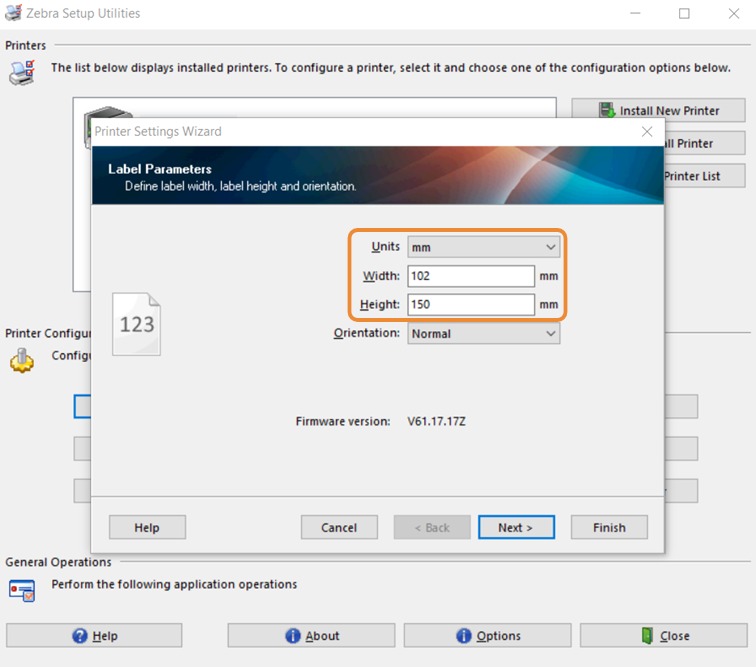
7\. Cliquer sur [[Finish]]
Vérifier la configuration de l'imprimlante dans Windows
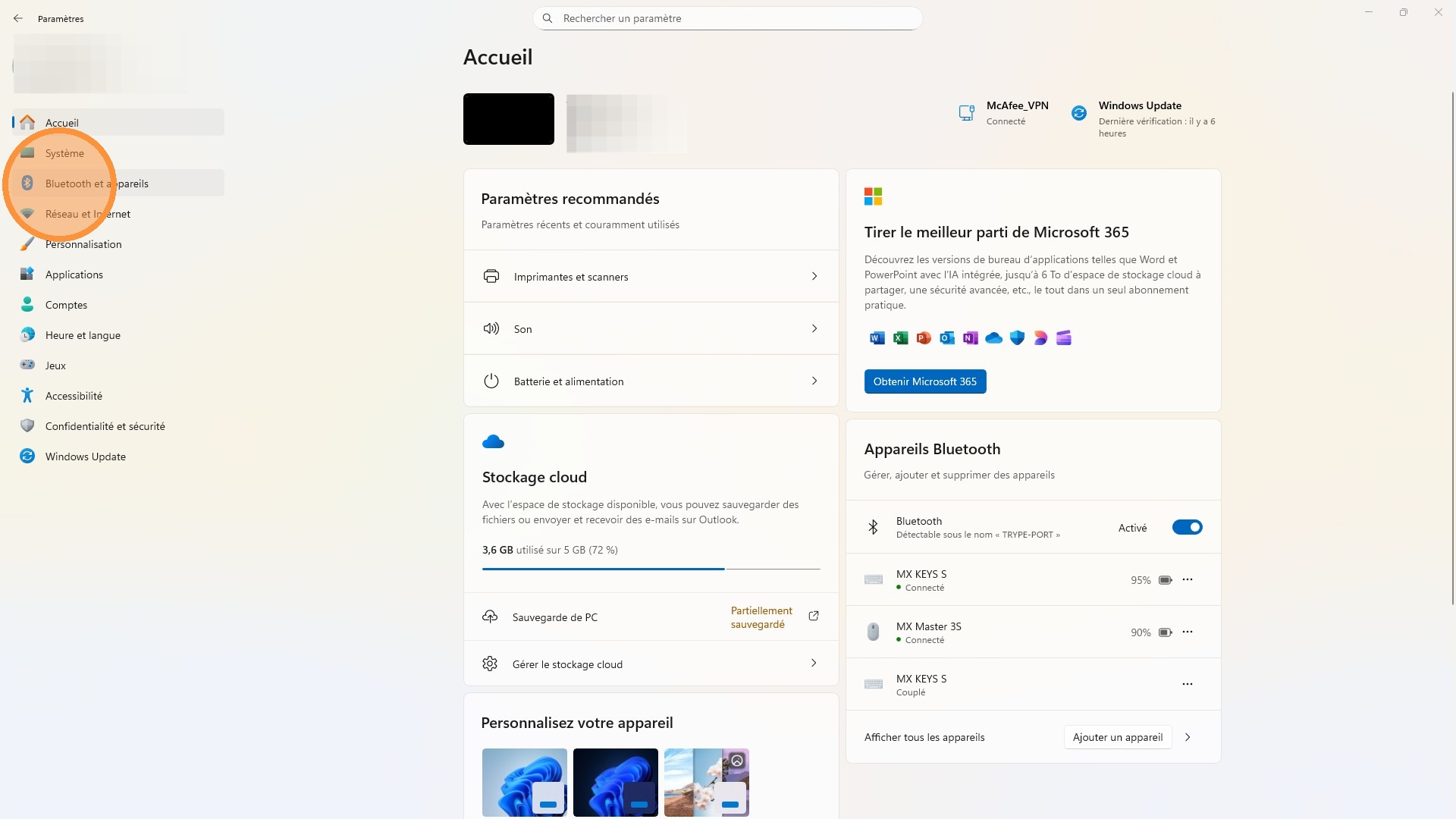
8\. Aller dans [[Paramètres]] via le menu [[Windows]], puis cliquer sur [[Bluetooth et appareils]]
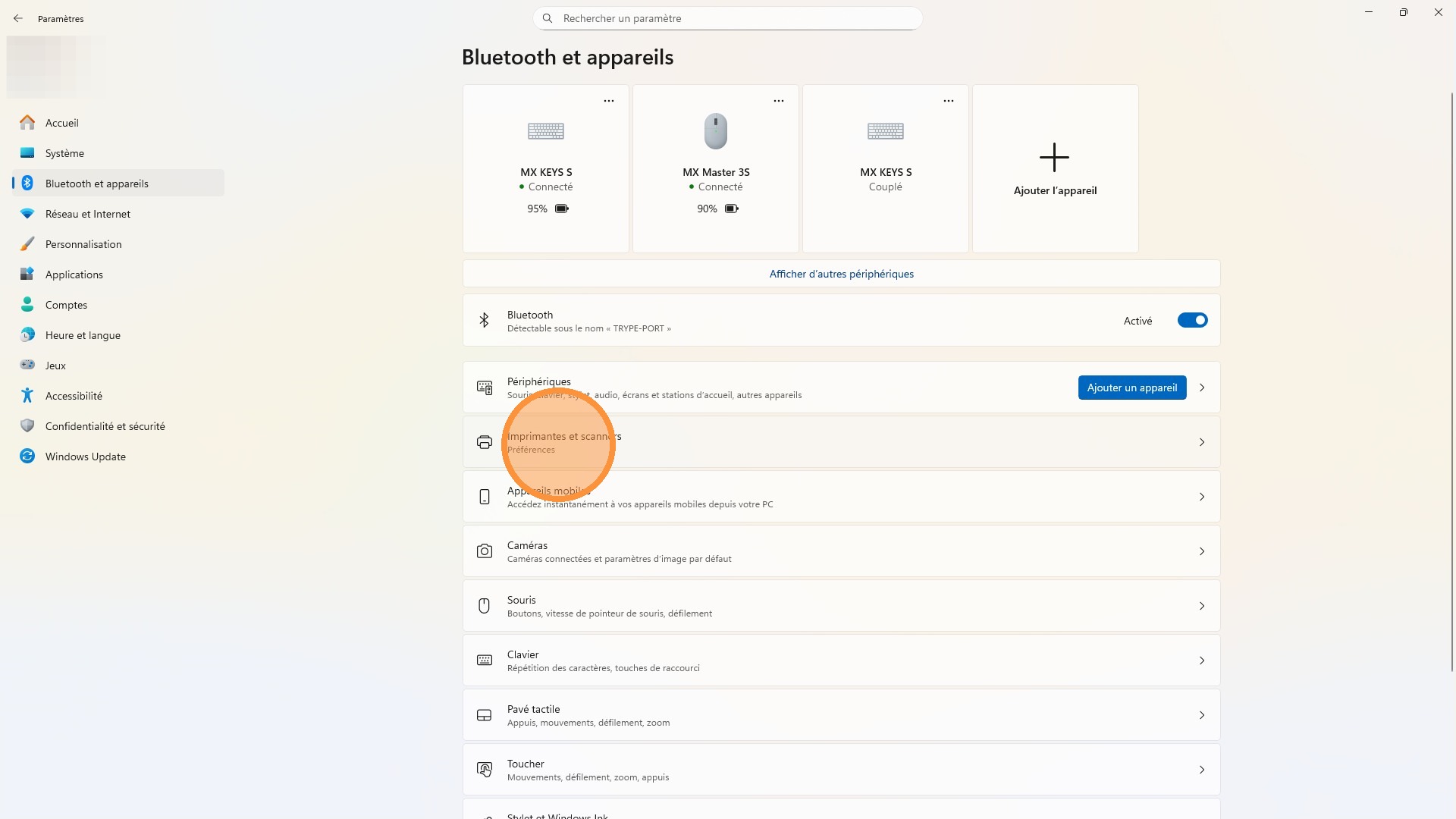
9\. Cliquer sur [[Imprimantes et scanners]]
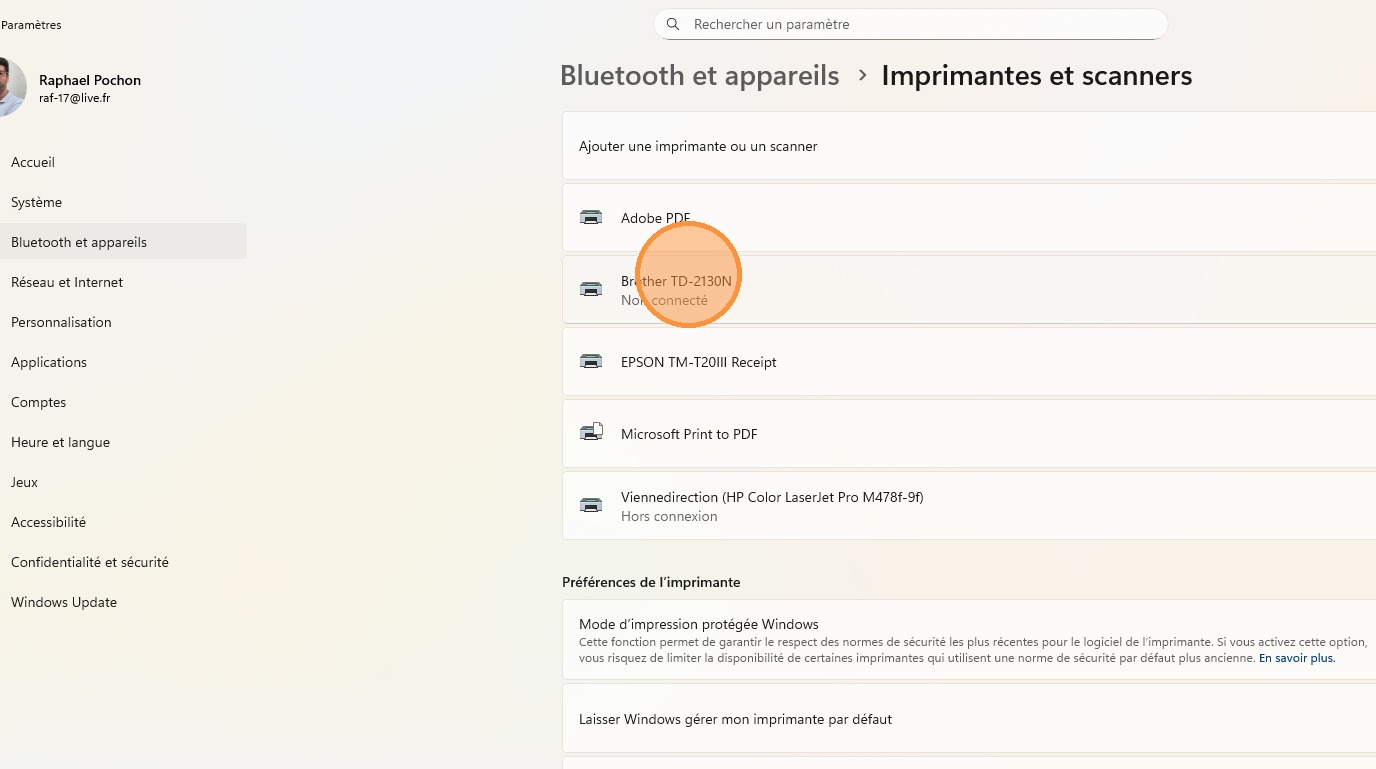
10\. Cliquer sur l'imprimante à contrôler
11\. Cliquer sur [[Préférences d’impression]]
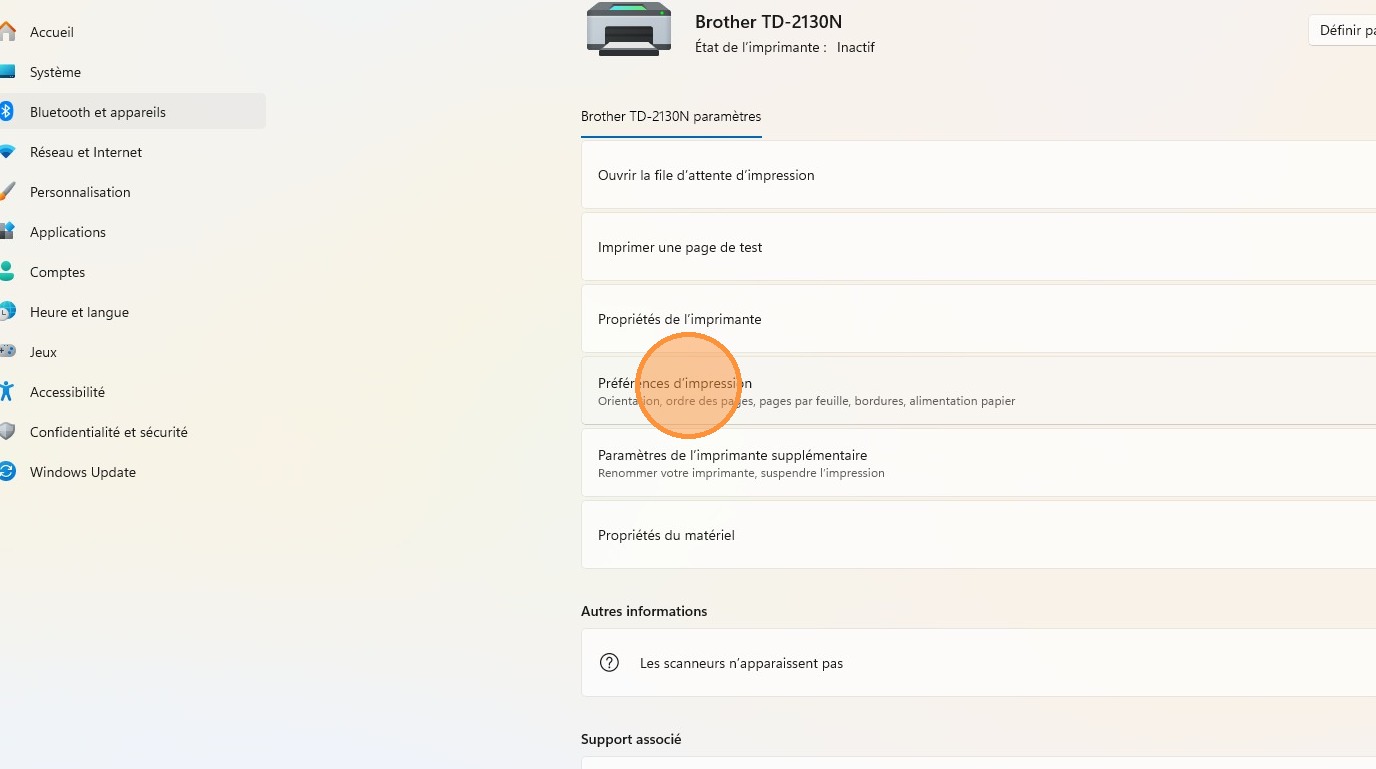
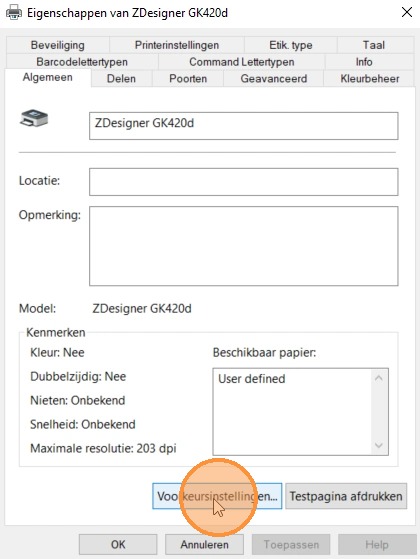
12\. Ici, vous allez dans [[Général]] et définissez le format dans [[Préférences]]
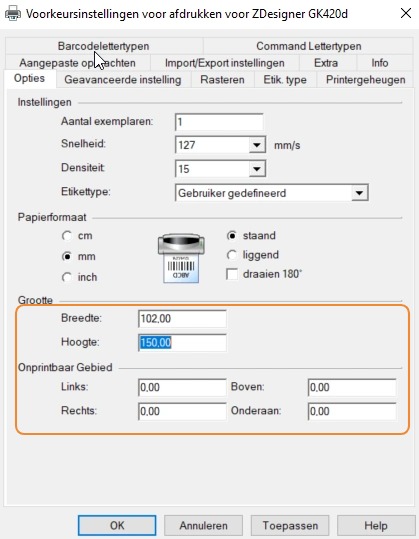
13\. Controler les tailles renseigner dans l'encadré
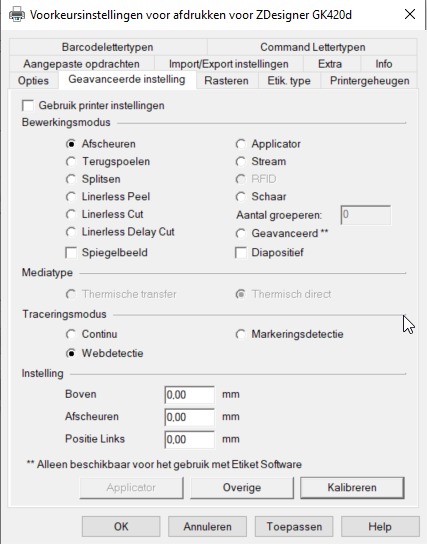
14\. Cliquer sur l'onglet [[paramètres avancés]] puis cliquez sur [[Calibrer ]]et fermez avec [[Appliquer ]]
Lien vers la notice d'un confrère pour Mac
Mis à jour le : 09/01/2026