
Configurer les CGV et les messages des documents commerciaux
Configurer les messages commerciaux et les CGV
Voir la version dynamique en ligne
1\. Aller au menu Administration

2\. Cliquer sur l'onglet vertical Gestion commerciale

3\. Cliquer sur l'onglet horizontal Configurer

4\. Cliquer sur le sous-onglet Messages et CGV

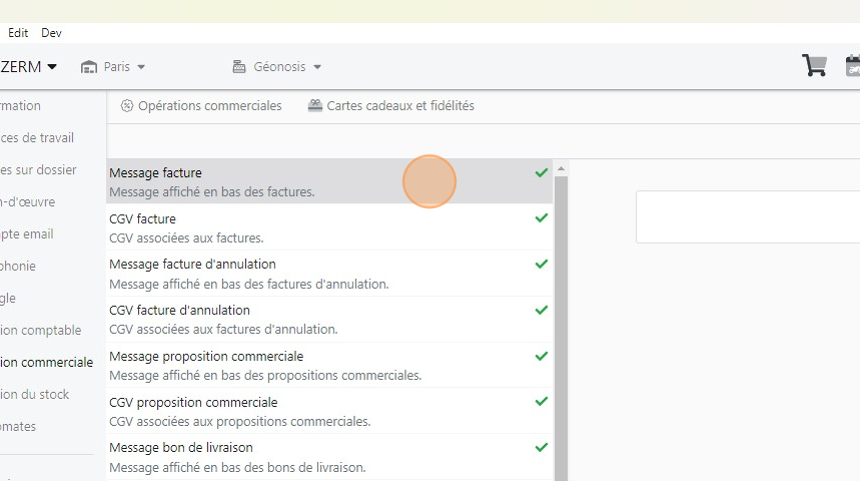
5\. Cliquer sur Message facture
6\. Cliquer sur Editer
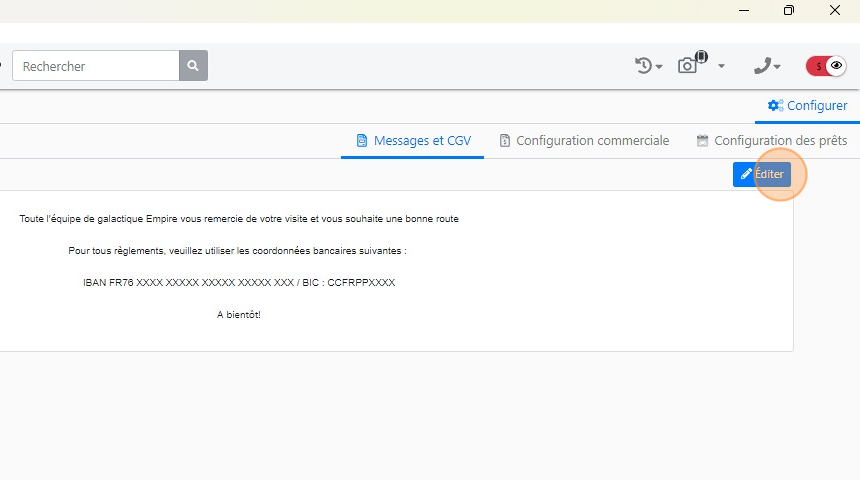
7\. Compléter le champ avec les informations souhaitées

8\. Servez-vous de la Barre de mise en forme pour formater vos textes.

9\. Nous vous recommandons de mettre en taille 1 vos textes pour les CGV afin de limiter le nombre de page lors des impressions

10\. Choisisser la taille de police souhaitée

11\. De même, nous vous conseillons de disposer vos CGV sur trois colonnes en cliquant dans le champ Nb Colonnes et en y saisissant la valeur 3

12\. Au besoin, ajouter une Image en bas de page en glissant dans cette zone l'image souhaitée.

13\. Cliquer sur Mettre à jour

14\. Recommencer pour chaque document que ce soit pour les CGV ou les messages

Mis à jour le : 18/07/2024