
Configurer et activer les cartes cadeaux
Configurer et activer les cartes cadeaux
Made by Raphael POCHON with Scribe
Création d'un article Carte Cadeau
1\. Aller au menu [[Catalogue]]

2\. Cliquer sur [[Nouveau]]

3\. Cliquer sur [[Nouveau produit]]

4\. Cliquer sur le menu déroulant [[Catalogue]]

5\. Cliquer sur le catalogue souhaité, [[Divers]] par défaut
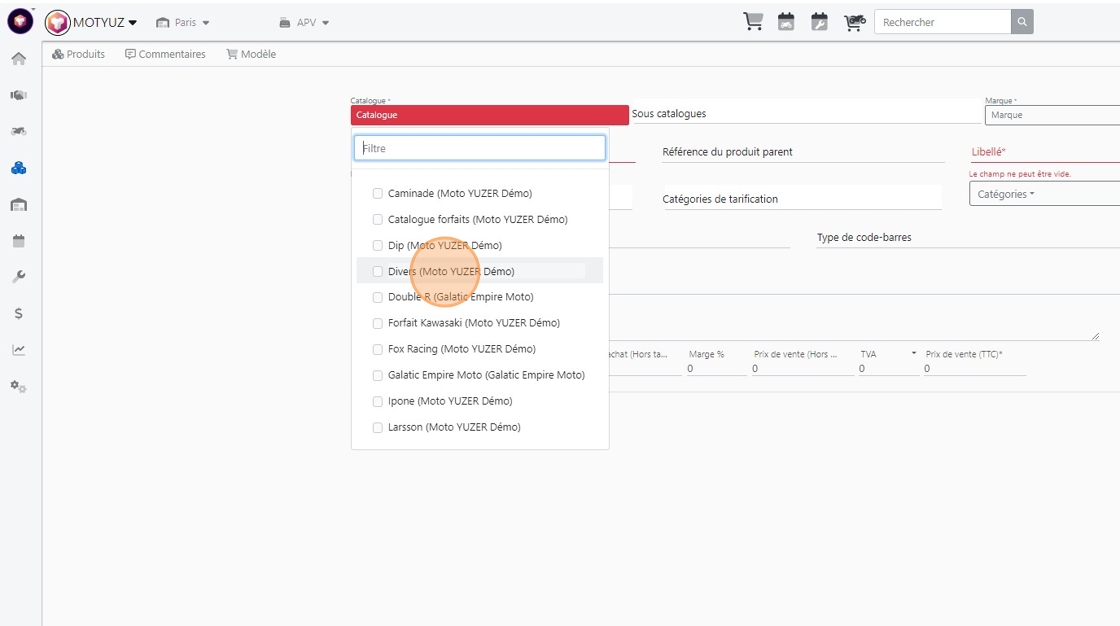
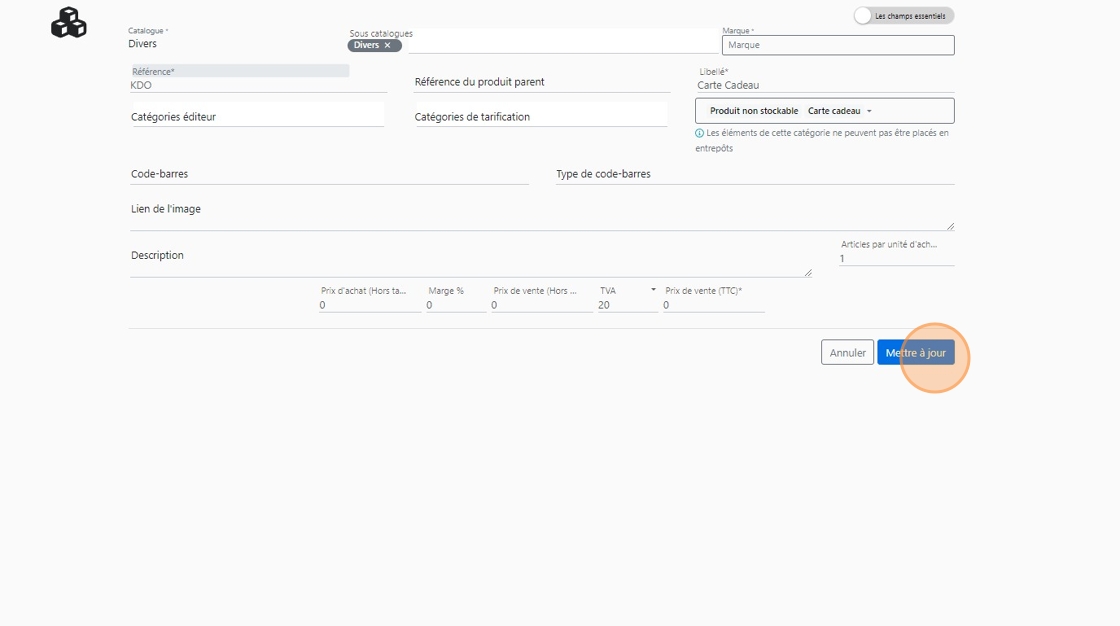
6\. Cliquer dans le champ [[Référence]] et renseigner le code souhaité ([[KDO]] par exemple)

7\. Cliquer sur [[Libellé]] et nommer votre article

8\. Cliquer sur le menu déroulant [[Catégories]]

9\. Cliquer sur la catégorie [[Produit non stockable - Carte cadeau]]

10\. Cliquer sur [[Créer]] ou [[Mettre à jour]]
Créé un mode de paiement pour utiliser les cartes cadeaux
11\. Aller au menu [[Administration]]

12\. Cliquer sur l'onglet vertical [[Gestion comptable]]
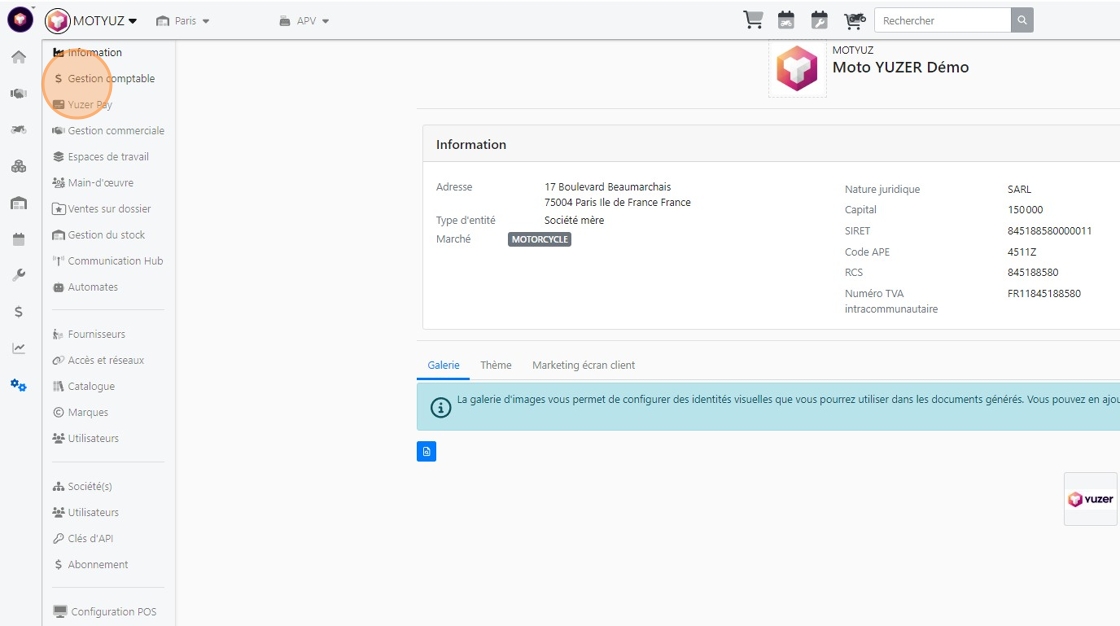
13\. Cliquer sur l'onglet [[Moyens de paiement]]

14\. Cliquer sur [[Nouveau moyen de paiement]]

15\. Renseigner un nom pour ce moyen de paiement, [[CARTE CADEAU]] dans notre exemple

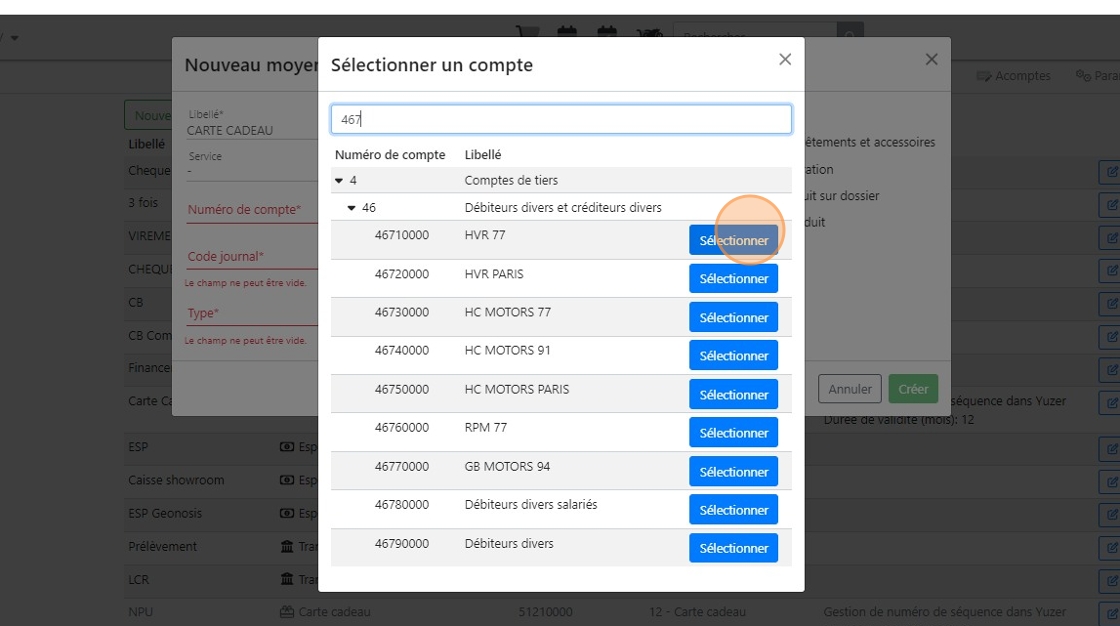
16\. Cliquer dans le champ [[Numéro de compte]]

17\. Rechercher et [[Sélectionner]] le compte comptable souhaité
18\. Cliquer dans le champ [[Code Journal]]

19\. Cliquer sur le [[code journal]] souhaité

20\. Cliquer dans le champ [[Type]]
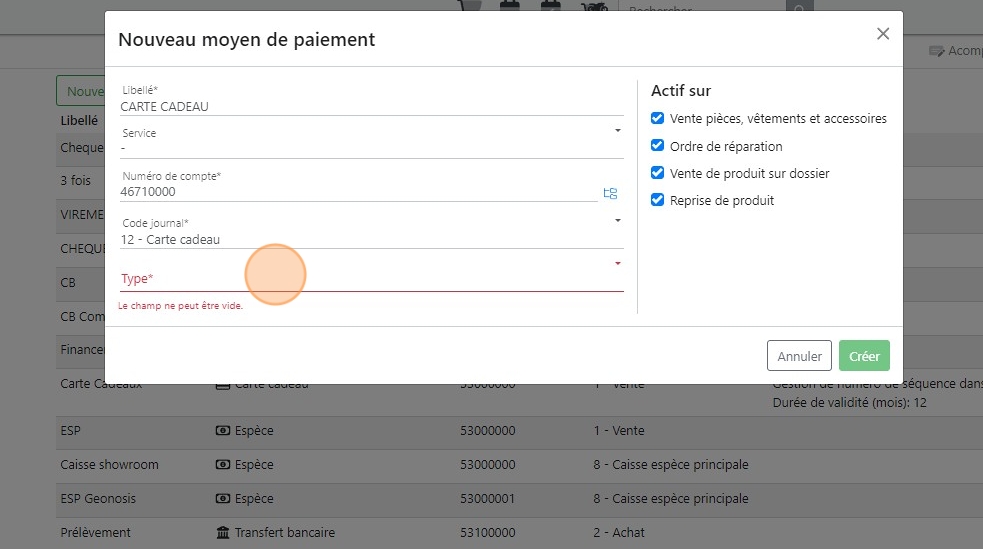
21\. Cliquer sur [[Carte cadeau]]

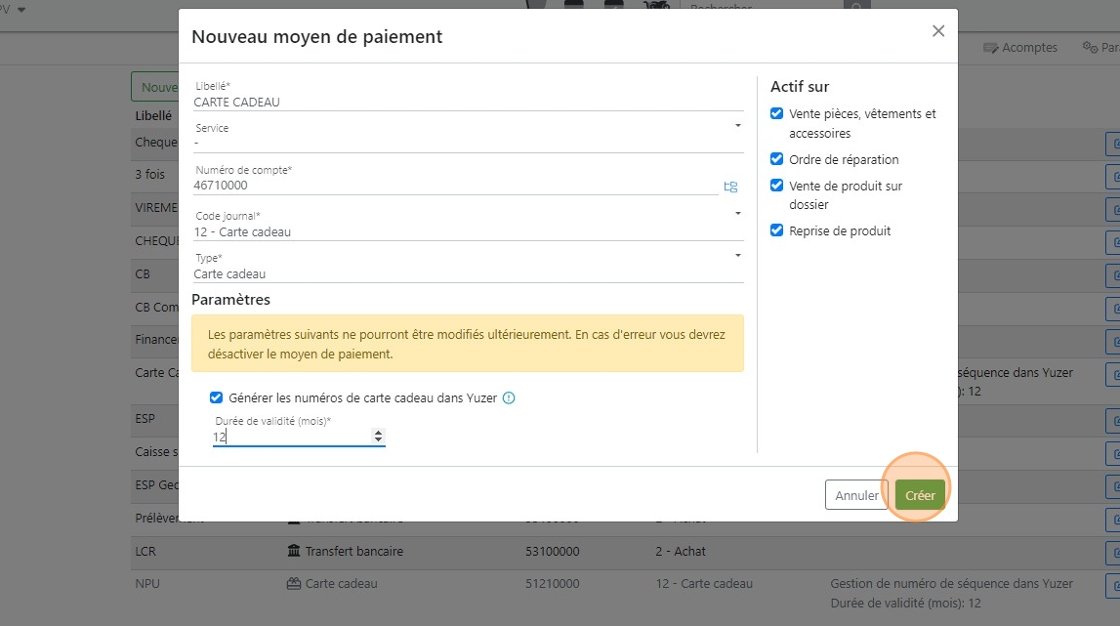
22\. Définisser une [[Durée de validité]] en mois

23\. Cliquer sur [[Créer]]
Ajouter le moyen de paiement aux caisses
24\. Click " Caisses"

25\. [[Editer]] la caisse ou vous souhaitez rajouter l'usage d'une carte cadeau

26\. Faites un glisser / déposer du [[moyen de paiement]] carte cadeau vers la colonnes de droite

Tip: Vous pouvez ordonnancer les moyens de paiement en les faisant glisser avec le bouton avec les trois traits horizontaux
27\. Cliquer sur [[Ok]]

Tip: Répétez l’opération sur chaque caisse où vous souhaitez activer l’utilisation des cartes cadeaux
Créer un lot de carte cadeaux
28\. Cliquer sur le menu [[Administration]]

29\. Cliquer sur l'onglet vertical [[Gestion commerciale]]

30\. Cliquer sur l'onglet [[Cartes cadeaux et fidélités]]

31\. Cliquez sur le moyen de paiement [[Carte cadeaux]] pour lequel vous souhaitez créer des cartes cadeaux

32\. Cliquer sur le bouton [[Ajouter des cartes cadeaux]]

33\. Définisser un [[Nombre (de carte cadeau) à créer]]

34\. Au besoin, renseigner une valeur forfaitaire dans le champ [[Montant de la carte cadeau]]
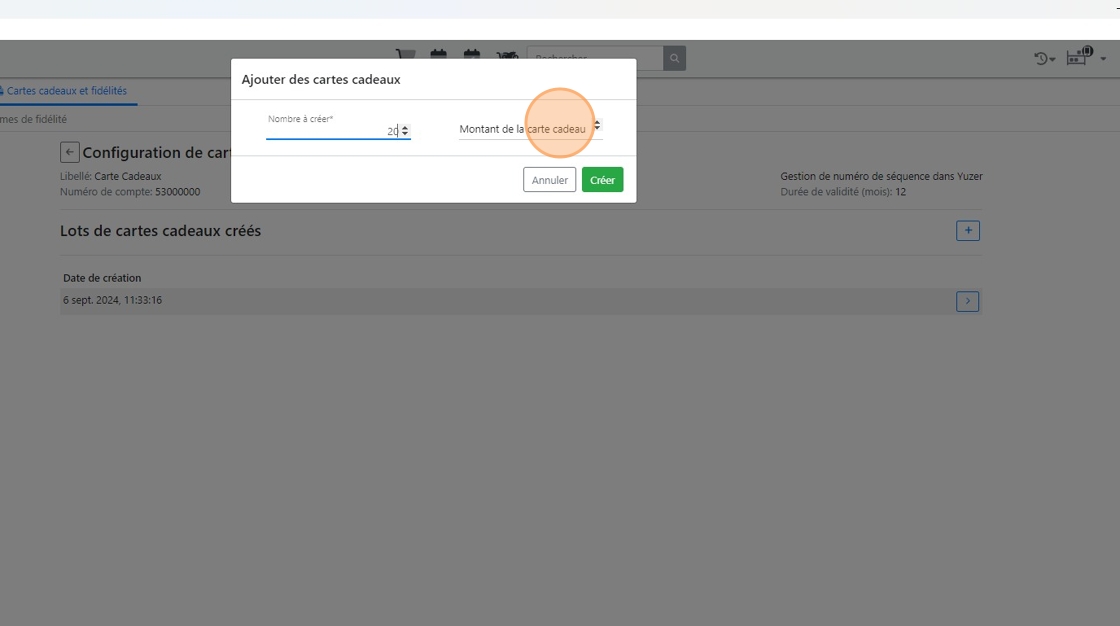
Alert: Nous vous conseillons de ne pas indiquer de montant si vous souhaitez le définir lors de la vente de la carte cadeau
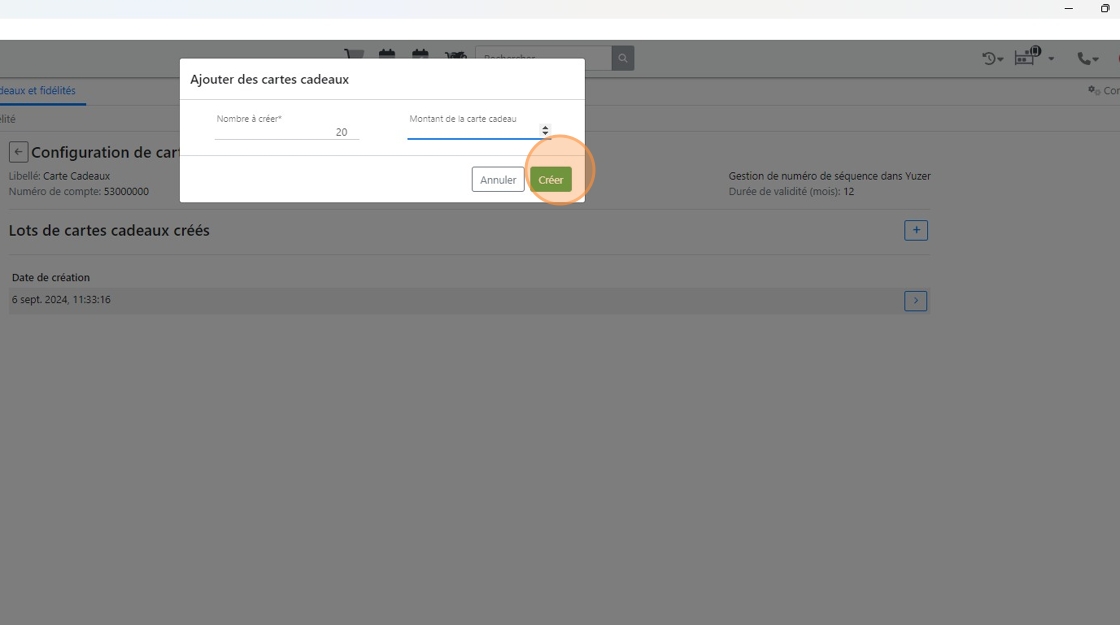
35\. Cliquer sur [[Créer]]
Mis à jour le : 22/09/2025