
Configurer une imprimante d’étiquettes Zebra ZD410 et ZD411
Configurer une imprimante d’étiquettes Zebra ZD410 et ZD411
Made by Service FORMATION with Scribe
Installation de votre imprimante
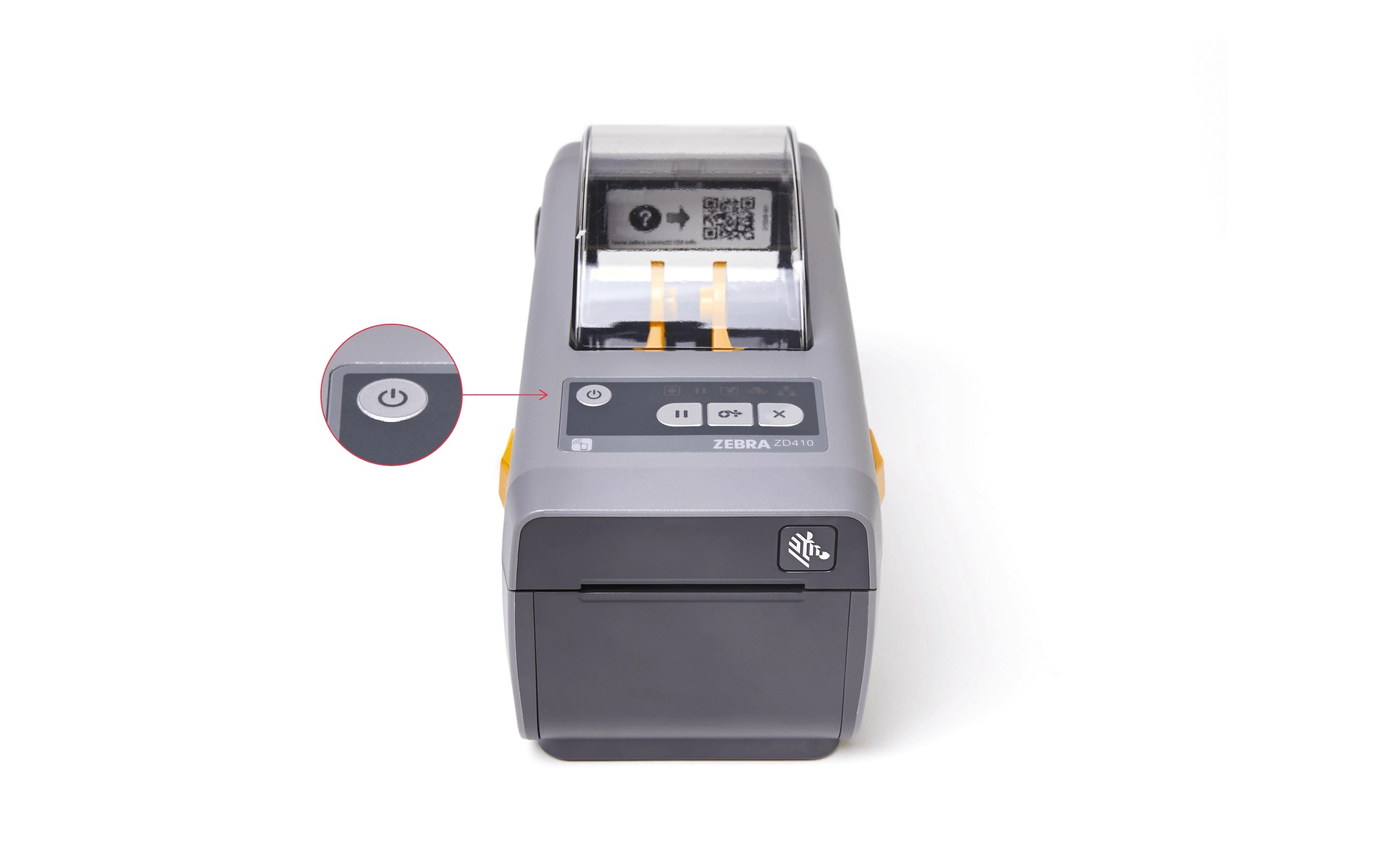
1. Branchez le câble d’alimentation et le câble réseau RJ45 à l’arrière de votre imprimante d’étiquettes et à une prise électrique puis appuyer sur le bouton d'allumage de votre imprimante.
2.
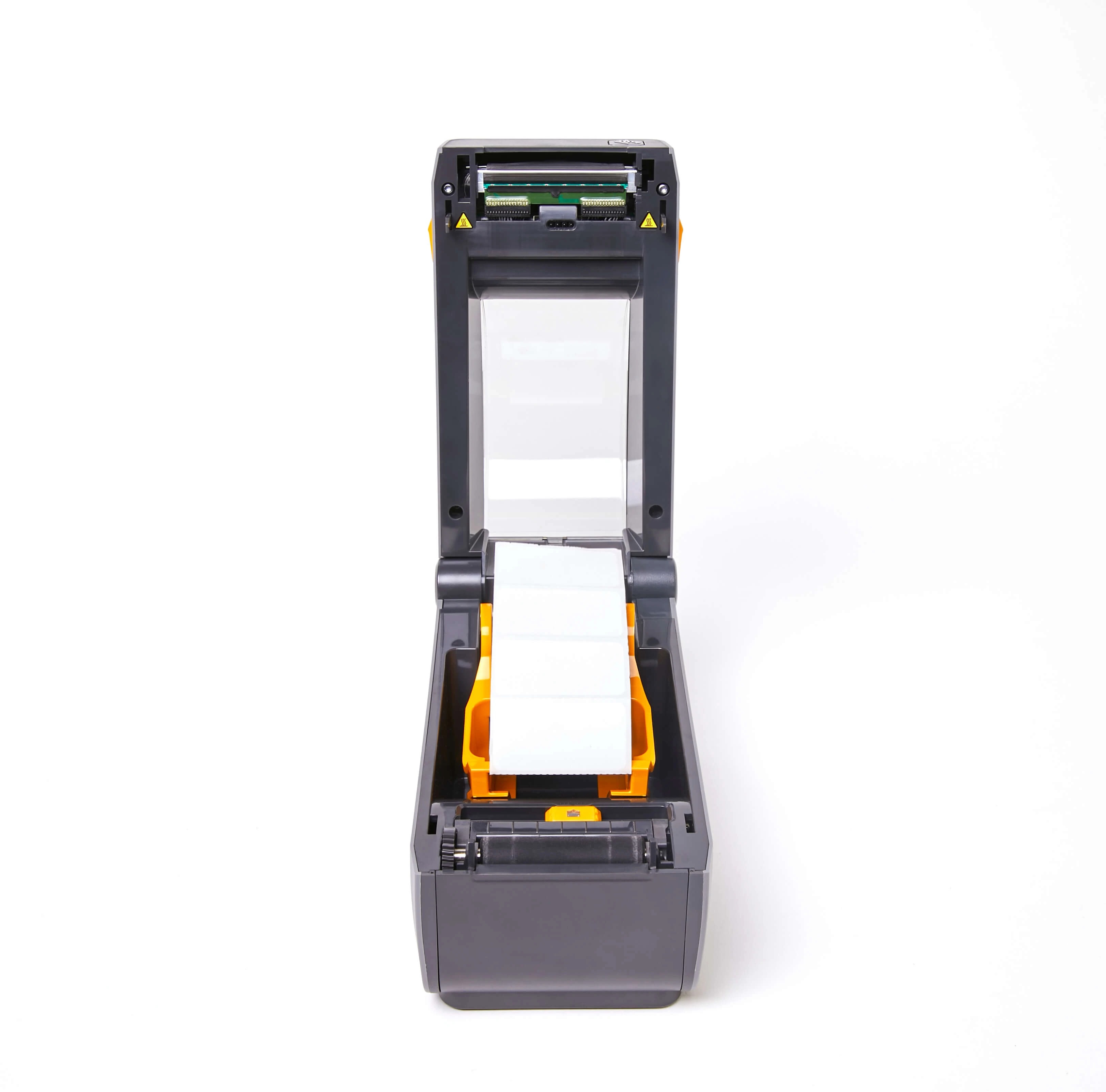
- Tirez les mécanismes de verrouillage jaunes des deux côtés de l’imprimante vers vous, puis soulevez le couvercle de l’imprimante
- Écartez les guides jaunes et insérez le rouleau d’étiquettes en orientant les étiquettes vers le haut
- Relâchez les guides du rouleau et poussez-les l’un vers l’autre. Assurez-vous que le rouleau d’étiquettes est bien en place et qu’il tourne librement
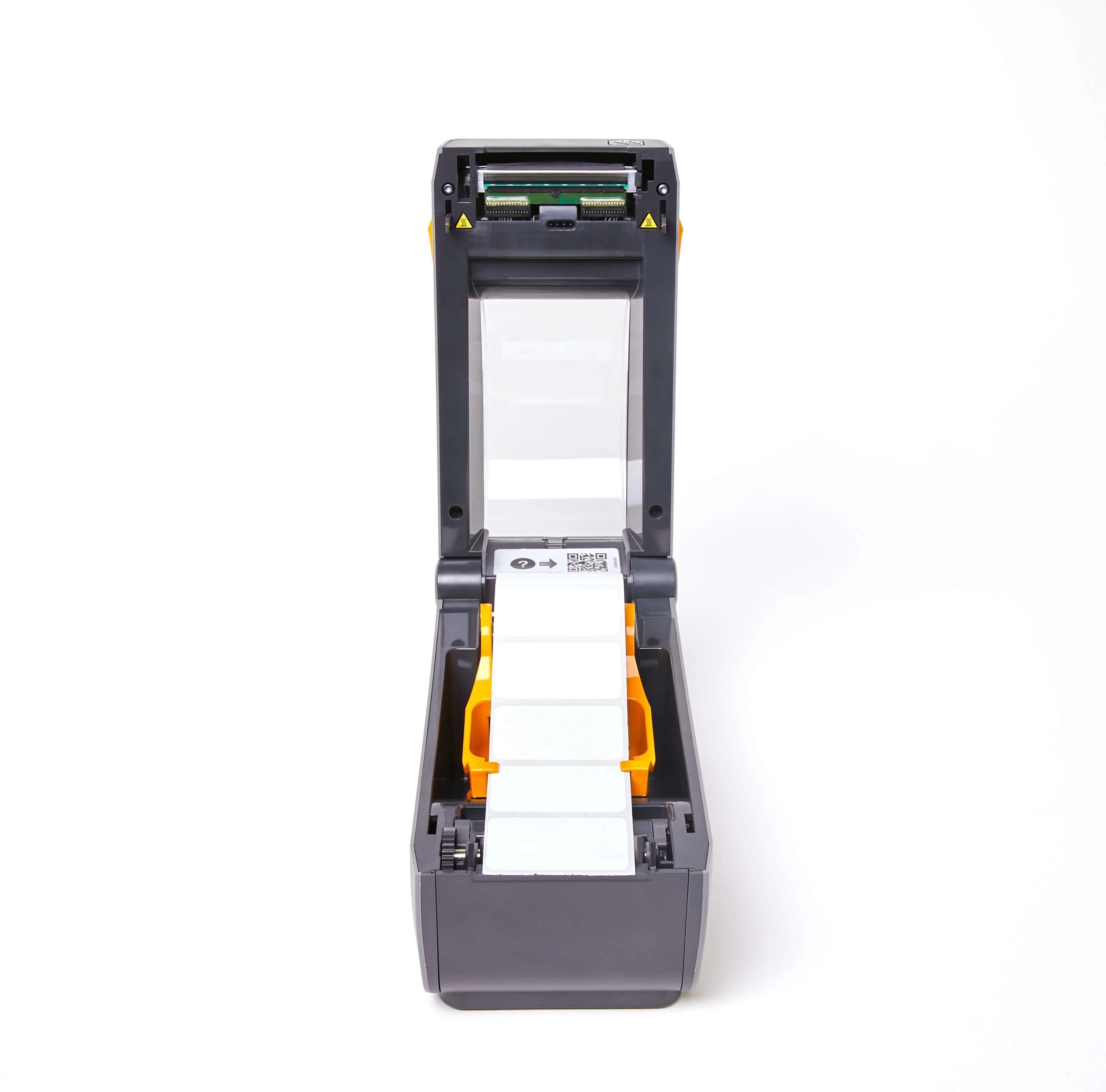
3. Tirez les étiquettes par-dessus le massicot sur le devant de l’imprimante puis faites glisser les étiquettes sous les guides du rouleau
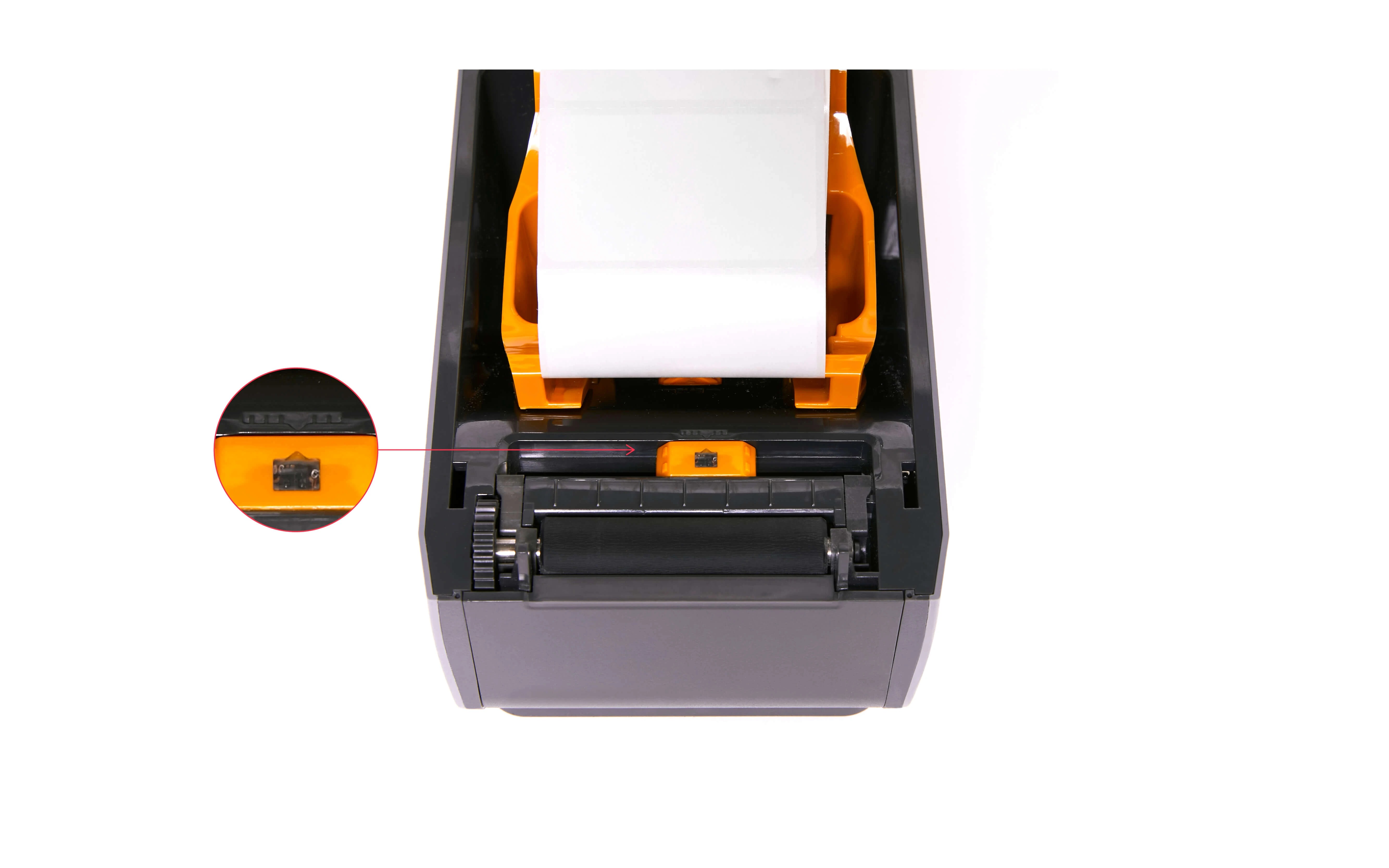
4. Retournez les étiquettes vers le haut et alignez le capteur mobile au centre. Puis refermer le couvercle
Configurer mon imprimante sous windows
5. Si vous utilisez Windows 11, votre imprimante d’étiquettes sera ajoutée automatiquement puis accédez aux Paramètres Windows, puis à la section Imprimantes et scanners.
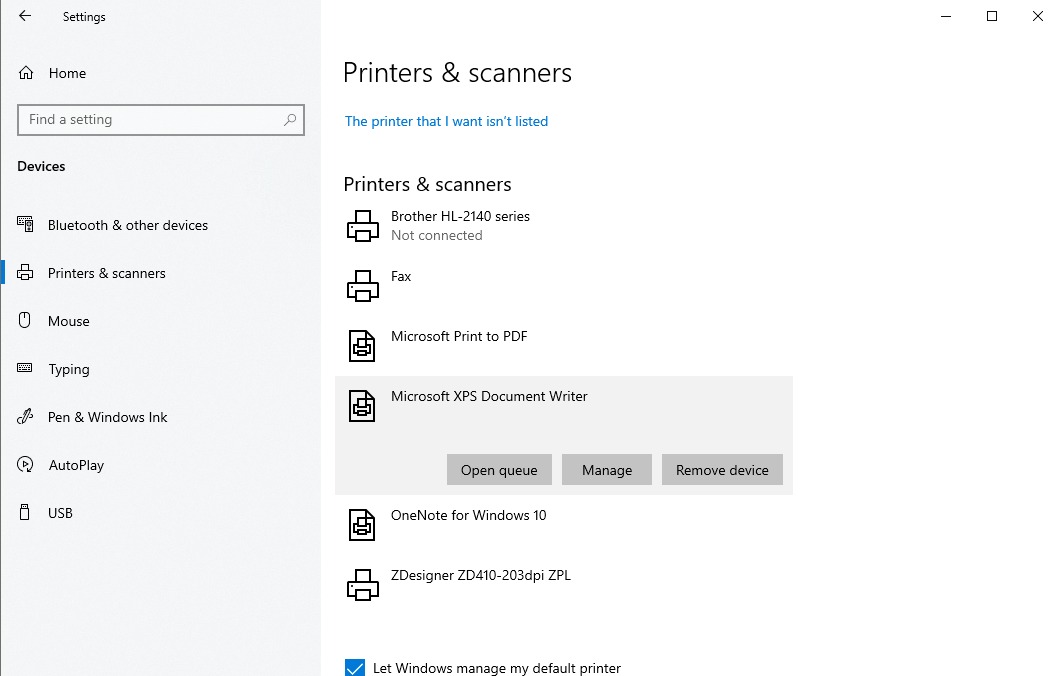
6. Dans la liste de vos imprimantes cliquez sur [[ZDesigner ZD41X-XXXdpi ZPL]] puis sur [[Gérer]]
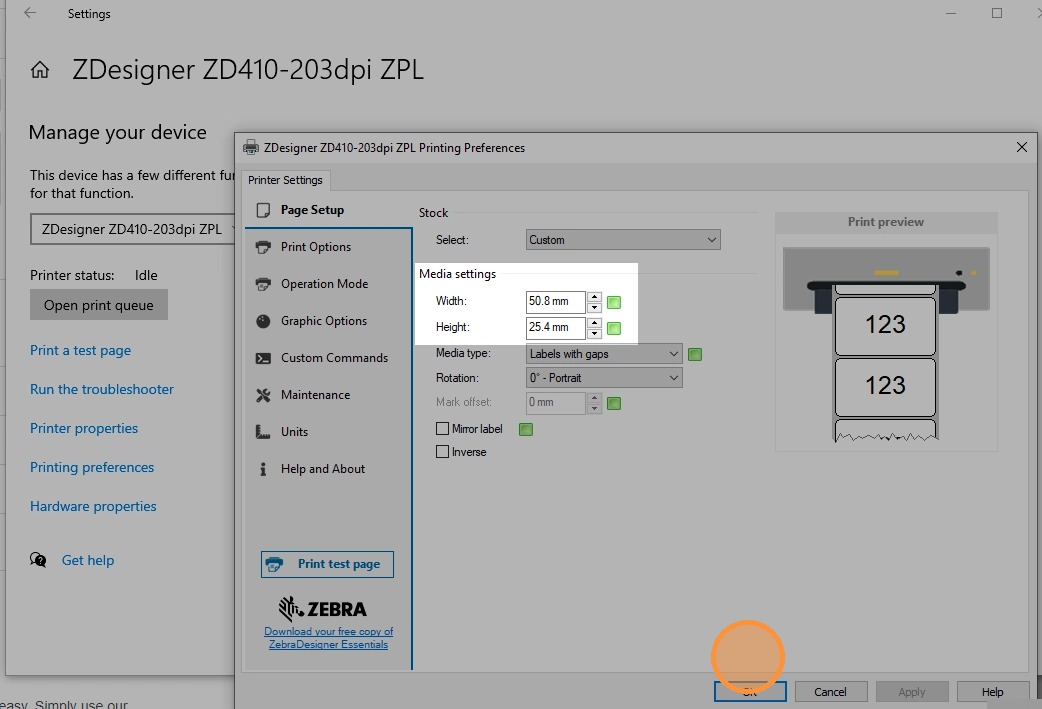
7. Sur la page [[Gérer votre appareil]], cliquez sur [[Préférences d’impression]]
8. Dans le sous-menu [[Mise en page]], saisissez la taille de vos étiquettes dans la section des paramètres média puis sur [[Ok]]
Configurer mon imprimante sous Mac
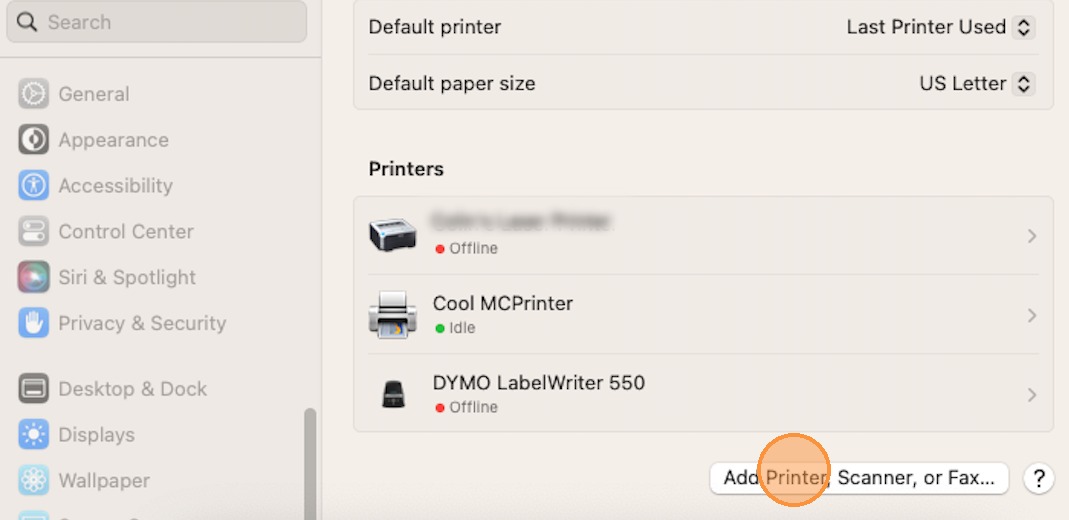
9. Accédez aux [[Réglages système]], puis à la section [[Imprimantes et numériseurs]] puis cliquez sur [[Ajouter une imprimante, un numériseur ou un télécopieur]]
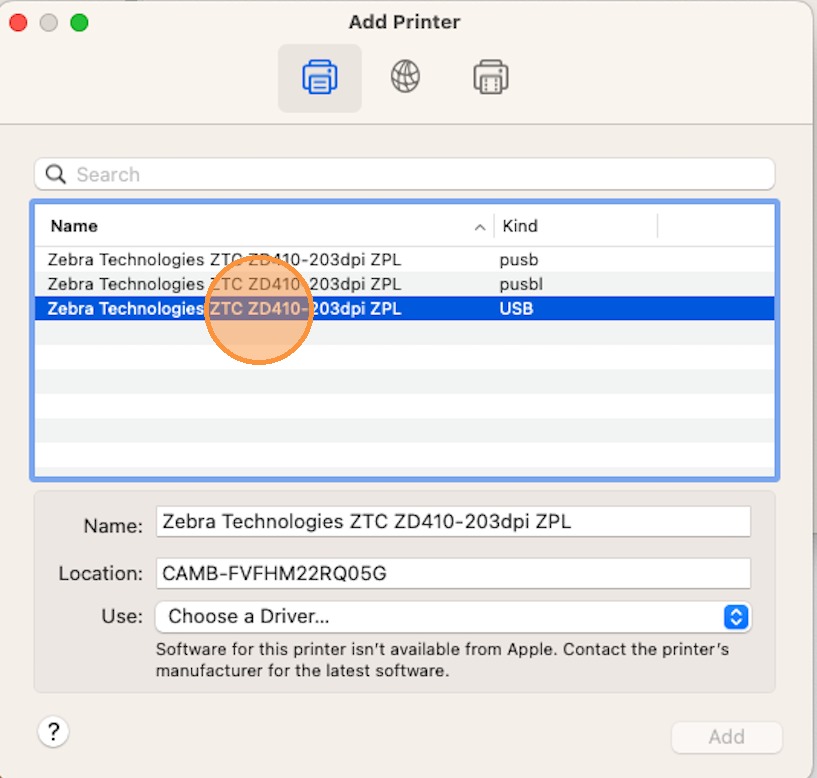
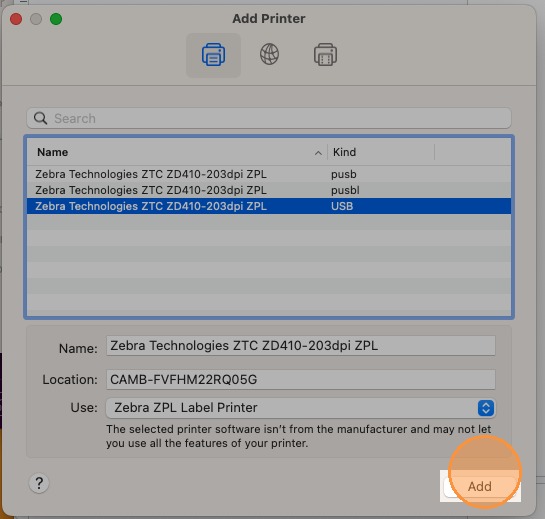
10. Sélectionnez l’imprimante[[ Zebra Technologies ZTC ZD41X-XXXdpi ZPL - X]].
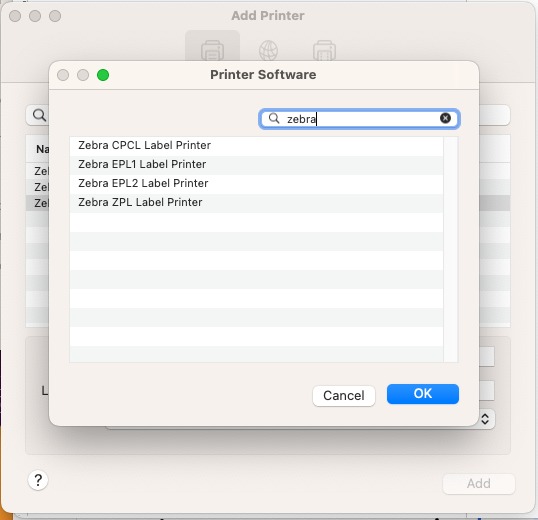
11. Cliquer sur le menu déroulant [[Utiliser]], puis sélectionnez [[Choisissez un pilote…]] > [[Sélectionner le logiciel]].
Recherchez [[Zebra]], sélectionnez [[Zebra ZPL Label Printer]], puis cliquez sur [[OK]].
12. Cliquez sur [[Ajouter]]
Mis à jour le : 02/05/2026