
Configurer l'export automatique sur un SFTP pour Locally de mes stocks
Configurer l'export automatique sur un SFTP pour Locally de mes stocks
Made by Service Formation with Scribe
1\. Aller au menu [[Administration]]

2\. Cliquer sur [[Automates]]

Configurer l'export des stocks hors vélo
3\. Cliquer sur [[Stock]]

4\. Cliquer sur [[Nouveau]]

5\. Renseigner un [[Nom]]

6\. Renseigner une [[Description]]

Configurer le format du fichier exporté
7\. Cliquer sur le bouton d'[[Ajout de champ]]

8\. Supprimer le champ [[Référence]]

9\. Cliquer sur [[Code-barres]] pour ajouter ce champ

10\. Cliquer sur [[Prix de vente (TTC)]] pour ajouter ce champ

11\. Cliquer sur le bouton avec [[Trois barres horizontales superposées]] pour oragniser l'odre des champs de la façon suivante :
- Code EAN
- Disponible
- Prix de ventes TTC

Configurer les accès au serveur
12\. Cliquer sur l'onglet [[Serveur]]

13\. Renseigner un nom pour le fichier exporté avec les champs de date, le nom du point de vente, et l'information [[PGA]] (Parts Accessories Garments : Pièces Accessoires et vêtements).\
Par exemple : [[${yyyy}${MM}${dd}_Nomdumagasin_PGA]]

Tip: Retrouvez les coordonnées du serveur à l'étape 56 de cette notice
14\. Renseigner l'[[Adresse du serveur]] récupéré sur le site Locally

15\. Renseigner le [[Port du serveur]] récupéré sur le site Locally
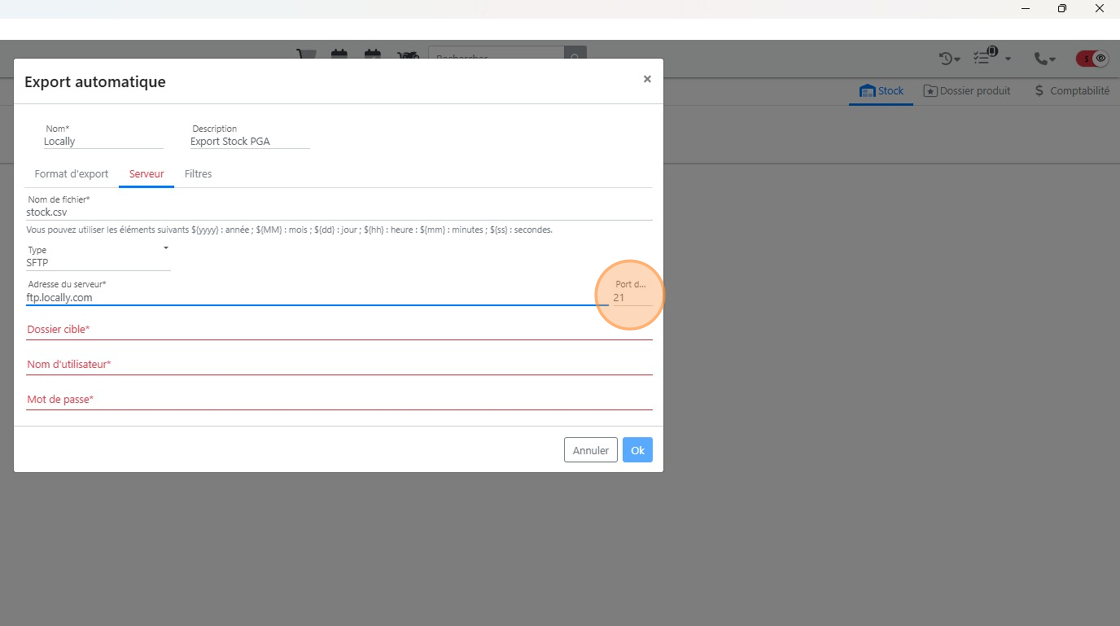
16\. Renseigner [[/]] dans le champ [[Dossier cible]]

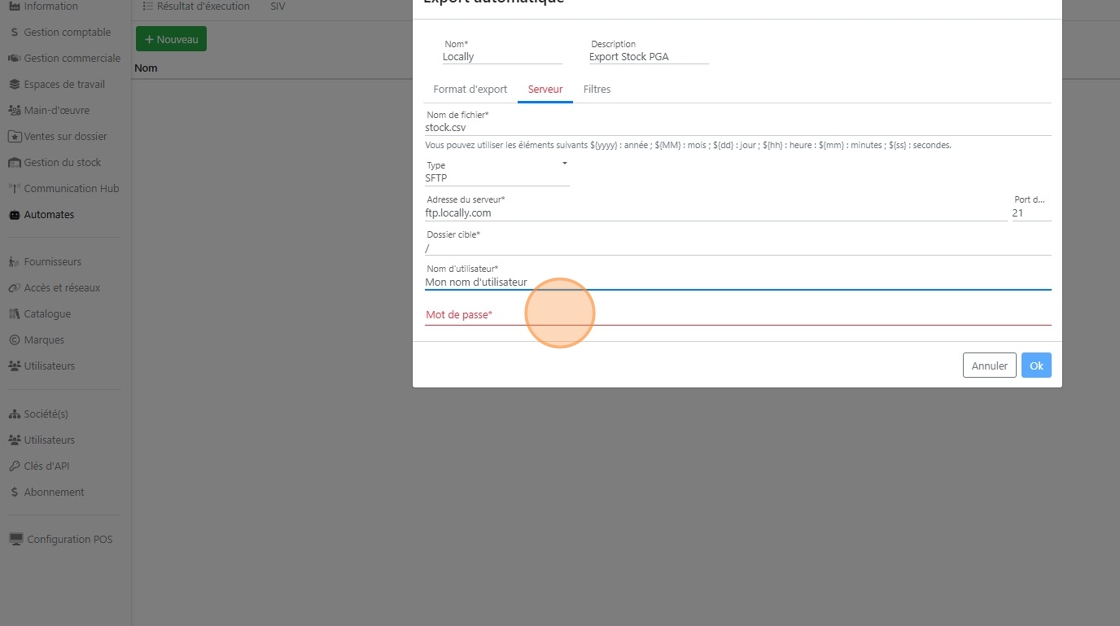
17\. Renseigner le [[Nom d'utilisateur]] récupéré sur le site Locally
Filtre des articles à exporter
18\. Renseigner le [[Mot de passe]] récupéré sur le site Locally

19\. Cliquer sur l'onglet [[Filtres]]

20\. Cliquer sur le menu [[Catalogue]]

21\. Cliquer sur le catalogue [[Bikeurope (Bikeurope)]]
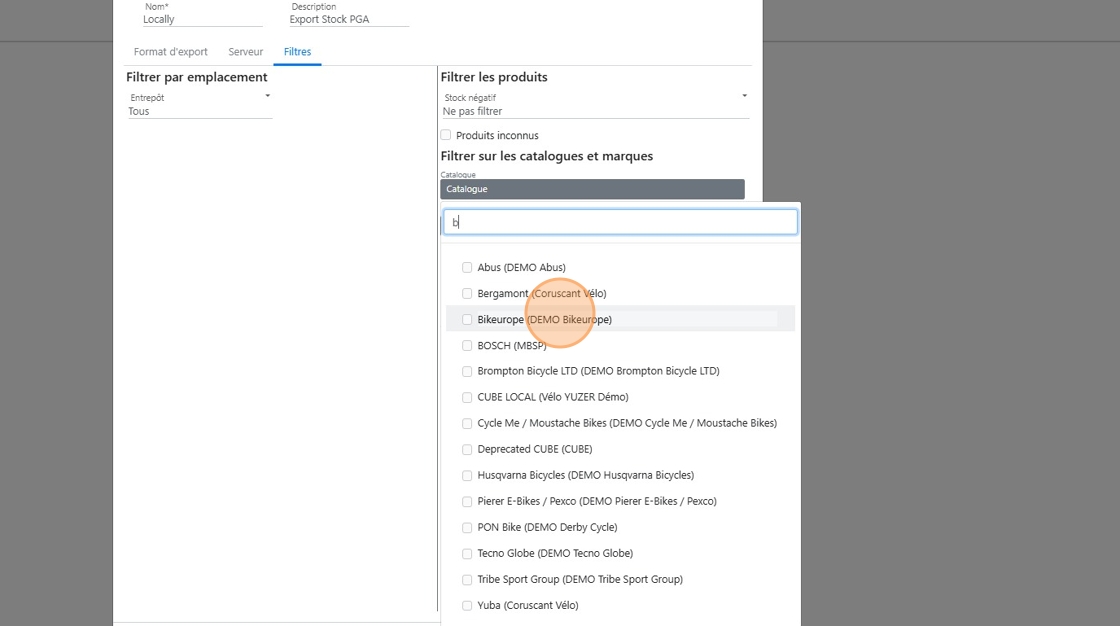
22\. Cliquer sur Ok

Configurer l'export des stocks de vélo / moto / auto
23\. Cliquer sur [[Dossier produit]]

24\. Cliquer sur [[Sélectionner une catégorie de produits]]

25\. Cliquer sur [[Vélo]]

Tip: Recommencer les étapes de l'export de stock hors vélo depuis l'onglet [[Dossier IDP]] pour exporter votre stock de vélo depuis l'étape 7 à 17
26\. Depuis l'onglet [[Filtre]]

27\. Cliquer sur le bouton [[Filtre]]

28\. Cliquer sur le menu [[Affecté au contact]]
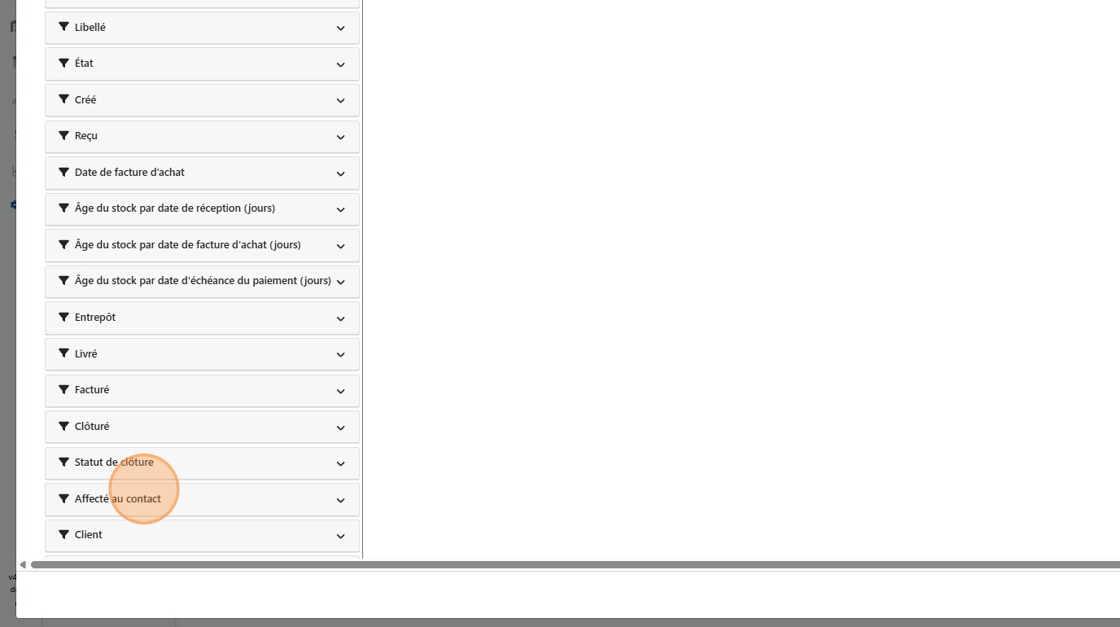
29\. Cliquer sur [[Non défini]] pour n'exporter que les dossiers vélo non réservés par un client

30\. Cliquer sur [[Ok]]

Activation de la lecturedes exports par Locally
31\. Merci de prendre contact par mail avec support@locally.com afin d'activer la lecture quotidienne de l'export de vos fichiers.
Mis à jour le : 24/10/2025