
Configurer mon compte Locally.com
Configurer mon compte Locally.com
Made by Service Formation with Scribe
1. Accéder au site locally.com
2. Cliquer sur [[Store Info]]

3. Cliquer sur [[Store Info]]

Créer ou modifier un point de vente
4. Cliquer sur le magasin que vous souhaitez modifier ou cliquer sur [[Create a new store]]

5. Renseigner le champ [[STORE NAME]]

6. Au besoin, sélectionner le groupe à qui appartient ce magasin

7. Cliquer sur le menu déroulant [[Primary industrie]]

8. Rechercher et cliquer sur votre marché
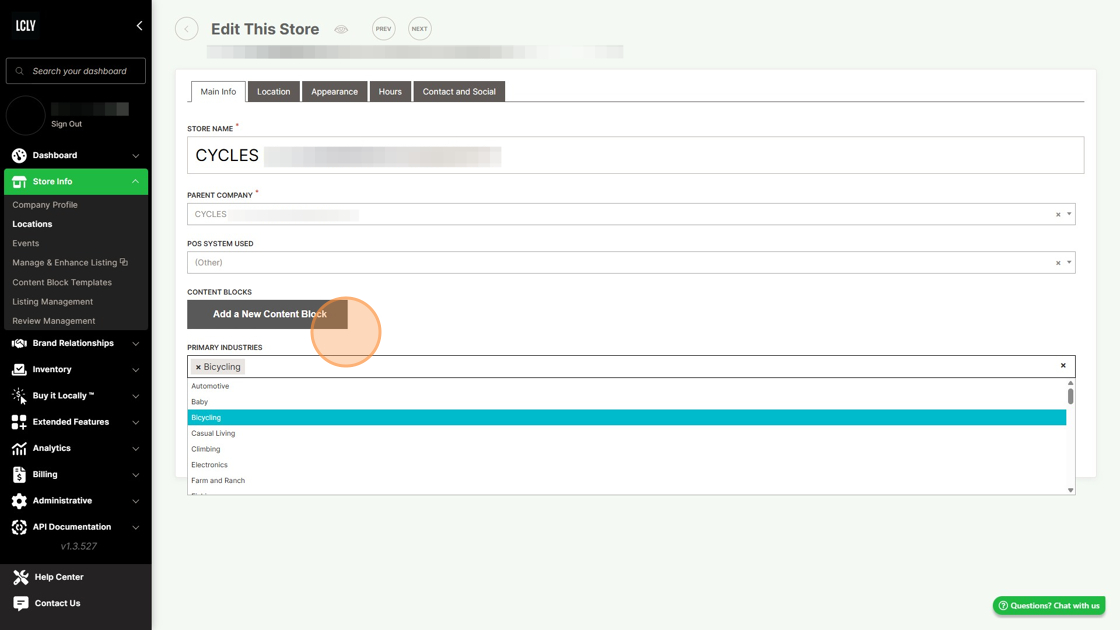
9. Cliquer sur [[Save this Store]]

Editer l'adresse de mon magasin
10. Cliquer sur l'onglet [[Location]]

11. Renseigner votre [[Adresse]]

12. Renseigner votre [[Ville]]

13. Renseigner votre [[Code Postal]]

14. Cliquer sur le menu déroulant [[Pays]]

15. Rechercher et cliquer sur votre [[Pays]]

16. Si besoin, Cliquer et déplacer le [[Pin]] sur la carte pour affiner la position de votre magasin

17. Cliquer sur [[Save this Store]]

Editer la photo de profil de mon magasin
18. Cliquer sur l'onglet [[Appearance]]
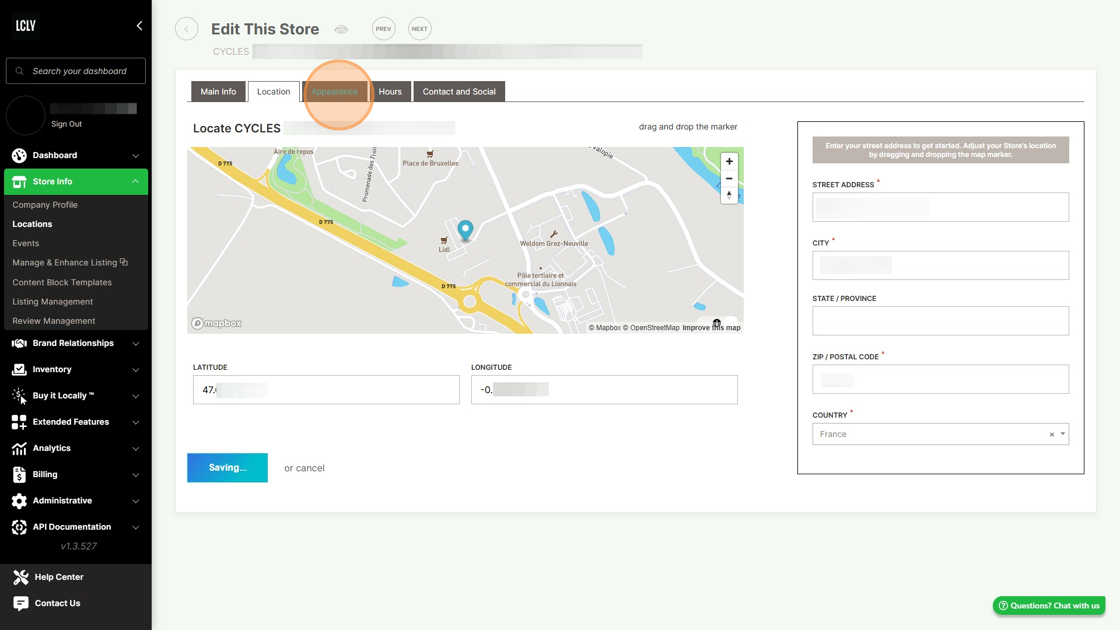
19. Cliquer sur [[Upload]]
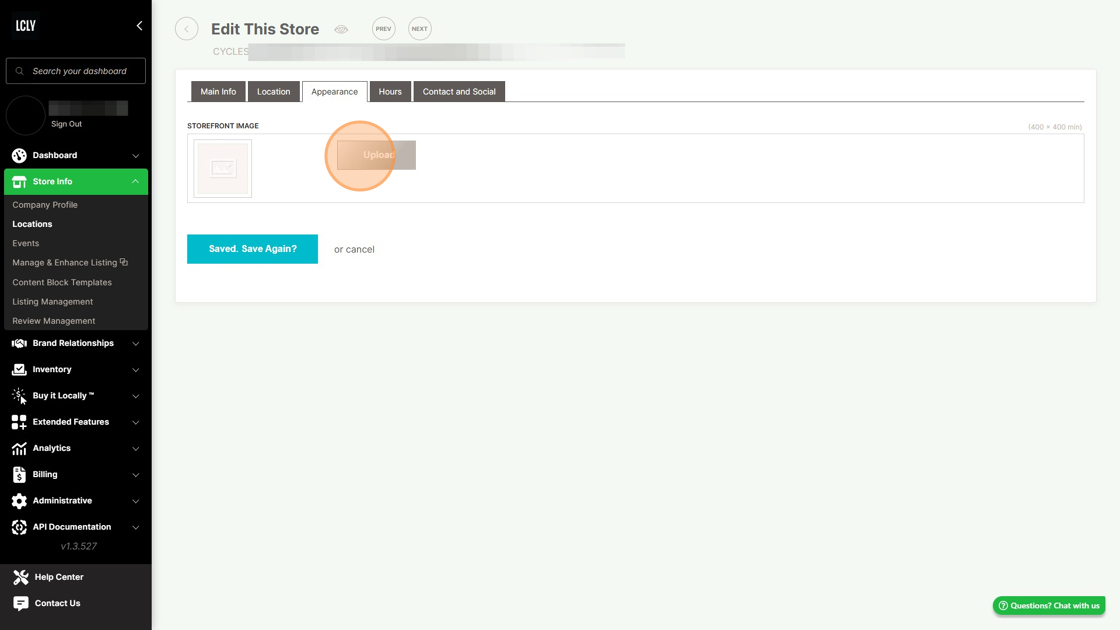
20. Rechercher et sélectionner la [[Photo ]]que vous souhaitez mettre en avant sur votre profil

21. Cliquer sur [[Ouvrir]]

22. Cliquer sur [[Save & Close]]

Editer les horaires d'ouverture de mon magasin
23. Cliquer sur l'onglet [[Hours]]

24. Cliquer dans le champ [[Please choose one...]]

25. Renseigner [[Paris]] puis cliquer dessus

26. Cliquer sur [[Add Hours]]

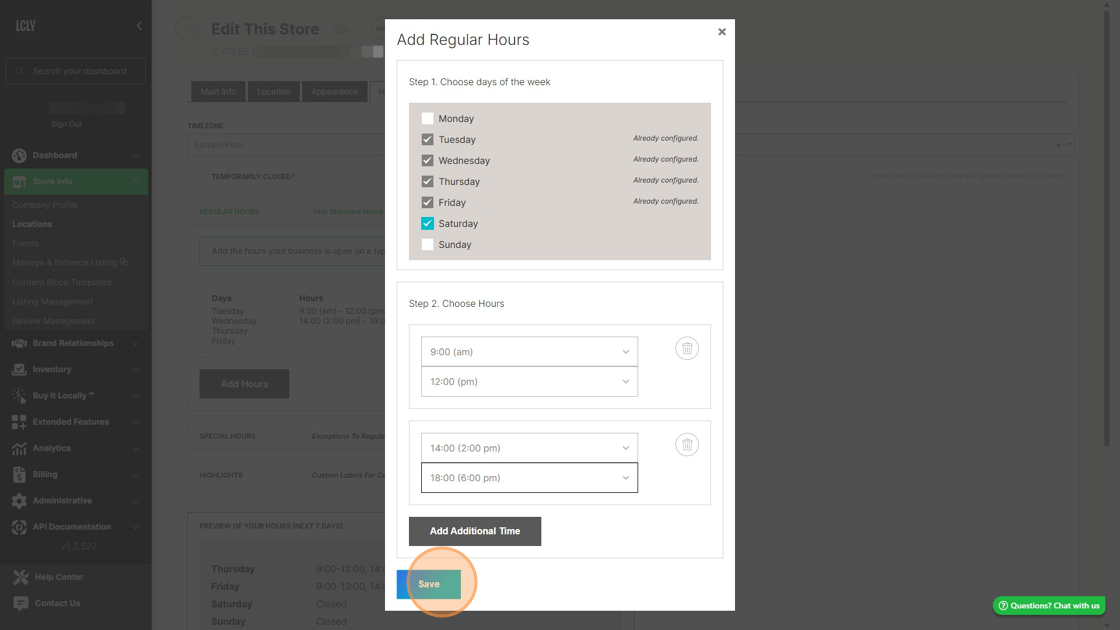
27. Cocher les [[jours d'ouverture]] ayant une même plage horaire d'ouverture

28. Cliquer sur le menu déroulant [[Open At]]

29. Sélectionner [[l'heure d'ouverture]] de la première plage horaire

30. Cliquer sur le menu déroulant [[Close AT]]

31. Sélectionner [[l'heure de fermeture]] de la première plage horaire
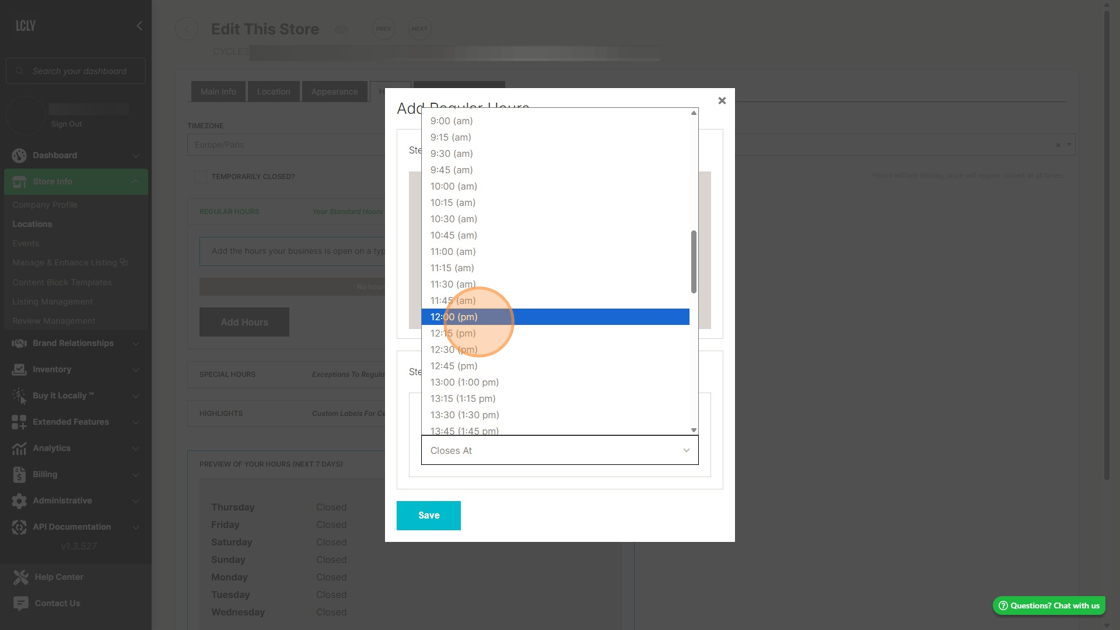
32. Cliquer sur [[Add Aditionnal Time]]

33. Cliquer sur le menu déroulant [[Open AT]]

34. Sélectionner [[l'heure d'ouverture]]de la Seconde plage horaire

35. Cliquer sur le menu déroulant [[Close AT]]

36. Sélectionner [[l'heure de fermeture]] de la première plage horaire

37. Cliquer sur [[Save]]

38. Si besoin, cliquer sur [[Add Hours]] si vous avez certains jours avec des horaires d'ouverture qui varient en fonction des jours et recommencer les étapes précédentes

39. Cliquer sur [[Save]]
Editer vos coordonnées
40. Cliquer sur [[Contact and Social]]

41. Renseigner le champ [[CONTACT PHONE]]
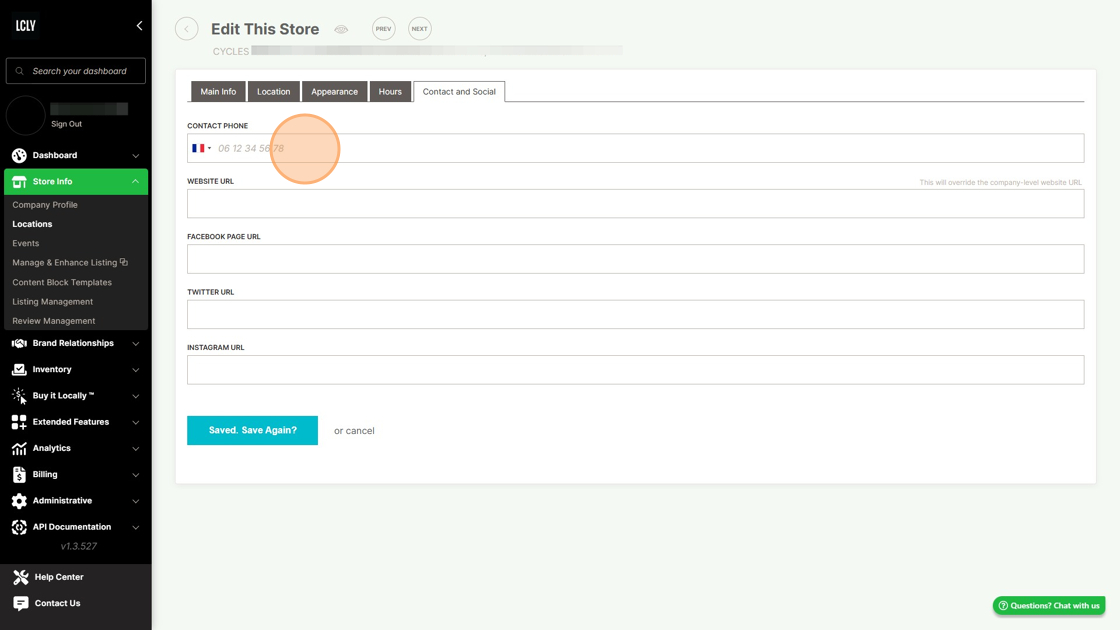
42. Renseigner le champ [[WEBSITE URL]]

43. Renseigner le champ [[FACEBOOK PAGE URL]]

44. Renseigner le champ [[INSTAGRAM URL]]

45. Cliquer sur [[Save]]

Configurer l'export automatique de mes stocks
46. Cliquer sur l'onglet [[Inventory]]

47. Cliquer sur le sous-onglet [[Inventory Feed Setup]]

Configurer l'export par FTP
48. Cliquer sur [[FTP Method]]

49. Cliquer sur [[Here]]

50. Cliquer sur [[Generate SFTP credentials]]

51. Enregistrer le [[Mot de passe]] généré

52. Cliquer sur [[Got it]]

Configurer l'export par API
53. Cliquer sur [[Generate a new API key]]

54. Renseigner [[Yuzer]] dans le champ [[Reference Name]]
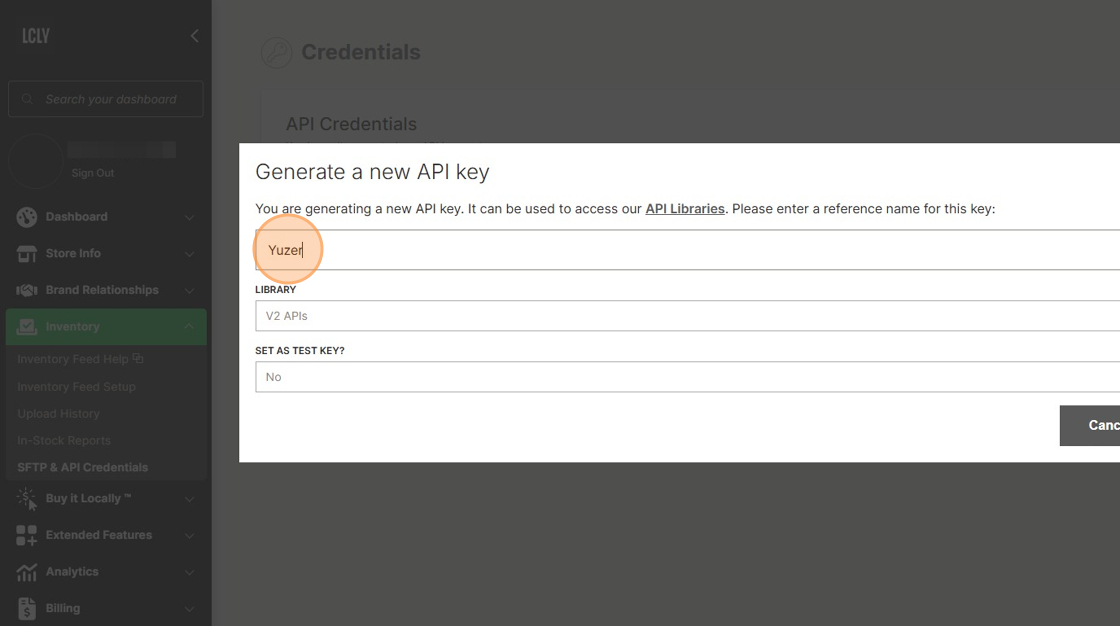
55. Cliquer sur [[Generate Key]]

Accéder aux identifiants FTP et API déjà configurés
56. Cliquer sur le sous-onglet [[SFTP & API Credential]] dans l'onglet [[Inventory]]

57. Cliquer sur [[Show]] pour dévoiler les clé ou mot de passe

Configurer les exports de stock dans Yuzer
58. Suivre la notice d'export de stock dans Yuzer
Mis à jour le : 24/10/2025