
Configurer et activer les cartes cadeaux
Configurer et activer les cartes cadeaux
La configuration des cartes cadeaux se fait en plusieurs étapes:
- Si cela n'est pas déjà le cas, créez un article Carte Cadeau qui pourra être ajouté dans un panier de vente.
- Configurez un moyen de paiement de type Carte Cadeau
- Si vous définissez votre premiere Carte Cadeau ou si celle-ci est propre au magasin configurez une carte gérée par l'entité courante
- Si vous souhaitez pouvoir utiliser la Carte Cadeau d'un autre magasin de la même société, configurez une carte gérée par une entité du groupe.
- Associez le nouveau moyen de paiement aux caisses sur lesquelles ils peut-être utilisé.
- Enfin, si vous avez défini une Carte Cadeau gérée par l'entité courante, vous devez créer un lot de cartes cadeaux qui pourront être vendues.
Voir la version dynamique en ligne
Création d'un article Carte Cadeau
- Aller au menu [[Catalogue]]

- Cliquer sur [[Nouveau]]

- Cliquer sur [[Nouveau produit]]

- Cliquer sur le menu déroulant [[Catalogue]]

- Cliquer sur le catalogue souhaité, [[Divers]] par défaut
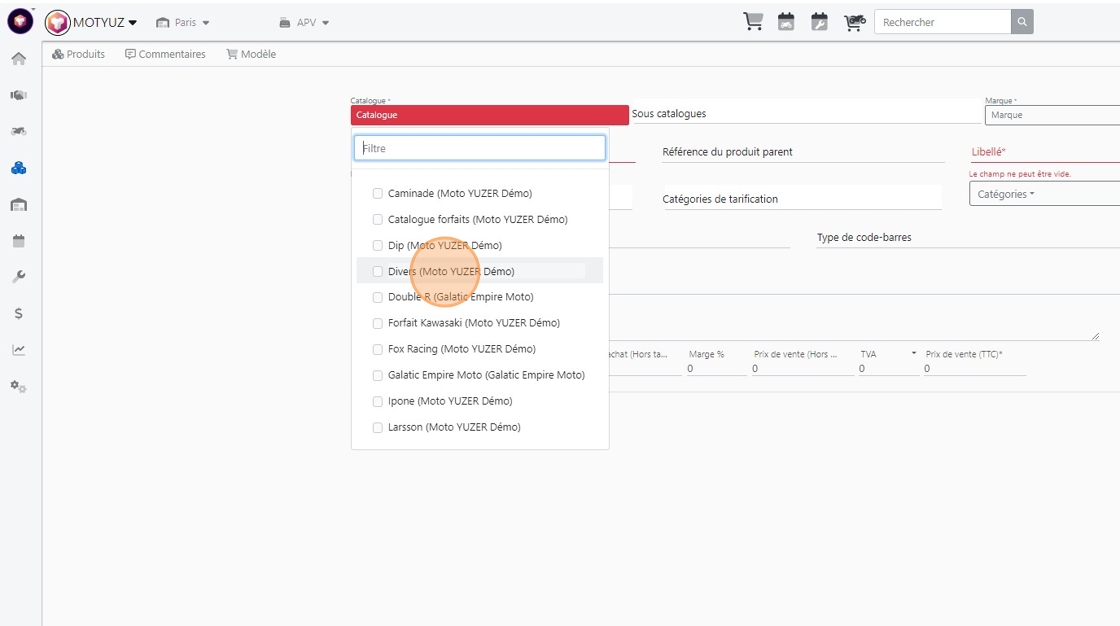
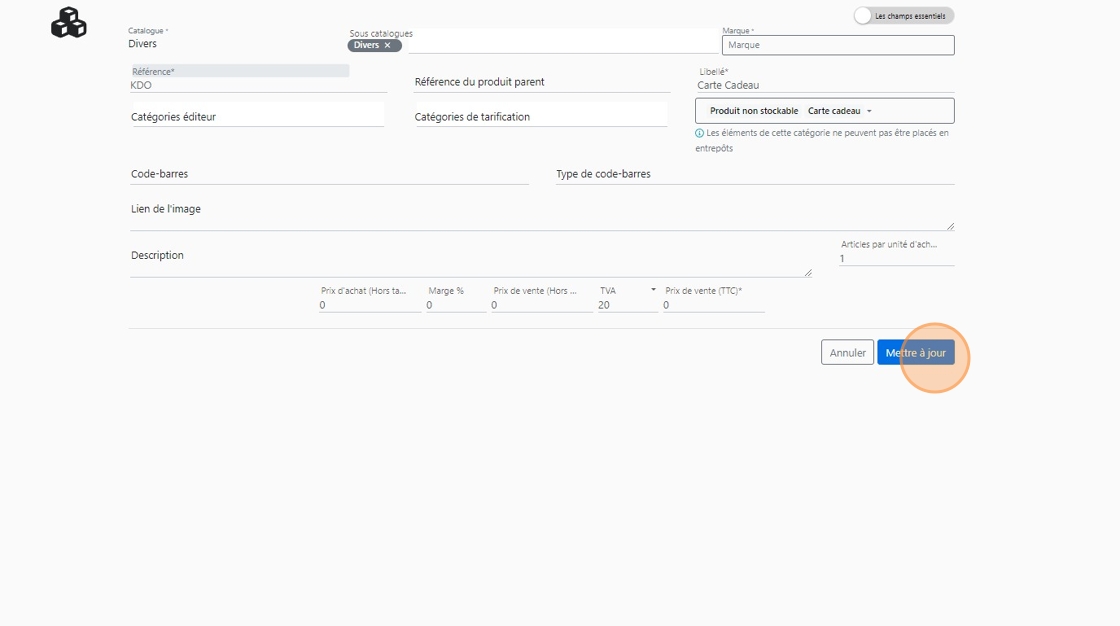
- Cliquer dans le champ [[Référence]] et renseigner le code souhaité ([[KDO]] par exemple)

- Cliquer sur [[Libellé]] et nommer votre article

- Cliquer sur le menu déroulant [[Catégories]]

- Cliquer sur la catégorie [[Produit non stockable - Carte cadeau]]

- Laissez les prix à zero (ceux-ci seront définis par la carte cadeau associée à la vente) et cliquez sur [[Créer]] ou [[Mettre à jour]]
Créé un mode de paiement pour utiliser les cartes cadeaux
Impacts comptables
Lors de la création d'une carte cadeau un numéro de compte est demandé. Ce numéro de compte est celui qui est crédité lors d'une vente de carte cadeau, et débité lors d'achats avec celle-ci. Ce compte sera un compte de créance client de votre choix (par exemple un compte 467 - vérifiez cette information et le numéro de compte exact avec votre comptable).
Lorsqu'une carte cadeau est vendue au client deux écritures sont générées:
L'écriture de vente, qui va mouvementer une créance client ainsi et débiter le compte configuré sur votre carte cadeau (en effet aucun produit n'est réalisé à ce moment).
Numéro de compte | Numéro de tiers | Débit | Crédit |
|---|---|---|---|
411 | 1 | 50.00 | |
Numéro de compte de la carte cadeau (par exemple 467) | 50.00 | ||
L'écriture de paiement correspondante: | |||
Numéro de compte | Numéro de tiers | Débit | Crédit |
---- | --- | --- | --- |
411 | 1 | 50.00 | |
Numéro de compte du de paiement utilisé (par exemple 512) | 50.00 |
Lorsqu'une carte cadeau est utilisée le numéro de compte de paiement dans une écriture de paiement est tout simplement celui de la carte cadeau.
Création du mode de paiement
- Aller au menu [[Administration]]

- Cliquer sur l'onglet vertical [[Gestion comptable]]
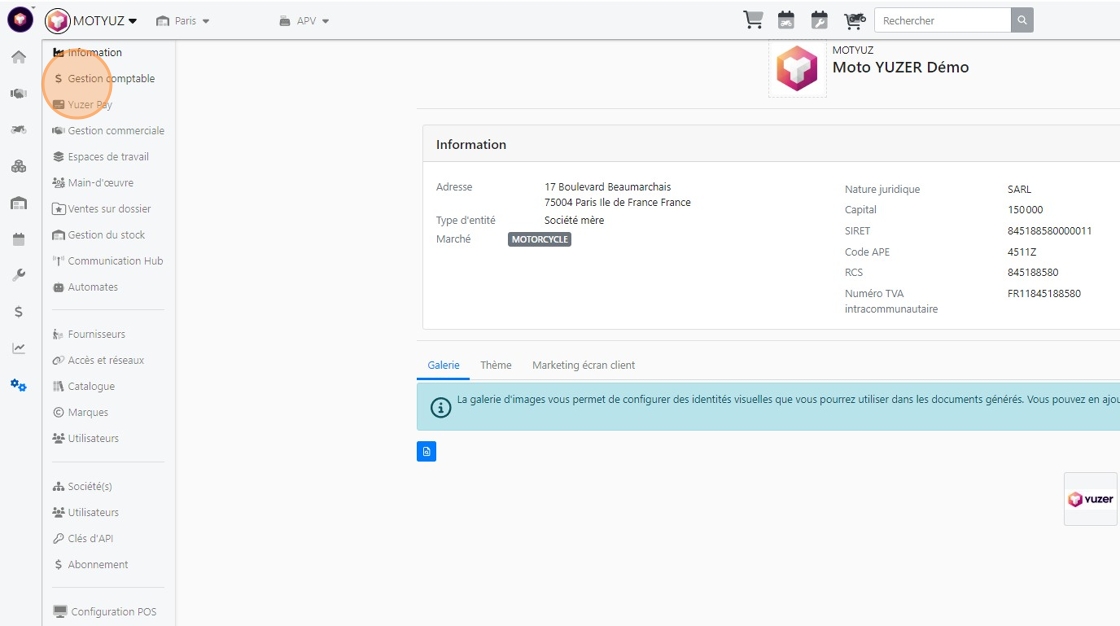
- Cliquer sur l'onglet [[Moyens de paiement]]

- Cliquer sur [[Nouveau moyen de paiement]]

- Renseigner un nom pour ce moyen de paiement, [[CARTE CADEAU]] dans notre exemple

- Cliquer dans le champ [[Numéro de compte]]

- Rechercher et [[Sélectionner]] le compte comptable souhaité
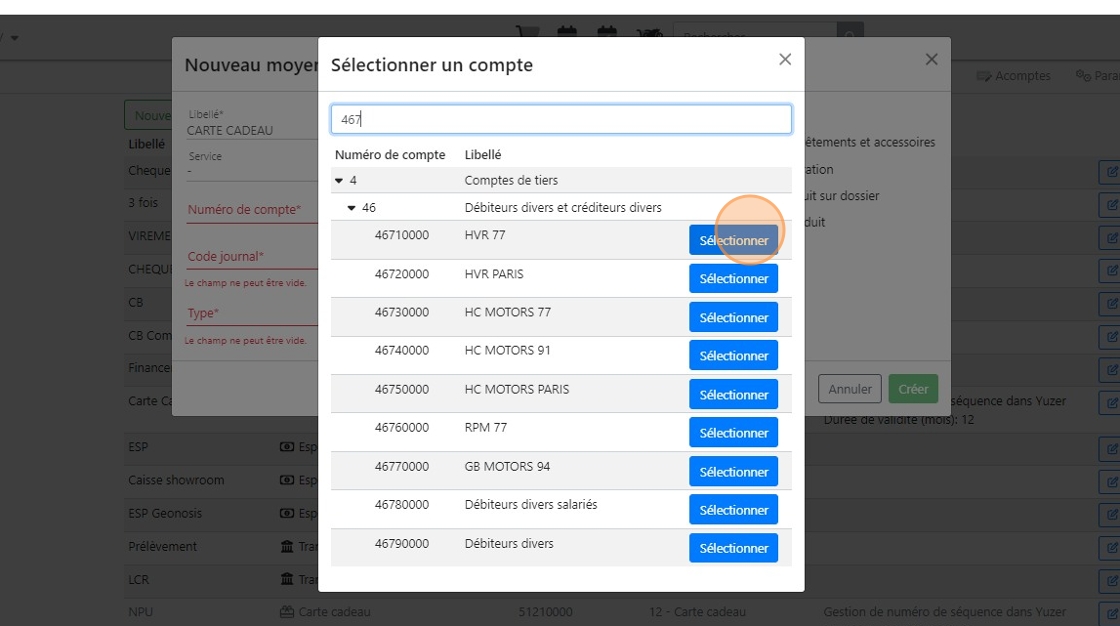
- Cliquer dans le champ [[Code Journal]]

- Cliquer sur le [[code journal]] souhaité

- Cliquer dans le champ [[Type]]
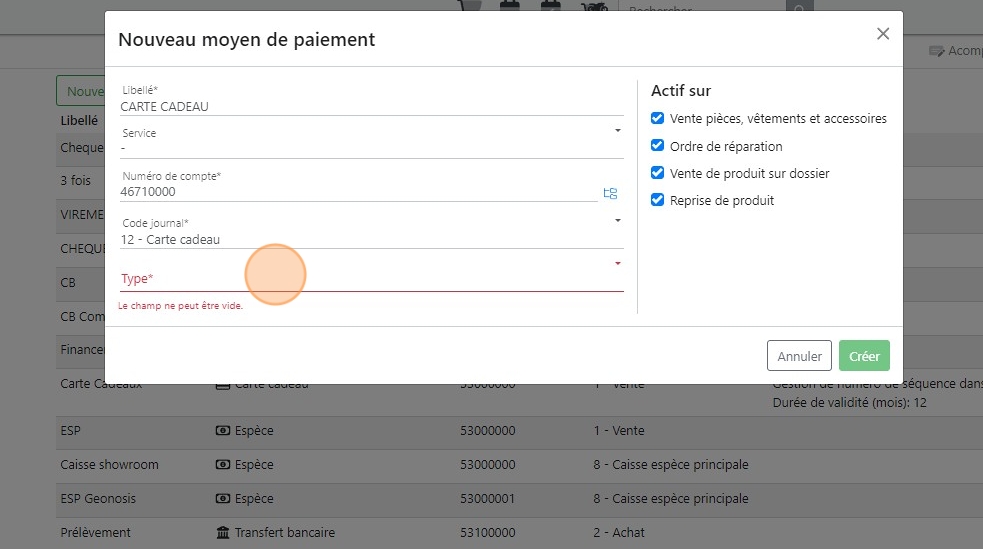
- Cliquer sur [[Carte cadeau]]

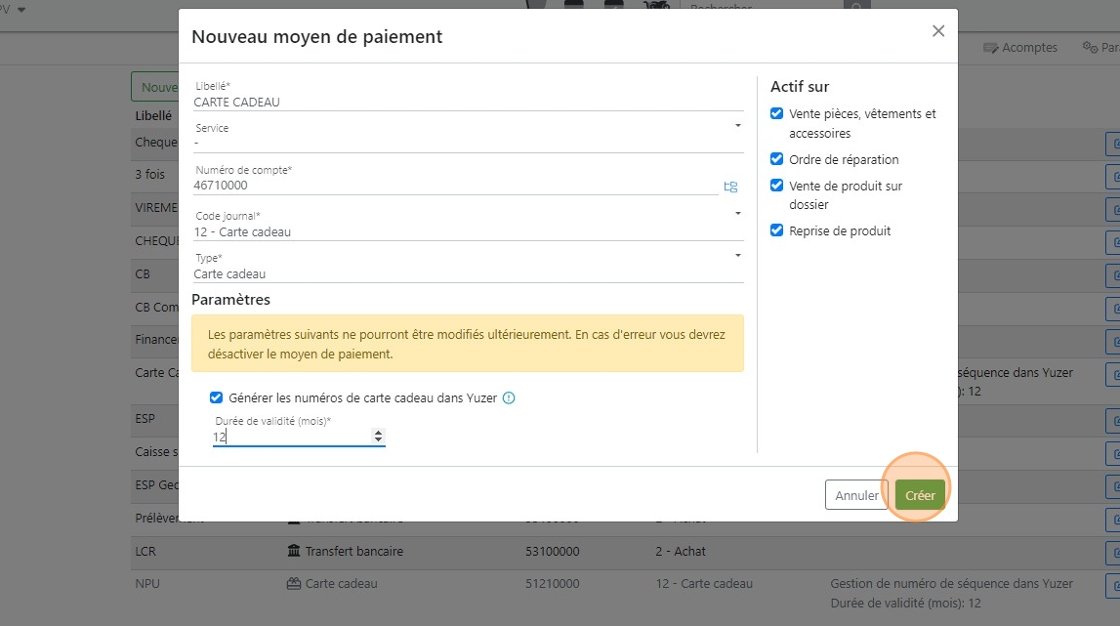
- Définisser une [[Durée de validité]] en mois

- Cliquer sur [[Créer]]
Ajouter le moyen de paiement aux caisses
- Click " Caisses"

- [[Editer]] la caisse ou vous souhaitez rajouter l'usage d'une carte cadeau

- Faites un glisser / déposer du [[moyen de paiement]] carte cadeau vers la colonnes de droite

Tip: Vous pouvez ordonnancer les moyens de paiement en les faisant glisser avec le bouton avec les trois traits horizontaux
- Cliquer sur [[Ok]]

Tip: Répétez l’opération sur chaque caisse où vous souhaitez activer l’utilisation des cartes cadeaux
Créer un lot de carte cadeaux
- Cliquer sur le menu [[Administration]]

- Cliquer sur l'onglet vertical [[Gestion commerciale]]

- Cliquer sur l'onglet [[Cartes cadeaux et fidélités]]

- Cliquez sur le moyen de paiement [[Carte cadeaux]] pour lequel vous souhaitez créer des cartes cadeaux

- Cliquer sur le bouton [[Ajouter des cartes cadeaux]]

- Définisser un [[Nombre (de carte cadeau) à créer]]

- Au besoin, renseigner une valeur forfaitaire dans le champ [[Montant de la carte cadeau]]
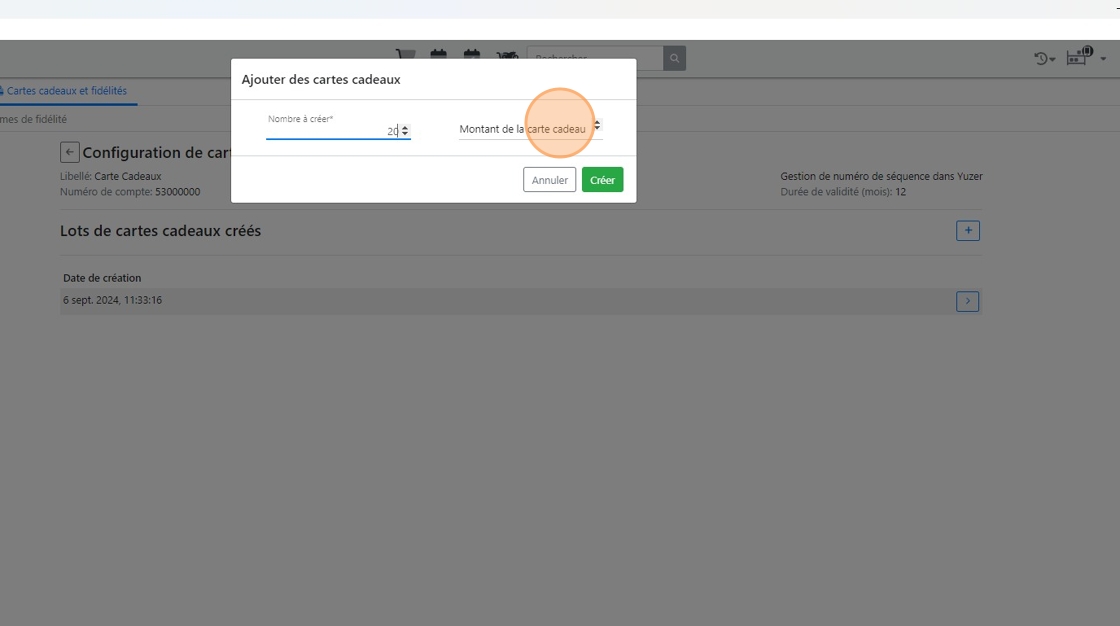
Alert: Nous vous conseillons de ne pas indiquer de montant si vous souhaitez le définir lors de la vente de la carte cadeau
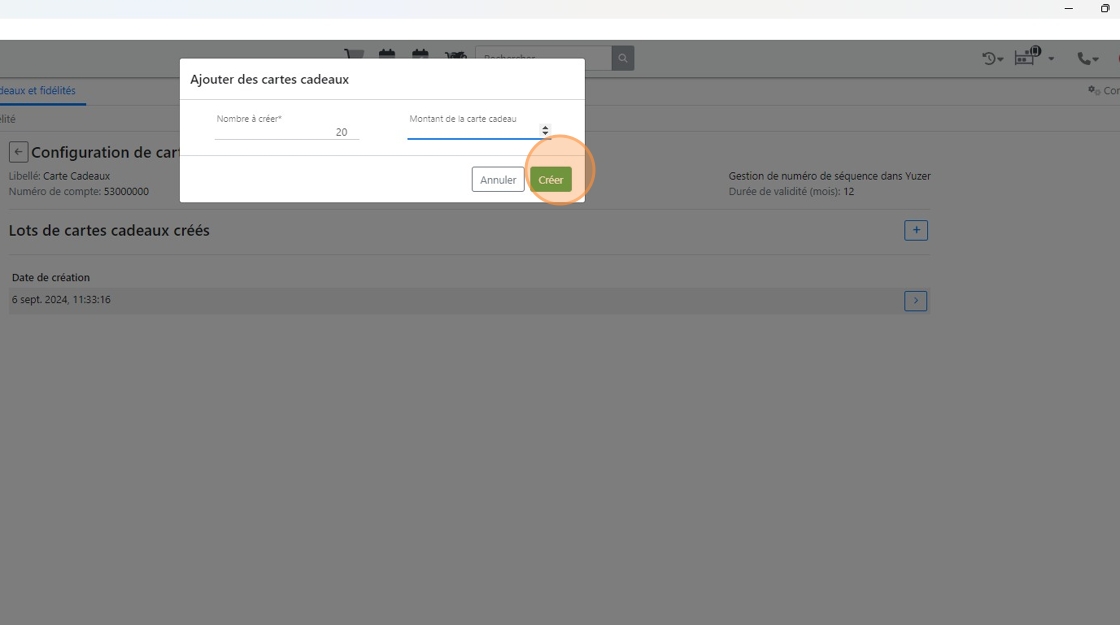
- Cliquer sur [[Créer]]
Mis à jour le : 24/06/2026