
Configurer mon compte Locally.com
Configurer mon compte Locally.com
Made by Service Formation with Scribe
1\. Accéder au site locally.com
2\. Cliquer sur [[Store Info]]

3\. Cliquer sur [[Store Info]]

Créer ou modifier un point de vente
4\. Cliquer sur le magasin que vous souhaitez modifier ou cliquer sur [[Create a new store]]

5\. Renseigner le champ [[STORE NAME]]

6\. Au besoin, sélectionner le groupe à qui appartient ce magasin

7\. Cliquer sur le menu déroulant [[Primary industrie]]

8\. Rechercher et cliquer sur votre marché
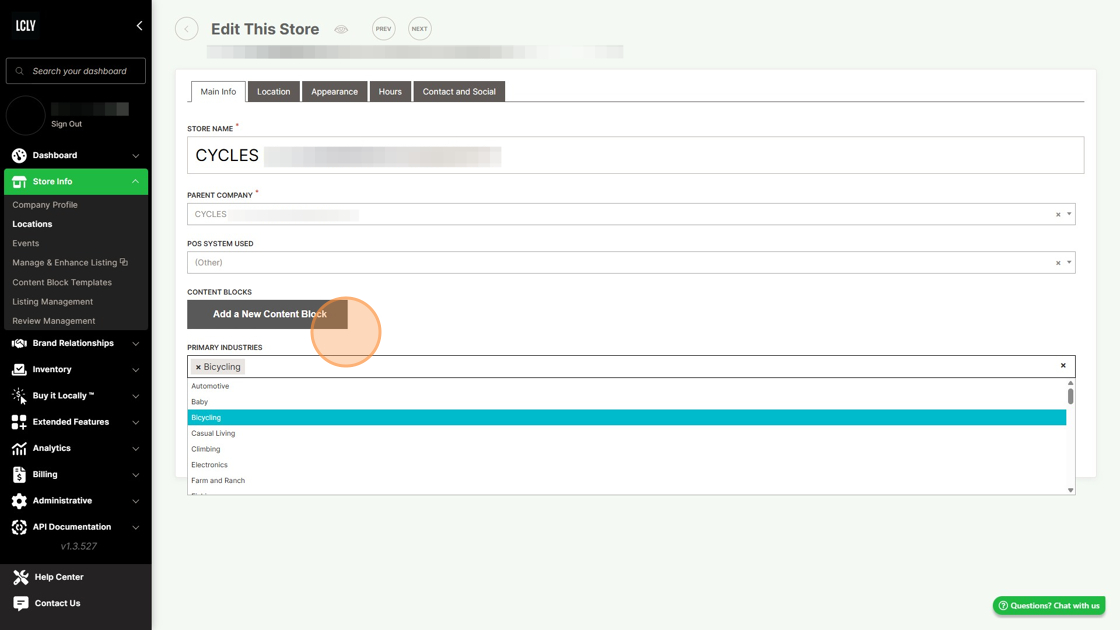
9\. Cliquer sur [[Save this Store]]

Editer l'adresse de mon magasin
10\. Cliquer sur l'onglet [[Location]]

11\. Renseigner votre [[Adresse]]

12\. Renseigner votre [[Ville]]

13\. Renseigner votre [[Code Postal]]

14\. Cliquer sur le menu déroulant [[Pays]]

15\. Rechercher et cliquer sur votre [[Pays]]

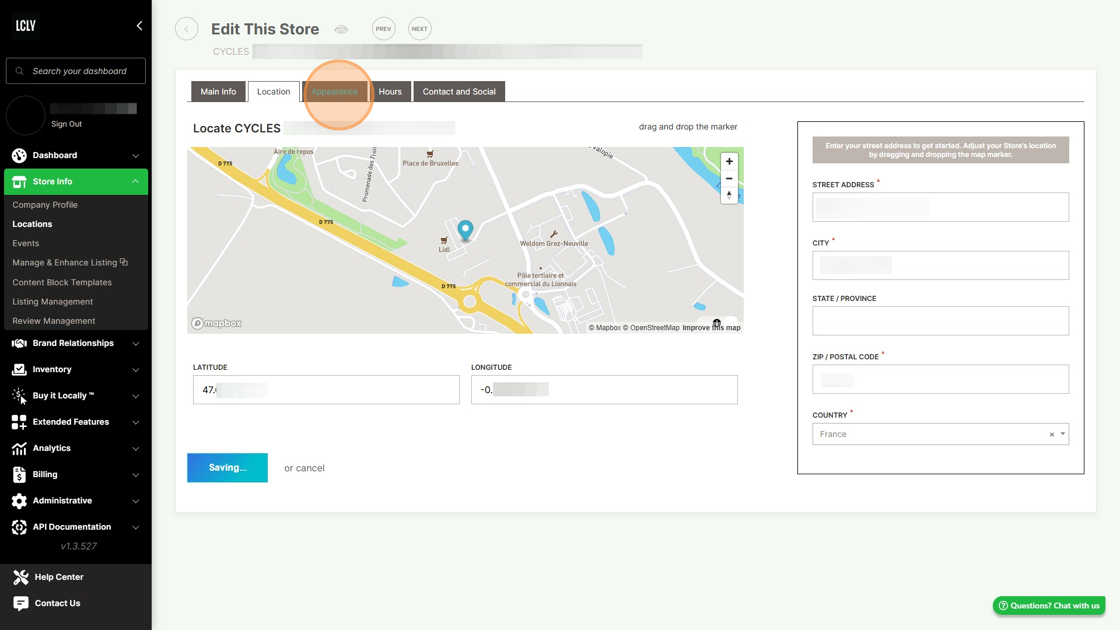
16\. Si besoin, Cliquer et déplacer le [[Pin]] sur la carte pour affiner la position de votre magasin

17\. Cliquer sur [[Save this Store]]

Editer la photo de profil de mon magasin
18\. Cliquer sur l'onglet [[Appearance]]
19\. Cliquer sur [[Upload]]
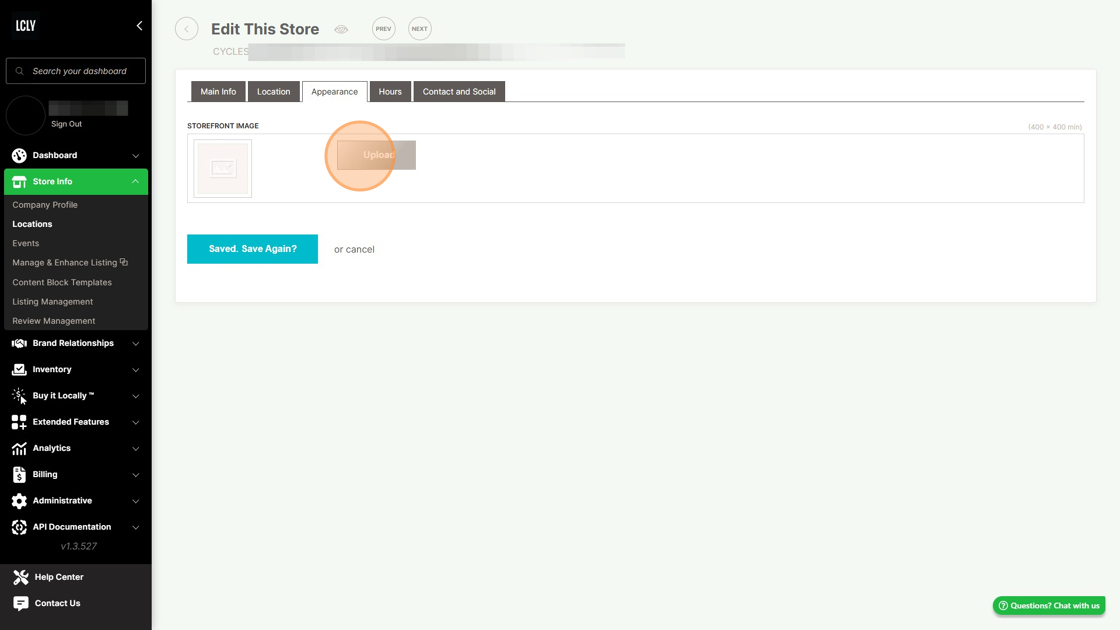
20\. Rechercher et sélectionner la [[Photo ]]que vous souhaitez mettre en avant sur votre profil

21\. Cliquer sur [[Ouvrir]]

22\. Cliquer sur [[Save & Close]]

Editer les horaires d'ouverture de mon magasin
23\. Cliquer sur l'onglet [[Hours]]

24\. Cliquer dans le champ [[Please choose one...]]

25\. Renseigner [[Paris]] puis cliquer dessus

26\. Cliquer sur [[Add Hours]]

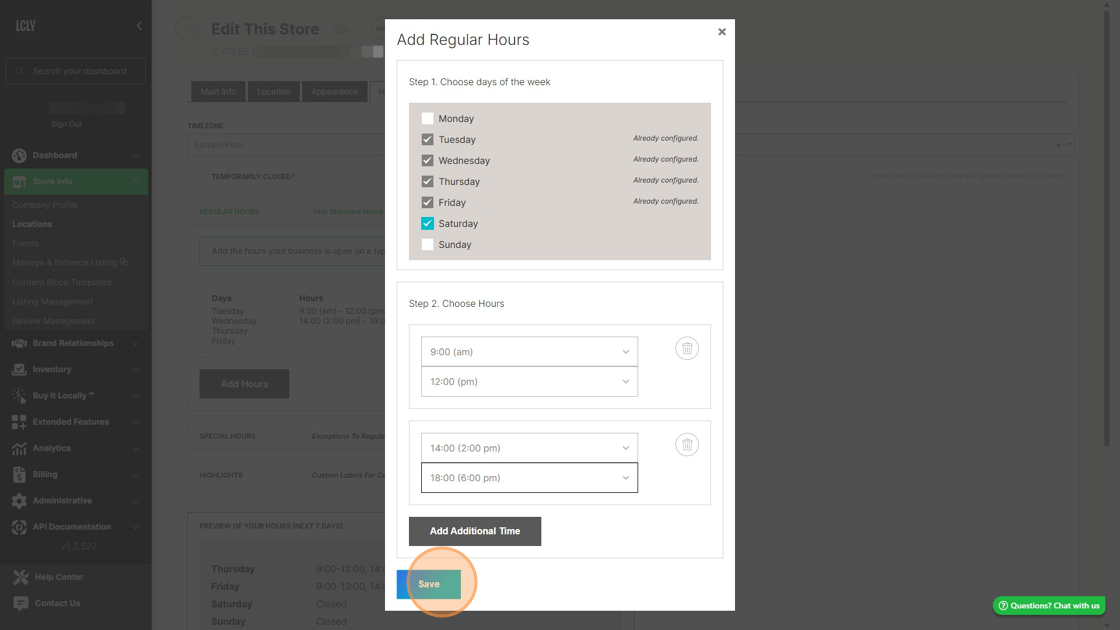
27\. Cocher les [[jours d'ouverture]] ayant une même plage horaire d'ouverture

28\. Cliquer sur le menu déroulant [[Open At]]

29\. Sélectionner [[l'heure d'ouverture]] de la première plage horaire

30\. Cliquer sur le menu déroulant [[Close AT]]

31\. Sélectionner [[l'heure de fermeture]] de la première plage horaire
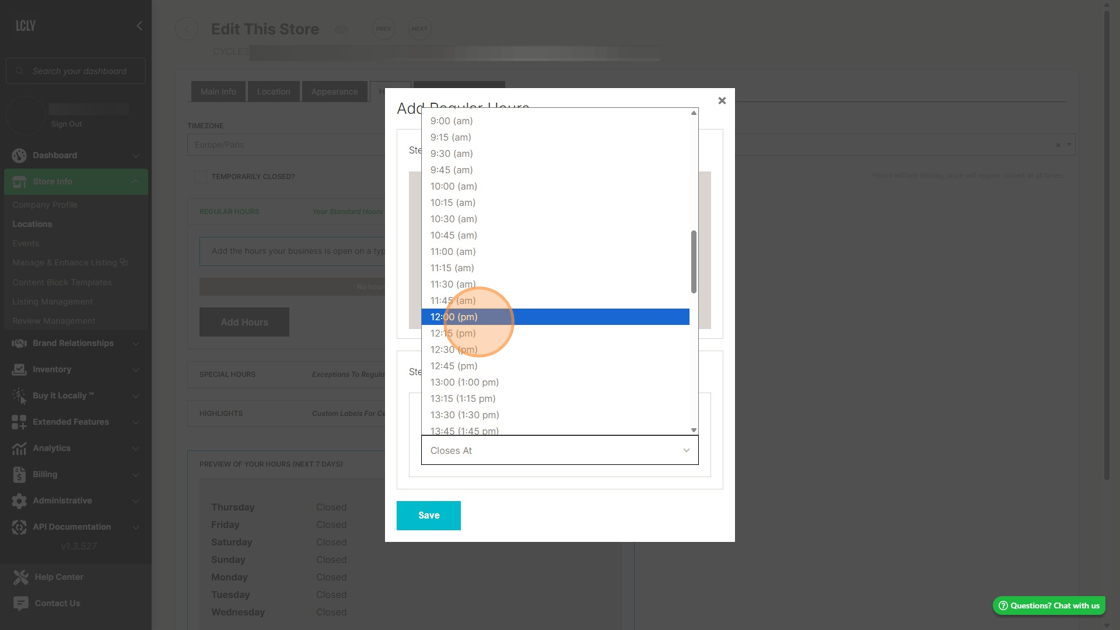
32\. Cliquer sur [[Add Aditionnal Time]]

33\. Cliquer sur le menu déroulant [[Open AT]]

34\. Sélectionner [[l'heure d'ouverture]]de la Seconde plage horaire

35\. Cliquer sur le menu déroulant [[Close AT]]

36\. Sélectionner [[l'heure de fermeture]] de la première plage horaire

37\. Cliquer sur [[Save]]

38\. Si besoin, cliquer sur [[Add Hours]] si vous avez certains jours avec des horaires d'ouverture qui varient en fonction des jours et recommencer les étapes précédentes

39\. Cliquer sur [[Save]]
Editer vos coordonnées
40\. Cliquer sur [[Contact and Social]]

41\. Renseigner le champ [[CONTACT PHONE]]
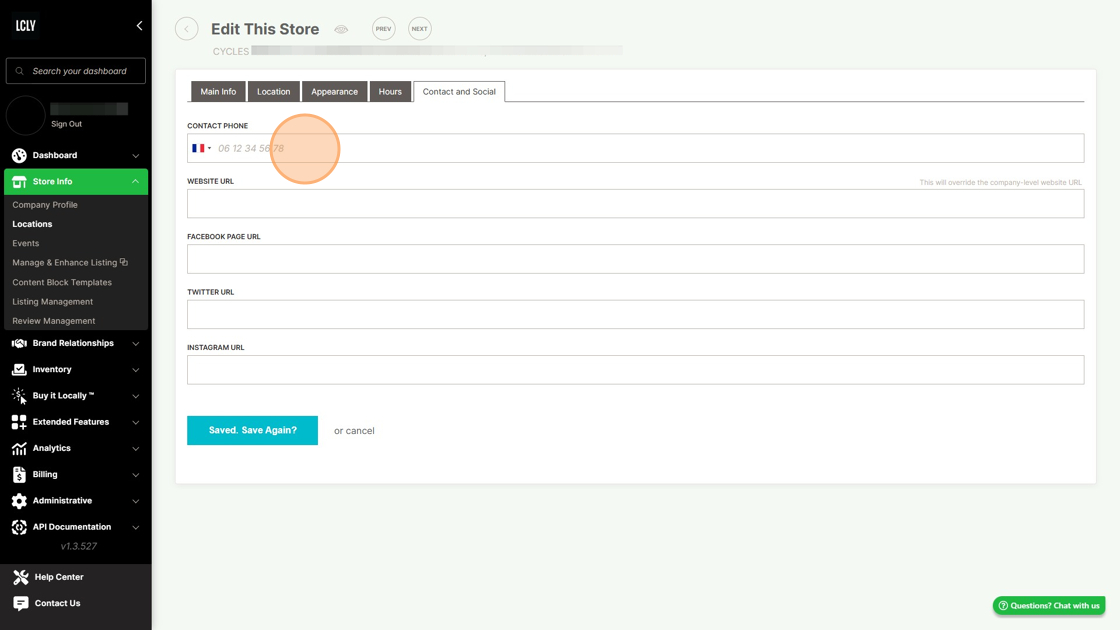
42\. Renseigner le champ [[WEBSITE URL]]

43\. Renseigner le champ [[FACEBOOK PAGE URL]]

44\. Renseigner le champ [[INSTAGRAM URL]]

45\. Cliquer sur [[Save]]

Configurer l'export automatique de mes stocks
46\. Cliquer sur l'onglet [[Inventory]]

47\. Cliquer sur le sous-onglet [[Inventory Feed Setup]]

Configurer l'export par FTP
48\. Cliquer sur [[FTP Method]]

49\. Cliquer sur [[Here]]

50\. Cliquer sur [[Generate SFTP credentials]]

51\. Enregistrer le [[Mot de passe]] généré

52\. Cliquer sur [[Got it]]

Configurer l'export par API
53\. Cliquer sur [[Generate a new API key]]

54\. Renseigner [[Yuzer]] dans le champ [[Reference Name]]
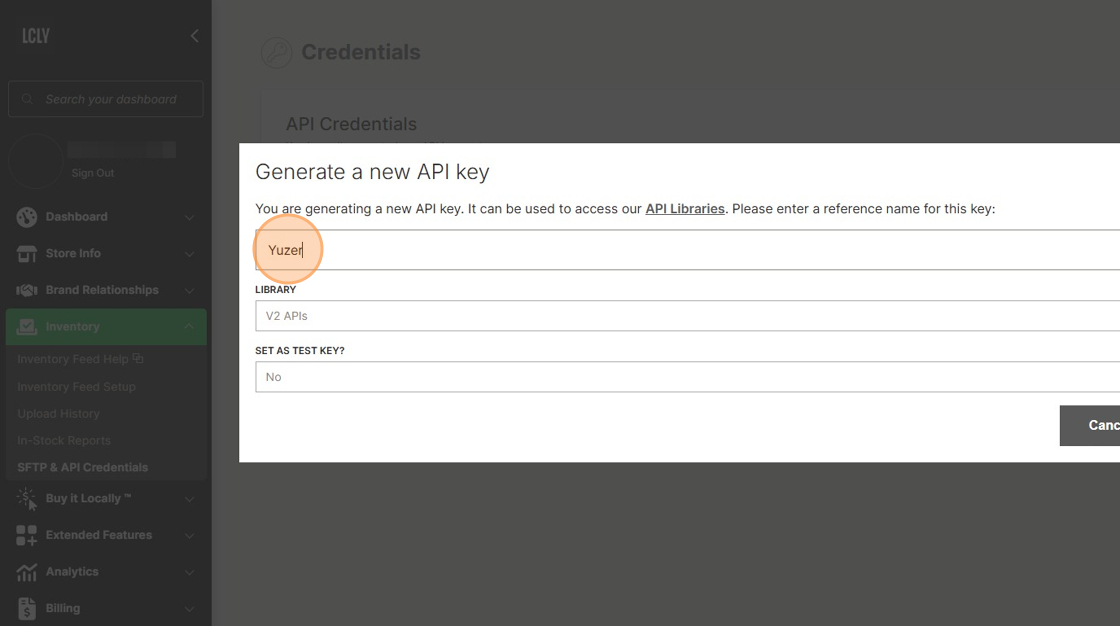
55\. Cliquer sur [[Generate Key]]

Accéder aux identifiants FTP et API déjà configurés
56\. Cliquer sur le sous-onglet [[SFTP & API Credential]] dans l'onglet [[Inventory]]

57\. Cliquer sur [[Show]] pour dévoiler les clé ou mot de passe

Configurer les exports de stock dans Yuzer
58\. Suivre la notice d'export de stock dans Yuzer
Mis à jour le : 24/10/2025